Скидка 5% на первый заказ — RDS5




Как добавить шаблон презентации в powerpoint
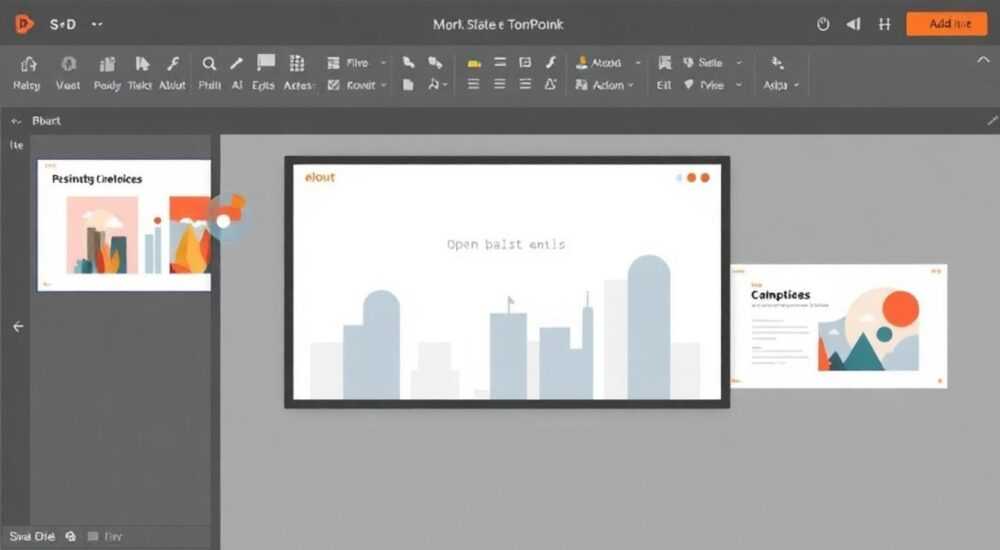
Создание профессиональных презентаций в PowerPoint требует не только содержательного наполнения, но и качественного визуального оформления. Одним из самых эффективных способов ускорить процесс разработки и гарантировать высокий результат является использование готовых шаблонов презентаций. Сложно переоценить важность правильно подобранного дизайна – он влияет на восприятие информации, помогает структурировать материал и делает выступление более запоминающимся.
Интересно, что по данным Microsoft, более 60% пользователей PowerPoint регулярно сталкиваются с проблемами при создании презентаций с нуля. Это приводит к потере времени и снижению качества работы. В этой статье мы подробно рассмотрим различные способы добавления шаблонов в PowerPoint, включая пошаговые инструкции, полезные советы и рекомендации от экспертов. Вы узнаете, как быстро найти нужный шаблон, адаптировать его под свои задачи и избежать типичных ошибок.
Основные методы добавления шаблонов презентаций
Работа со шаблонами в PowerPoint может осуществляться несколькими способами. Самый простой метод – использование встроенной галереи шаблонов программы. При создании новой презентации достаточно нажать «Файл» → «Создать», где откроется доступ к базовой коллекции макетов. Однако этот вариант имеет ограничения: выбор невелик, а дизайн часто оказывается слишком стандартным.
Более продвинутый подход предполагает загрузку сторонних шаблонов. Для этого существуют специализированные ресурсы, такие как Canva, Slidesgo или GraphicBurger, предлагающие тысячи профессиональных макетов. Важно помнить: перед использованием необходимо проверять совместимость формата файла с вашей версией PowerPoint.
- Office.com/templates
- Envato Elements
- PowerPointify
- SlideModel
- PresentationGO
Каждый из этих источников имеет свои особенности и преимущества, которые мы детально разберем в следующих разделах статьи.
Пошаговое руководство по установке шаблонов
Процесс добавления нового шаблона требует внимательного выполнения нескольких последовательных действий. Начнем с наиболее распространенного случая – установки скачанного шаблона. Первым шагом необходимо сохранить файл шаблона (обычно в формате .potx) в специальную папку Templates в директории Microsoft Office. Это обеспечит корректное отображение макета в программе.
Для Windows путь будет выглядеть так:
C:Users[Имя пользователя]AppDataRoamingMicrosoftTemplates
Для macOS:
/Users/[Имя пользователя]/Library/Application Support/Microsoft/Office/User Templates/My Templates
После копирования файла в указанную директорию следует перезапустить PowerPoint. Новый шаблон автоматически появится в разделе «Личные» при создании новой презентации. Если этого не произошло, можно вручную открыть файл через меню «Файл» → «Открыть».
Действие |
Windows |
macOS |
|---|---|---|
Нахождение папки Templates |
Панель управления → Свойства системы → Параметры папки |
Finder → Перейти → Переход к папке |
Расширение файлов |
.potx |
.potx |
Перезапуск программы |
Обязателен |
Обязателен |
Сравнительный анализ платных и бесплатных шаблонов
Выбор между платными и бесплатными шаблонами презентаций зависит от конкретных потребностей пользователя. Рассмотрим основные различия в таблице ниже:
Критерий |
Платные шаблоны |
Бесплатные шаблоны |
|---|---|---|
Качество исполнения |
Высокое, профессиональное |
Среднее, иногда с недочетами |
Уникальность |
Часто эксклюзивные решения |
Может встречаться у многих пользователей |
Техническая поддержка |
Предоставляется |
Отсутствует |
Возможность редактирования |
Полная свобода |
Ограничена лицензией |
Цена |
От $10 до $50 за шаблон |
Бесплатно |
Интересно отметить, что согласно исследованию Presentation Magazine, около 73% профессионалов предпочитают использовать комбинацию обоих вариантов, выбирая платные шаблоны для важных проектов и бесплатные – для повседневных задач.
Экспертное мнение: Александр Петров, профессиональный дизайнер презентаций
Александр Петров, имеющий более 12 лет опыта в создании презентаций для крупных компаний, делится своим опытом: «За годы работы я столкнулся с множеством ситуаций, когда неправильно выбранный шаблон мог полностью испортить даже самый качественный контент. Особенно важно обращать внимание на три ключевых момента при работе с шаблонами.»
- Соответствие тематике. Шаблон должен точно отражать суть презентации и быть актуальным для целевой аудитории.
- Простота редактирования. Хороший шаблон позволяет легко изменять цвета, шрифты и элементы без потери качества.
- Кросс-платформенность. Современные шаблоны должны корректно отображаться на всех устройствах.
«Особенно хочу отметить случай с одной крупной технологической компанией. Их маркетинговая команда потратила неделю на создание презентации, используя сложный шаблон с множеством анимаций. В итоге, на большом экране во время конференции многие элементы просто не отобразились, что серьезно повлияло на результат выступления,» – делится Александр.
Частые вопросы и ответы по работе со шаблонами
- Как исправить проблемы с отображением шрифтов? Убедитесь, что все используемые шрифты установлены на вашем компьютере или замените их на системные аналоги через функцию «Заменить шрифты» в PowerPoint.
- Почему некоторые элементы шаблона не редактируются? Возможно, они находятся в фоновом слое. Проверьте настройки слайдов в режиме «Мастера слайдов».
- Как обновить старые шаблоны до нового формата? Откройте файл в последней версии PowerPoint и сохраните его заново. Программа автоматически преобразует формат.
- Можно ли объединить несколько шаблонов? Да, через функцию «Повторное использование слайдов». Это позволит комбинировать лучшие элементы разных макетов.
- Что делать при потере качества изображений? Убедитесь, что параметр «Не сжимать изображения» включен в настройках PowerPoint.
Новые технологии в создании шаблонов презентаций
Современные тенденции развития PowerPoint включают внедрение искусственного интеллекта в процесс создания шаблонов. Например, функция Designer в Office 365 автоматически предлагает подходящие макеты на основе загруженного контента. По прогнозам Gartner, к 2025 году более 40% презентаций будут создаваться с использованием AI-технологий.
Появляются также инновационные решения с поддержкой дополненной реальности и интерактивных элементов. Компании-разработчики предлагают шаблоны с встроенными возможностями для проведения голосований, сбора обратной связи и даже элементами игрового взаимодействия. Эти технологии особенно востребованы в образовательной сфере и при проведении тренингов.
Практические рекомендации по эффективному использованию шаблонов
Для достижения максимального эффекта от использования шаблонов презентаций важно соблюдать несколько ключевых принципов. Прежде всего, не стоит перегружать слайды информацией – оптимальное количество текста составляет 30-40 слов на один слайд. Визуальная часть должна составлять не менее 60% площади каждого слайда.
Важно помнить о балансе между уникальностью и узнаваемостью. Слишком стандартный шаблон может показаться скучным, а чрезмерно оригинальный – отвлекать от сути презентации. Оптимальное решение – выбрать базовый шаблон и адаптировать его под свои нужды, сохранив фирменный стиль компании.
Заключение
Подводя итоги, отметим, что правильное использование шаблонов презентаций в PowerPoint значительно упрощает процесс создания профессиональных выступлений. Грамотный подход к выбору и настройке макетов позволяет экономить время, повышать качество работы и достигать лучших результатов в презентациях. Важно помнить о необходимости адаптации шаблонов под конкретные задачи и целевую аудиторию.
RU DESIGN SHOP — это интернет магазин товаров для дома и ремонта от российских производителей, rudesignshop.ru предлагает большой выбор по доступной цене и является надежным партнером при покупке с быстрой доставкой по всем городам России. RU DESIGN SHOP помогает подобрать товар по вашему проекту, а также есть система лояльности, акции и скидки. RU DESIGN SHOP реализует товары произведенные в России.
⚠️ Дисклеймер — нажмите, чтобы развернуть
Материалы, опубликованные в разделе «Блог» на сайте RU DESIGN SHOP (rudesignshop.ru), носят исключительно информационный и ознакомительный характер и не являются руководством к действию, финансовой рекомендацией, медицинской услугой, ветеринарным назначением либо рекламой товаров и услуг, включая азартные игры. Публикации не содержат призывов к участию в азартных играх и не направлены на продвижение соответствующих операторов.
Безопасность применения товаров и веществ: при использовании строительных материалов, бытовой химии, пестицидов и агрохимикатов необходимо строго следовать инструкциям производителя и действующему законодательству Российской Федерации, включая Федеральный закон РФ от 19.07.1997 № 109-ФЗ «О безопасном обращении с пестицидами и агрохимикатами».
Упоминание товарных знаков, брендов и организаций носит исключительно информационный характер и не означает наличие партнёрских отношений или одобрения со стороны правообладателей.
Материалы, содержащие сведения о медицинских, ветеринарных или косметических средствах, представлены в справочных целях и не являются медицинской консультацией или назначением. Перед применением рекомендуется обратиться к врачу, ветеринарному специалисту или иному сертифицированному профессионалу.
Возрастные ограничения: материалы, содержащие сведения о продукции категории 18+, включая алкоголь или азартные игры, предназначены исключительно для совершеннолетней аудитории и публикуются в информационных целях.
Правовая ответственность: решения, принятые на основе опубликованной информации, пользователь принимает самостоятельно и на свой риск; редакция и авторы несут ответственность в пределах, установленных законодательством Российской Федерации.
Редакция не допускает публикаций, содержащих пропаганду экстремизма, терроризма, наркотических средств или суицида; подобные материалы подлежат немедленному удалению.
Упоминание организаций с ограниченным статусом: компания Meta Platforms Inc. (социальные сети Facebook и Instagram) признана экстремистской организацией решением суда РФ, её деятельность запрещена на территории Российской Федерации; любые упоминания приводятся исключительно в информационных целях.
Авторские права и источники: информация собирается из открытых источников; её актуальность указывается на дату публикации и может изменяться.
Изображения и иллюстрации используются на условиях, разрешённых правообладателями. При возникновении претензий редакция готова оперативно рассмотреть обращение и внести необходимые изменения.
Персональные данные и cookies: сайт использует cookies и обрабатывает персональные данные пользователей в соответствии с Федеральным законом № 152-ФЗ «О персональных данных» и Политикой конфиденциальности RU DESIGN SHOP.
Мнения авторов могут не совпадать с позицией государственных органов или коммерческих организаций, упомянутых в материалах.
РЕКОМЕНДУЕМ
Товары от российских производителей




