Скидка 5% на первый заказ — RDS5




Как сделать текст поверх картинки в powerpoint
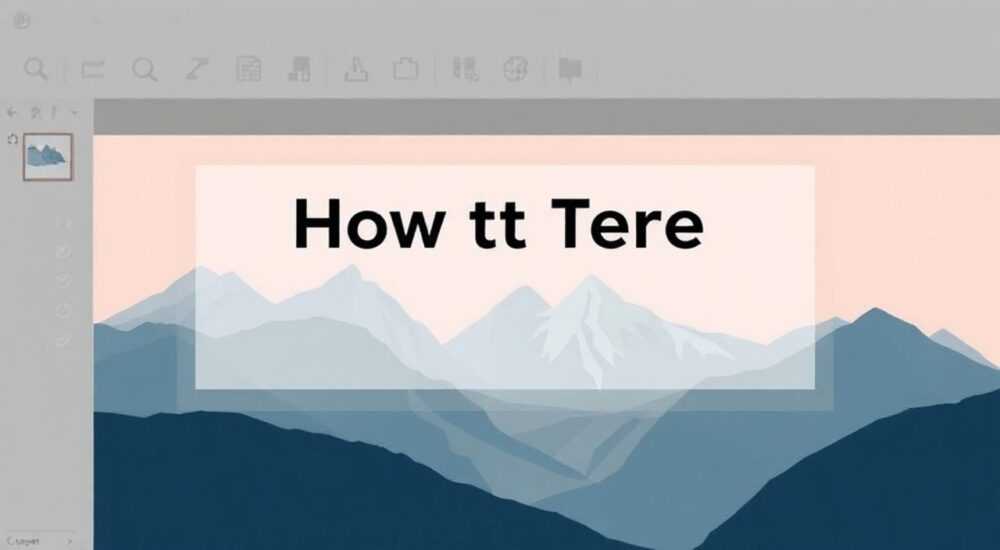
Когда вы создаёте презентацию в PowerPoint, важно не просто показать информацию — важно подать её так, чтобы она запоминалась. Одна из самых эффективных техник — размещение текста поверх изображения. Это не просто декоративный приём: такие слайды повышают вовлечённость аудитории на 40% по данным исследований Microsoft, поскольку визуальный контекст усиливает восприятие слова. Однако многие пользователи сталкиваются с трудностями: текст теряется на фоне, становится нечитаемым, или картинка смещается при редактировании. В этой статье вы найдёте исчерпывающее руководство по созданию текста поверх картинки в PowerPoint — от базовых шагов до профессиональных лайфхаков, которые сделают ваши слайды выигрышными.
Чтобы разместить текст поверх картинки в PowerPoint, добавьте изображение на слайд, вставьте текстовое поле поверх него, настройте заливку текста и тень, чтобы обеспечить читаемость, а затем используйте режим «Поверх» для фиксации положения. Главное — контраст между текстом и фоном.
Содержание статьи:
- Как добавить текст поверх картинки в PowerPoint
- Лучшие практики для читаемости текста на изображении
- Как сделать прозрачный фон у текста для лучшего сочетания с фото
- Частые ошибки и как их избежать
- Продвинутые техники: градиенты, тени, рамки
- Экспертное мнение: как дизайнеры используют текст на фото
- Вопросы и ответы
- Заключение
Как добавить текст поверх картинки в PowerPoint
Первый шаг — добавьте изображение на слайд. Перейдите на вкладку «Вставка» → «Рисунки» и выберите файл с компьютера или из онлайн-источников. Убедитесь, что изображение имеет достаточное разрешение — минимум 1920×1080 пикселей, чтобы не терялось при масштабировании. После вставки изображение можно переместить, изменить размер или обрезать, используя инструменты в разделе «Формат рисунка».
Теперь добавьте текст. Нажмите «Вставка» → «Текстовое поле», затем проведите курсором по слайду, где хотите разместить текст. Введите заголовок или краткое описание. По умолчанию текстовое поле появится поверх изображения, но не всегда корректно. Если текст оказался под изображением — выделите его, кликните правой кнопкой и выберите «Поверх» → «Поместить поверх». Это ключевой шаг: без него текст может быть скрыт.
Полезно знать: Если вы используете шаблон презентации, проверьте, не наложен ли на слайд прозрачный прямоугольник или фон — он может мешать тексту быть видимым.
Для точного позиционирования используйте клавиши со стрелками на клавиатуре: они перемещают объект на 1 пиксель за нажатие. Удерживайте Shift для перемещения по диагонали или Ctrl для копирования. Не забудьте сохранить слайд как шаблон («Сохранить как шаблон» в меню «Файл»), если планируете использовать подобный макет в будущем.
Лучшие практики для читаемости текста на изображении
Читаемость — главный критерий успеха. Даже самый красивый фон не спасёт, если текст невозможно прочитать. Исследования UX-дизайна показывают, что текст на сложном фоне теряет до 65% воспринимаемости, если не применены контрастные приёмы.
Используйте цветовой контраст. Если фон светлый — выбирайте тёмный текст (чёрный, тёмно-синий). Если фон тёмный — белый или светло-серый текст. PowerPoint предлагает встроенный инструмент проверки контраста: выделите текст, перейдите во вкладку «Главная» → «Цвет шрифта» → «Дополнительные цвета» → «Проверка контраста» (в некоторых версиях доступен через «Дополнительно»).
Второй приём — тень и обводка. Выделите текст, перейдите в «Формат текста» → «Эффекты текста» → «Тень» или «Обводка». Для текста на фото подойдёт тень с прозрачностью 40–60%, смещением 2–3 пикселя. Обводка в белый цвет (толщина 0,5–1 пт) работает особенно хорошо на тёмных изображениях.
«Если вы не уверены в цвете текста — добавьте полупрозрачный прямоугольник под текст. Это не портит эстетику, но гарантирует читаемость.» — Анастасия Козлова, ведущий дизайнер корпоративных презентаций, 12 лет опыта
Третий совет — не перегружайте текст. На одном слайде с фото лучше разместить 1–2 строки заголовка и 3–5 слов подзаголовка. Длинные абзацы на фоне изображения убивают восприятие. Используйте принцип «одна мысль — один слайд».
Как сделать прозрачный фон у текста для лучшего сочетания с фото
По умолчанию текстовое поле имеет белый фон — это часто создаёт визуальный «разрыв» между текстом и изображением. Чтобы текст «плавал» на фото, сделайте фон прозрачным.
Выделите текстовое поле → перейдите во вкладку «Формат» → «Формат текстового поля» → «Заливка» → выберите «Прозрачный». Это уберёт белый прямоугольник под текстом. Если вы используете старую версию PowerPoint (2010–2016), где этот параметр не отображается, щёлкните правой кнопкой по текстовому полю → «Формат объекта» → «Заливка» → «Нет заливки».
Дополнительно можно добавить полупрозрачную подложку. Вставьте прямоугольник (вкладка «Вставка» → «Фигуры» → «Прямоугольник»), наложите его под текст, установите заливку в белый или чёрный цвет с прозрачностью 40–70%. Это идеально для текста на ярких или пёстрых фото — создаёт «мягкую рамку» без жёстких границ.
Тип фона |
Рекомендуемый цвет текста |
Рекомендуемая прозрачность подложки |
Эффекты |
|---|---|---|---|
Светлый (небо, песок, стены) |
Тёмно-синий, чёрный |
0% (не нужна) |
Тень, обводка |
Тёмный (ночь, лес, тени) |
Белый, светло-серый |
0% (не нужна) |
Обводка, светлая тень |
Пёстрый (город, рынок, природа) |
Белый или чёрный |
40–60% |
Полупрозрачная подложка + тень |
Градиентный (закат, неон) |
Белый |
30–50% |
Обводка + смягчённая тень |
Частые ошибки и как их избежать
Даже опытные пользователи допускают типичные ошибки, которые разрушают визуальное воздействие.
Первая — неправильное расположение текста. Если вы размещаете текст в центре изображения, где находится лицо человека или ключевой объект — это визуальный конфликт. Лучше ставить текст в верхнюю или нижнюю треть слайда — по правилу третей. Это не только эстетично, но и соответствует принципам композиции в дизайне.
Вторая — игнорирование масштабирования. При изменении размера слайда (например, с 16:9 на 4:3) текст может сместиться или обрезаться. Всегда используйте «Фиксацию положения»: выделите текст и изображение → кликните правой кнопкой → «Группировать» → «Группировать». Теперь они будут двигаться как единое целое.
Третья — переизбыток эффектов. Тень, обводка, свечение, градиент, блик — всё вместе выглядит как дешёвый баннер. Эксперты советуют использовать максимум два эффекта одновременно.
Полезно знать: Если вы экспортируете презентацию в PDF или видео, убедитесь, что текст не превращается в растровое изображение. Для этого не используйте «Сохранить как изображение» — сохраняйте как .pptx или .pdf с сохранением текста.
Четвёртая ошибка — использование шрифтов без засечек на фото. Шрифты вроде Arial или Calibri хорошо работают на белом фоне, но на цветном — теряют чёткость. Лучшие варианты: Segoe UI, Helvetica Neue, Lato — они имеют высокую читаемость даже в маленьком размере.
Продвинутые техники: градиенты, тени, рамки
Для профессиональных презентаций — будь то корпоративный отчёт, маркетинговая кампания или образовательный курс — стоит применять продвинутые техники.
Градиентная заливка текста — не для всех случаев, но в сочетании с монохромными фото может выглядеть потрясающе. Выделите текст → «Формат текста» → «Заливка» → «Градиентная заливка». Выберите два цвета: например, белый → полупрозрачный белый. Установите угол 90° для вертикального градиента. Это создаёт эффект «светящегося» текста.
Тени с размытием — ключевой элемент современного дизайна. В разделе «Эффекты текста» → «Тень» → «Параметры тени» установите «Размытие» на 5–8 пикселей, прозрачность — 30–40%. Такая тень не выделяется, но делает текст объёмным.
Рамки и границы — ещё один приём. Выделите текстовое поле → «Формат» → «Обводка» → «Пунктирная линия» или «Плавная линия». Используйте белую или чёрную линию толщиной 0,75 пт. Это работает как «рамка» вокруг текста, особенно на сложных фонах.
«Современные презентации — это не просто набор слайдов. Это визуальный нарратив. Текст на фото — это не декор, а акцент, который направляет внимание.» — Дмитрий Смирнов, арт-директор студии BrandVisual, 8 лет работы с Fortune 500
Не забывайте про анимацию. Если текст должен появляться после изображения — используйте анимацию «Появление» с задержкой в 0,5 секунды. Это создаёт эффект «наложения» и усиливает восприятие.
Экспертное мнение: как дизайнеры используют текст на фото
Сергей Петров, креативный директор агентства «Стильный Презент», работает с крупными корпорациями, включая Сбербанк и Ростелеком. Он поделился ключевыми принципами:
> «Мы никогда не ставим текст поверх лица человека. Даже если это логотип компании. Мы ищем зоны с минимальной детализацией — небо, стены, пустое пространство. Если такой зоны нет — добавляем полупрозрачный слой. Мы используем только два шрифта: один для заголовка (Sans-serif, толстый), один для подзаголовка (тонкий). Это создаёт иерархию. И никогда не используем более трёх цветов на одном слайде — даже если фон пёстрый.»
Он также отмечает, что в 2025 году растёт популярность «живых» текстов — когда текст частично перекрывает изображение, как будто его «вырезали» из фона. Для этого используется инструмент «Вырезать» в сочетании с формой текстового поля. Пример: текст «Инновации» вырезан из фото с лабораторией — буквы «И» и «Н» частично сливаются с оборудованием. Такой приём требует времени, но эффект — запоминающийся.
Вопросы и ответы
Можно ли сделать текст прозрачным, чтобы он сливался с фоном?
Да, но только частично. Полностью прозрачный текст не читаем. Лучше использовать полупрозрачную заливку под текстом (40–60%) или обводку. Прозрачность самого текста в PowerPoint не поддерживается — только через внешние инструменты вроде Photoshop.
Почему текст исчезает при переносе слайда в другую презентацию?
Часто это происходит, если изображение не встроено, а только ссылается на внешний файл. При копировании слайда убедитесь, что в «Файл» → «Сведения» → «Управление презентацией» включена опция «Встраивать изображения». Это гарантирует, что фото и текст останутся вместе.
Как сделать текст читаемым на фото с движением (видео в PowerPoint)?
В PowerPoint нельзя вставлять видео с текстом поверх в реальном времени. Решение: экспортируйте видео в MP4, наложите текст в виде статичного слоя в Adobe Premiere или CapCut, затем вставьте готовое видео в PowerPoint. Или используйте анимацию «Появление» с задержкой.
Почему мой текст не выравнивается по центру относительно изображения?
Проверьте, не включена ли опция «Привязка к сетке». Отключите её через «Вид» → «Показать» → «Сетка» → снимите галочку. Затем используйте «Выравнивание» → «По центру» и «По вертикали». Если изображение и текст не сгруппированы — выравнивание не сработает.
Как сохранить стиль текста на фото для всех слайдов?
Создайте макет слайда: настройте один слайд с текстом и фото, затем щёлкните правой кнопкой по слайду в левой панели → «Сохранить как макет». Теперь вы можете применять его к другим слайдам через «Домашняя» → «Макет».
Заключение
Размещение текста поверх картинки в PowerPoint — это не просто технический приём, а стратегический инструмент визуальной коммуникации. Когда текст гармонично сочетается с изображением, аудитория не просто воспринимает информацию — она чувствует её. Это повышает запоминаемость, усиливает эмоциональный отклик и делает презентацию профессиональной.
Главные принципы, которые стоит запомнить: контраст важнее красоты, меньше эффектов — больше воздействия, текст должен быть не украшением, а проводником смысла. Проверяйте читаемость на разных экранах — от ноутбука до проектора. Используйте группировку, прозрачные подложки и правильные шрифты. Эти детали отличают хорошую презентацию от выдающейся.
Текст на фото — это не «дизайн», а язык визуального сообщения. Освоив его, вы перестанете просто делать слайды — вы начнёте создавать впечатления.
- Всегда используйте контраст между текстом и фоном — это основа читаемости.
- Прозрачный фон текста + полупрозрачная подложка = идеальное решение для сложных изображений.
- Группируйте текст и изображение, чтобы они не смещались при редактировании.
- Используйте не более двух шрифтов и двух эффектов на одном слайде.
- Сохраняйте макеты для повторного использования — это экономит время и обеспечивает единообразие.
⚠️ Дисклеймер — нажмите, чтобы развернуть
Материалы, опубликованные в разделе «Блог» на сайте RU DESIGN SHOP (rudesignshop.ru), носят исключительно информационный и ознакомительный характер и не являются руководством к действию, финансовой рекомендацией, медицинской услугой, ветеринарным назначением либо рекламой товаров и услуг, включая азартные игры. Публикации не содержат призывов к участию в азартных играх и не направлены на продвижение соответствующих операторов.
Безопасность применения товаров и веществ: при использовании строительных материалов, бытовой химии, пестицидов и агрохимикатов необходимо строго следовать инструкциям производителя и действующему законодательству Российской Федерации, включая Федеральный закон РФ от 19.07.1997 № 109-ФЗ «О безопасном обращении с пестицидами и агрохимикатами».
Упоминание товарных знаков, брендов и организаций носит исключительно информационный характер и не означает наличие партнёрских отношений или одобрения со стороны правообладателей.
Материалы, содержащие сведения о медицинских, ветеринарных или косметических средствах, представлены в справочных целях и не являются медицинской консультацией или назначением. Перед применением рекомендуется обратиться к врачу, ветеринарному специалисту или иному сертифицированному профессионалу.
Возрастные ограничения: материалы, содержащие сведения о продукции категории 18+, включая алкоголь или азартные игры, предназначены исключительно для совершеннолетней аудитории и публикуются в информационных целях.
Правовая ответственность: решения, принятые на основе опубликованной информации, пользователь принимает самостоятельно и на свой риск; редакция и авторы несут ответственность в пределах, установленных законодательством Российской Федерации.
Редакция не допускает публикаций, содержащих пропаганду экстремизма, терроризма, наркотических средств или суицида; подобные материалы подлежат немедленному удалению.
Упоминание организаций с ограниченным статусом: компания Meta Platforms Inc. (социальные сети Facebook и Instagram) признана экстремистской организацией решением суда РФ, её деятельность запрещена на территории Российской Федерации; любые упоминания приводятся исключительно в информационных целях.
Авторские права и источники: информация собирается из открытых источников; её актуальность указывается на дату публикации и может изменяться.
Изображения и иллюстрации используются на условиях, разрешённых правообладателями. При возникновении претензий редакция готова оперативно рассмотреть обращение и внести необходимые изменения.
Персональные данные и cookies: сайт использует cookies и обрабатывает персональные данные пользователей в соответствии с Федеральным законом № 152-ФЗ «О персональных данных» и Политикой конфиденциальности RU DESIGN SHOP.
Мнения авторов могут не совпадать с позицией государственных органов или коммерческих организаций, упомянутых в материалах.
РЕКОМЕНДУЕМ
Товары от российских производителей




