Скидка 5% на первый заказ — RDS5




Как добавить шрифт в keynote
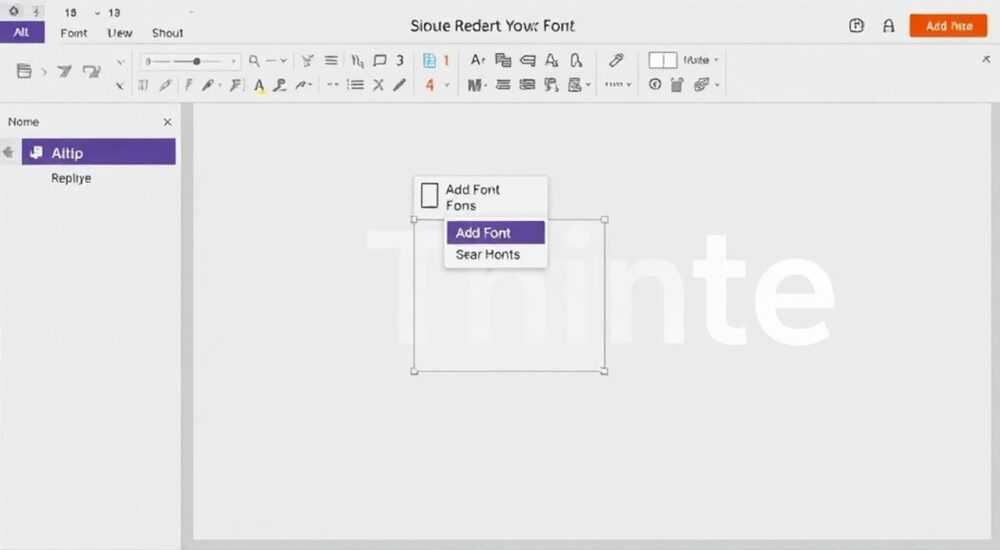
Добавление шрифтов в Keynote — стандартная задача для пользователей, стремящихся персонализировать презентации и выделить их среди других. Однако не все знают, что процесс зависит от устройства: на Mac он проще благодаря интеграции с системой, а на iPad или iPhone требует дополнительных шагов. Главное правило — шрифт должен быть установлен в операционной системе, чтобы Keynote мог его распознать.
Чтобы добавить шрифт в Keynote, установите его в macOS (через «Просмотрщик шрифтов») или используйте сторонние приложения на iOS. После установки шрифт автоматически появится в списке доступных.
Создание запоминающейся презентации начинается с деталей — и один из самых сильных инструментов визуального воздействия — это типографика. Выбор шрифта влияет на восприятие информации, формирует настроение слайда и подчёркивает ваш профессиональный стиль. В Apple Keynote уже есть внушительная библиотека встроенных шрифтов, но часто хочется чего-то уникального: например, кастомный брендовый шрифт или современный геометрический grotesque. К счастью, Keynote позволяет использовать сторонние шрифты, но только после их корректной установки на устройство. Важно понимать, что Keynote не хранит шрифты самостоятельно — он обращается к системным ресурсам. Это означает, что если шрифт не установлен в macOS или iOS, он просто не отобразится в интерфейсе. В статье мы разберём, как добавить шрифт в Keynote на Mac и на iPhone/iPad, какие форматы поддерживаются, где найти качественные бесплатные и платные шрифты, и как избежать распространённых ошибок. Также рассмотрим особенности использования веб-шрифтов и шрифтов из iCloud.
Содержание статьи:
- Установка шрифтов на Mac: пошаговая инструкция
- Как проверить, установлен ли шрифт
- Добавление шрифтов на iPad и iPhone через приложения
- Пример: установка шрифта через iFont
- Поддерживаемые форматы шрифтов: TTF, OTF, WOFF и другие
- Надёжные источники шрифтов: где брать безопасные файлы
- Особенности использования кастомных шрифтов в Keynote
- Чек-лист: всё ли готово для использования шрифта
- Экспертное мнение
- Вопросы и ответы
- Заключение
Установка шрифтов на Mac: пошаговая инструкция
На компьютерах Apple работа с шрифтами максимально упрощена за счёт встроенного приложения «Просмотрщик шрифтов». Этот инструмент позволяет не только устанавливать новые шрифты, но и предварительно просматривать их, проверять лицензию и управлять библиотекой. Чтобы добавить шрифт в Keynote через Mac, следуйте простому алгоритму:
- Скачайте файл шрифта с надёжного сайта (например, Google Fonts, Adobe Fonts или Fontspring).
- Дважды щёлкните по файлу — он откроется в «Просмотрщике шрифтов».
- Нажмите «Установить шрифт» в правом верхнем углу окна.
- После установки откройте Keynote — новый шрифт будет доступен в панели форматирования.
Если шрифт не появился сразу, перезапустите Keynote. Иногда приложение кэширует список доступных шрифтов, и требуется обновление. Также убедитесь, что вы установили шрифт в профиль пользователя, а не глобально — особенно если работаете на общем компьютере.
Полезно знать: В macOS Sonoma и более ранних версиях «Просмотрщик шрифтов» называется «Font Book». Он находится в папке «Программы».
Для массовой установки можно перетащить несколько файлов шрифтов сразу в окно «Font Book». Приложение автоматически распознаёт форматы TTF и OTF, проверяет целостность файлов и предлагает установить их группой. Если какой-то шрифт вызывает конфликт (например, дублирует существующий), система предупредит вас и предложит заменить или пропустить.
Как проверить, установлен ли шрифт
Перед тем как открывать Keynote, убедитесь, что шрифт действительно активен. Откройте «Font Book», найдите его в списке и кликните — вы увидите образец текста, информацию о лицензии и статусе («Включён» или «Отключён»). Если статус «Отключён», кликните правой кнопкой и выберите «Включить».
Шаг |
Действие |
Где выполняется |
|---|---|---|
1 |
Скачать файл шрифта (.ttf или .otf) |
Браузер / почта |
2 |
Открыть файл двойным кликом |
macOS Finder |
3 |
Нажать «Установить шрифт» |
Font Book |
4 |
Открыть Keynote и выбрать шрифт |
Панель форматирования текста |
Добавление шрифтов на iPad и iPhone через приложения
На мобильных устройствах Apple процесс сложнее, потому что iOS не позволяет напрямую устанавливать шрифты через системные настройки без помощи сторонних приложений. Однако начиная с iOS 13, Apple внедрила поддержку шрифтов через специальные приложения, которые могут добавлять шрифты в систему.
Для установки шрифта на iPad или iPhone:
- Установите приложение, поддерживающее управление шрифтами (например, iFont, AnyFont или Font Diner).
- Импортируйте файл шрифта (TTF/OTF) в приложение — через Safari, облачные хранилища или AirDrop.
- Следуйте инструкциям приложения для установки шрифта в систему.
- После установки перейдите в «Настройки» → «Основные» → «Шрифты» и убедитесь, что шрифт активен.
- Откройте Keynote — шрифт должен появиться в списке.
«На iOS важно, чтобы приложение имело доступ к профилям устройств. Без этого установка шрифта невозможна. Убедитесь, что вы разрешили установку профиля при первом запуске.» — Алексей Морозов, UX-дизайнер, специалист по цифровым презентациям
Не все шрифты совместимы с iOS. Некоторые могут содержать элементы, которые система не поддерживает, или быть повреждёнными. В этом случае приложение покажет ошибку. Также учтите, что после обновления iOS установленные шрифты могут сброситься — это известное ограничение экосистемы.
Пример: установка шрифта через iFont
iFont — одно из самых популярных приложений для загрузки шрифтов на iOS. Оно бесплатное, но содержит рекламу. Работает так:
- Откройте iFont, нажмите «+» и выберите источник (например, «Файлы»).
- Найдите скачанный файл шрифта и нажмите «Установить».
- Приложение запросит разрешение на установку профиля — подтвердите.
- После установки профиля шрифт станет доступен во всех приложениях, включая Keynote.
Полезно знать: На iPadOS вы можете использовать сторонние файловые менеджеры для быстрого импорта шрифтов в iFont — просто нажмите «Поделиться» у файла и выберите «Открыть в iFont».
Поддерживаемые форматы шрифтов: TTF, OTF, WOFF и другие
Keynote поддерживает основные открытые форматы шрифтов: TrueType (.ttf) и OpenType (.otf). Эти форматы обеспечивают высокое качество отображения на экранах и корректную работу с кернингом, лигатурами и другими типографскими функциями. WOFF и WOFF2 — веб-форматы — не поддерживаются напрямую, так как они предназначены для браузеров, а не для настольных приложений.
OpenType считается более продвинутым форматом: он поддерживает расширенные языковые наборы, альтернативные глифы и переменные шрифты (variable fonts). Например, если вы используете шрифт Inter или SF Pro, эти возможности позволяют тонко настраивать вес и ширину букв без загрузки множества отдельных файлов.
Полезно знать: Переменные шрифты (variable fonts) работают в Keynote на Mac, начиная с macOS Monterey. Они экономят место и дают больше контроля над внешним видом текста.
Таблица ниже сравнивает ключевые характеристики форматов:
Формат |
Поддержка в Keynote |
Особенности |
Рекомендации |
|---|---|---|---|
TTF (TrueType) |
Полная |
Стандартный формат, универсальная совместимость |
Подходит для большинства задач |
OTF (OpenType) |
Полная |
Поддержка лигатур, альтернативных глифов, переменных осей |
Лучший выбор для профессионального дизайна |
WOFF/WOFF2 |
Нет |
Оптимизированы для веба, требуют конвертации |
Не используйте напрямую |
PostScript Type 1 |
Частично |
Устаревший формат, ограниченная поддержка |
Избегайте, если возможно |
Если вы скачали шрифт в формате WOFF, его нужно конвертировать. Для этого используйте онлайн-конвертеры вроде Transfonter.org или FontForge — бесплатное ПО с открытым исходным кодом. После конвертации установите полученный TTF или OTF файл стандартным способом.
Надёжные источники шрифтов: где брать безопасные файлы
Качество шрифта напрямую влияет на внешний вид презентации. Бесплатные шрифты из сомнительных источников могут содержать вирусы, быть низкого качества или нарушать авторские права. Вот проверенные платформы:
- Google Fonts — более 1000 бесплатных шрифтов с открытой лицензией SIL Open Font License. Все файлы можно скачать и использовать в коммерческих проектах.
- Adobe Fonts — часть подписки Creative Cloud. Предлагает профессиональные шрифты от ведущих типографий. Интеграция с macOS позволяет устанавливать шрифты одним кликом.
- Font Squirrel — подборка 100% бесплатных коммерческих шрифтов. Все файлы проверены на безопасность и лицензирование.
- DaFont — большой выбор стилей, но лицензии различаются. Внимательно читайте условия перед использованием в коммерческих целях.
- Fontspring — платная площадка с высококачественными шрифтами. Подходит для брендовых презентаций, где важна уникальность.
«При выборе шрифта для презентации ориентируйтесь не только на внешний вид, но и на читаемость. Слишком декоративные шрифты плохо воспринимаются на экране, особенно в зале с плохим освещением.» — Екатерина Лебедева, креативный директор студии SlideCraft
Обратите внимание: бесплатный ≠ разрешён к коммерческому использованию. Всегда проверяйте лицензию. Например, шрифт может быть бесплатен для личного использования, но требовать оплаты при демонстрации презентации клиенту.
Особенности использования кастомных шрифтов в Keynote
Даже после успешной установки шрифт может вести себя неожиданно. Вот типичные проблемы и способы их решения:
- Шрифт не отображается в Keynote — перезапустите приложение. Если не помогло, проверьте, включён ли он в Font Book (на Mac) или в настройках шрифтов (на iOS).
- Текст «ломается» при экспорте — при сохранении презентации в PDF или PowerPoint встроенные шрифты могут не передаваться. Решение: преобразовать текст в фигуру (на Mac: «Редактирование» → «Преобразовать в фигуры»), но это сделает текст неизменяемым.
- Шрифт недоступен на другом устройстве — если вы открываете презентацию на чужом Mac, шрифт может отсутствовать. Keynote автоматически заменит его, но внешний вид изменится. Рекомендация: используйте стандартные шрифты для критически важных слайдов или прикрепляйте шрифт к презентации в виде примечания.
Полезно знать: Keynote не позволяет «упаковывать» шрифты вместе с файлом презентации. Это ограничение отличает его от некоторых профессиональных графических редакторов.
Для максимальной совместимости используйте системные шрифты Apple (San Francisco, Helvetica Neue) в качестве fallback. Они есть на всех устройствах и гарантируют, что презентация будет выглядеть корректно даже без кастомных шрифтов.
Чек-лист: всё ли готово для использования шрифта
Перед показом презентации проверьте:
- Шрифт установлен на устройстве
- Текст отображается корректно на всех слайдах
- Нет лишних пробелов или обрезанных символов
- Экспорт в PDF не искажает шрифт
- Если используется PowerPoint — проверьте замену шрифтов в совместимом режиме
Экспертное мнение
«Использование кастомных шрифтов — это не просто вопрос эстетики. Это инструмент брендинга. Когда вы применяете фирменный шрифт компании в презентации, вы усиливаете доверие и узнаваемость. Но помните: шрифт должен работать на содержание, а не против него. Избегайте перегруженных стилей в длинных абзацах. Используйте их точечно — для заголовков, акцентов, цитат.» — Дмитрий Ковалёв, типограф и преподаватель курсов по визуальной коммуникации
Профессионалы рекомендуют тестировать шрифт на разных экранах: MacBook, iPad, проекторе. То, что хорошо смотрится на Retina-дисплее, может потерять чёткость на старом ЖК-экране. Также учитывайте контраст: светлый текст на тёмном фоне с тонким шрифтом может быть трудночитаемым.
Вопросы и ответы
Можно ли использовать шрифты из Photoshop в Keynote?
Да, если они установлены в системе. Keynote обращается к тем же шрифтам, что и другие приложения macOS. Просто установите файл шрифта через Font Book — он станет доступен везде.
Почему шрифт появляется в Pages, но не в Keynote?
Такого быть не должно — оба приложения используют одну систему шрифтов. Перезапустите Keynote. Если проблема остаётся, переустановите шрифт или проверьте его целостность в Font Book.
Как удалить шрифт из системы?
На Mac: откройте Font Book, найдите шрифт, выделите его и нажмите клавишу Delete. На iOS: удалите через приложение-установщик (например, iFont) или в настройках профилей.
Можно ли добавить шрифт в Keynote без установки в систему?
Нет. Keynote не поддерживает локальную загрузку шрифтов. Они должны быть доступны на уровне ОС.
Работают ли шрифты в Keynote для iCloud?
Да, но только если они установлены на устройстве, где вы открываете презентацию. Сам файл презентации не содержит шрифты.
Заключение
Добавление шрифтов в Keynote — это простой, но требующий внимания процесс. На Mac он сводится к установке через Font Book, на iOS — к использованию специализированных приложений. Главное — помнить, что шрифт должен быть установлен в системе, чтобы стать доступным. Форматы TTF и OTF — самые надёжные, а источники вроде Google Fonts и Adobe Fonts гарантируют безопасность и легальность.
Качественная типографика делает презентацию профессиональной, запоминающейся и эффективной. Используйте кастомные шрифты разумно: как инструмент усиления сообщения, а не как украшение ради украшения.
- Устанавливайте шрифты через Font Book на Mac и через iFont на iOS.
- Используйте форматы TTF и OTF — они лучше всего совместимы с Keynote.
- Проверяйте лицензию перед использованием шрифта в коммерческих целях.
- Тестируйте отображение шрифта на разных устройствах и при экспорте.
- Помните: шрифт не встраивается в презентацию — он должен быть на каждом устройстве.
⚠️ Дисклеймер — нажмите, чтобы развернуть
Материалы, опубликованные в разделе «Блог» на сайте RU DESIGN SHOP (rudesignshop.ru), носят исключительно информационный и ознакомительный характер и не являются руководством к действию, финансовой рекомендацией, медицинской услугой, ветеринарным назначением либо рекламой товаров и услуг, включая азартные игры. Публикации не содержат призывов к участию в азартных играх и не направлены на продвижение соответствующих операторов.
Безопасность применения товаров и веществ: при использовании строительных материалов, бытовой химии, пестицидов и агрохимикатов необходимо строго следовать инструкциям производителя и действующему законодательству Российской Федерации, включая Федеральный закон РФ от 19.07.1997 № 109-ФЗ «О безопасном обращении с пестицидами и агрохимикатами».
Упоминание товарных знаков, брендов и организаций носит исключительно информационный характер и не означает наличие партнёрских отношений или одобрения со стороны правообладателей.
Материалы, содержащие сведения о медицинских, ветеринарных или косметических средствах, представлены в справочных целях и не являются медицинской консультацией или назначением. Перед применением рекомендуется обратиться к врачу, ветеринарному специалисту или иному сертифицированному профессионалу.
Возрастные ограничения: материалы, содержащие сведения о продукции категории 18+, включая алкоголь или азартные игры, предназначены исключительно для совершеннолетней аудитории и публикуются в информационных целях.
Правовая ответственность: решения, принятые на основе опубликованной информации, пользователь принимает самостоятельно и на свой риск; редакция и авторы несут ответственность в пределах, установленных законодательством Российской Федерации.
Редакция не допускает публикаций, содержащих пропаганду экстремизма, терроризма, наркотических средств или суицида; подобные материалы подлежат немедленному удалению.
Упоминание организаций с ограниченным статусом: компания Meta Platforms Inc. (социальные сети Facebook и Instagram) признана экстремистской организацией решением суда РФ, её деятельность запрещена на территории Российской Федерации; любые упоминания приводятся исключительно в информационных целях.
Авторские права и источники: информация собирается из открытых источников; её актуальность указывается на дату публикации и может изменяться.
Изображения и иллюстрации используются на условиях, разрешённых правообладателями. При возникновении претензий редакция готова оперативно рассмотреть обращение и внести необходимые изменения.
Персональные данные и cookies: сайт использует cookies и обрабатывает персональные данные пользователей в соответствии с Федеральным законом № 152-ФЗ «О персональных данных» и Политикой конфиденциальности RU DESIGN SHOP.
Мнения авторов могут не совпадать с позицией государственных органов или коммерческих организаций, упомянутых в материалах.
РЕКОМЕНДУЕМ
Товары от российских производителей




