Скидка 5% на первый заказ — RDS5




Как открыть конструктор в powerpoint
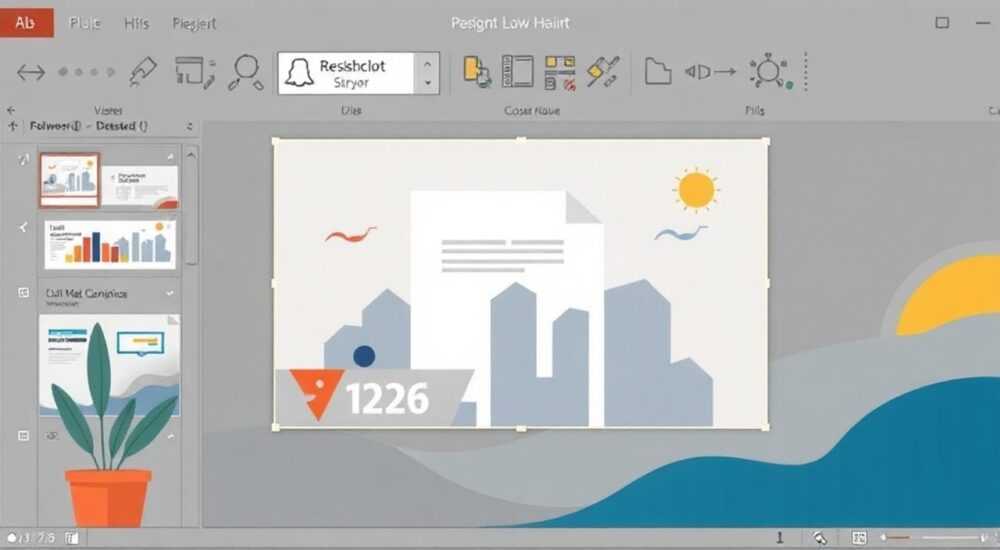
PowerPoint — один из самых востребованных инструментов для создания презентаций, и его возможности с каждым обновлением становятся всё шире. Среди новых функций особое место занимает конструктор слайдов — умная система, которая помогает автоматически выравнивать элементы, подбирать стили и сохранять единый визуальный стиль всей презентации. Однако не все пользователи знают, как открыть конструктор в PowerPoint и использовать его на полную мощность.
Конструктор в PowerPoint — это встроенный помощник по дизайну, который активируется автоматически при редактировании слайда. Чтобы получить к нему доступ, достаточно начать добавлять или изменять элементы на слайде — и через несколько секунд появится панель «Дизайн» с рекомендациями.
Содержание статьи:
- Что такое конструктор в PowerPoint и зачем он нужен
- Как открыть конструктор в PowerPoint: пошаговая инструкция
- Возможности конструктора: чем полезна панель «Дизайн»
- Автоматическая компоновка слайдов
- Подбор стилей и тем
- Генерация эффектов и анимации
- Работа с диаграммами и таблицами
- Распространённые ошибки и почему конструктор может не появляться
- Вы используете старую версию Office
- Отключён доступ к интернету
- Функция отключена в настройках
- Слайд слишком простой или пустой
- Ограничения региона или учётной записи
- Профессиональные советы по работе с конструктором
- Используйте качественные изображения
- Экспериментируйте с разными типами контента
- Не принимайте первое предложение
- Комбинируйте с ручной правкой
- Сохраняйте любимые стили как шаблоны
- Конструктор vs классический режим: сравнение подходов
- Вопросы и ответы
- Заключение
Что такое конструктор в PowerPoint и зачем он нужен
Конструктор (в английской версии — Designer) — это встроенная функция Microsoft PowerPoint, запущенная в 2015 году и с тех пор значительно улучшенная. Она использует технологии искусственного интеллекта и облачные алгоритмы, чтобы анализировать содержимое слайда и предлагать готовые дизайнерские решения. Эти рекомендации включают в себя компоновку текста и изображений, цветовые схемы, анимацию и даже выбор шрифтов.
Представьте, что вы только что добавили фотографию и три пункта текста на слайд. Вместо того чтобы вручную выравнивать их, выбирать пропорции и фон, конструктор мгновенно предлагает вам 6–8 вариантов оформления. Вы просто выбираете наиболее подходящий — и переходите к следующему слайду. Это особенно ценно для тех, кто не является профессиональным дизайнером, но хочет создавать презентации высокого качества.
Функция работает на основе анализа миллионов успешных слайдов, собранных из реальных презентаций. Алгоритмы определяют, какие комбинации элементов считаются визуально гармоничными, и применяют эти принципы к вашему контенту. Благодаря этому даже новичок может создать презентацию, которая выглядит как будто её делал графический дизайнер.
Полезно знать: Конструктор доступен только в определённых версиях PowerPoint — в частности, в Office 365, Microsoft 365 и более новых версиях. В старых локальных версиях типа PowerPoint 2010 или 2013 он недоступен.
Как открыть конструктор в PowerPoint: пошаговая инструкция
Открыть конструктор в PowerPoint проще, чем кажется. Главное — понимать, что он не открывается по команде «запустить», как обычное окно, а активируется автоматически при определённых действиях. Ниже — подробный алгоритм, который сработает в 99% случаев.
- Откройте PowerPoint и создайте новую презентацию или откройте существующую.
- Выберите любой слайд или добавьте новый через правый клик — «Добавить слайд».
- Начните редактировать слайд: вставьте текст, изображение, фигуру или таблицу. Например, перетащите фото с компьютера на слайд.
- Подождите 2–3 секунды. Если конструктор доступен, справа появится боковая панель с надписью «Дизайн» и несколькими миниатюрами оформления.
- Если панель не появилась — нажмите вкладку «Дизайн» в верхнем меню, затем найдите кнопку «Дизайнер» (или «Идеи дизайна») в правой части ленты.
В некоторых случаях кнопка «Дизайнер» может быть скрыта. Тогда нужно:
- Перейти в «Файл» → «Параметры» → «Настройки ленты».
- В правой колонке найти категорию «Вкладки» и убедиться, что галочка стоит напротив «Дизайн».
- Если кнопка отсутствует в группе, можно добавить её вручную: выбрать «Команды без меток» → найти «Дизайнер» → добавить на панель быстрого доступа.
«Конструктор активируется только при наличии контента. Просто кликнуть по пустому слайду недостаточно — нужно добавить хотя бы один элемент: текст, изображение или фигуру.» — Алексей Морозов, UX-дизайнер, Microsoft MVP
Возможности конструктора: чем полезна панель «Дизайн»
Панель «Дизайн», которую открывает конструктор, — это не просто набор шаблонов. Это динамический интерфейс, который адаптируется под ваш контент. Давайте разберём ключевые функции, которые делают её незаменимой.
Автоматическая компоновка слайдов
Самая востребованная функция — автоматическое расположение элементов. Вы добавляете изображение и текст — и получаете сразу несколько вариантов их размещения: сбоку, сверху, в колонках, с наложением. Каждый вариант уже правильно масштабирован и выровнен.
Подбор стилей и тем
Конструктор анализирует цвета на изображении и предлагает соответствующие цветовые акценты для текста и фона. Например, если на фото преобладают синие тона, он предложит использовать белый шрифт с синими заголовками — это повышает читаемость и эстетику.
Генерация эффектов и анимации
При выборе определённых шаблонов конструктор автоматически применяет мягкие анимации переходов и появления элементов. Это особенно удобно для презентаций, где важна плавность подачи материала.
Работа с диаграммами и таблицами
Если вы вставляете таблицу или график, конструктор может предложить их визуальное улучшение: изменение цветовой схемы, добавление иконок, перестройку в более наглядный формат — например, из прямоугольной таблицы сделать карточки.
Функция |
Описание |
Пример использования |
|---|---|---|
Автоматическая раскладка |
Предлагает до 8 вариантов размещения элементов |
Фото + 3 пункта текста → слайд с изображением слева и списком справа |
Цветовая гармонизация |
Подбирает цвета под основное изображение |
Фото заката → оранжевые акценты и тёмный фон |
Умные шаблоны |
Адаптирует макет под тип контента (цитата, заголовок, сравнение) |
Большой текст центрируется — становится полноэкранным слайдом |
Рекомендации по шрифтам |
Предлагает пары шрифтов для заголовков и основного текста |
Заголовок — крупный sans-serif, текст — строгий serif |
Полезно знать: Конструктор может работать с несколькими языками, включая русский. Однако качество рекомендаций выше, если текст в презентации написан на английском — потому что обучающая база алгоритмов в основном англоязычная.
Распространённые ошибки и почему конструктор может не появляться
Многие пользователи жалуются: «Не могу открыть конструктор в PowerPoint». Причин может быть несколько — и большинство из них легко исправить.
Вы используете старую версию Office
Конструктор недоступен в PowerPoint 2010, 2013 и других локальных версиях, не входящих в подписку Microsoft 365. Он требует постоянного обновления и подключения к облачным сервисам Microsoft.
Отключён доступ к интернету
Да, конструктору нужен интернет. Он отправляет данные о вашем слайде в облако, где серверы анализируют контент и возвращают варианты дизайна. Без подключения функция либо не активируется, либо работает с задержкой.
Функция отключена в настройках
Microsoft позволяет отключать конструктор через политики безопасности — особенно в корпоративных сетях. Проверьте:
- «Файл» → «Параметры» → «Центр управления безопасностью» → «Параметры центра управления безопасностью».
- Убедитесь, что в разделе «Службы и надстройки» разрешены службы ИИ и облачные функции.
Слайд слишком простой или пустой
Как уже упоминалось, конструктор не реагирует на пустые клики. Нужно добавить хотя бы одно изображение или блок текста. Даже пара слов может запустить процесс.
Ограничения региона или учётной записи
В редких случаях функция может быть недоступна в определённых странах или на бесплатных учётных записях. Решение — войти с аккаунтом Microsoft 365 с платной подпиской.
«Если конструктор не появляется, попробуйте вставить любое изображение — даже временное. Часто именно этого “спускового крючка” не хватает для активации ИИ.» — Екатерина Волкова, преподаватель цифровых навыков, GeekBrains
Профессиональные советы по работе с конструктором
Опытные пользователи знают, как выжать максимум из конструктора. Вот проверенные методы, которые сэкономят время и улучшат результат.
Используйте качественные изображения
Чем лучше фото, тем точнее рекомендации. Конструктор анализирует композицию, свет и цвет — поэтому размытые или пересвеченные снимки дают слабые идеи. Лучше использовать изображения с чётким фокусом и достаточным разрешением.
Экспериментируйте с разными типами контента
Попробуйте добавить нестандартные элементы: видеозапись, иконку, диаграмму. Конструктор может предложить неожиданные, но эффективные решения — например, оформить видео как центральный элемент слайда с текстом вокруг.
Не принимайте первое предложение
Хотя первый вариант часто хорош, пролистайте всю панель «Дизайн». Иногда лучшие идеи — на третьей или четвёртой странице. Нажмите стрелку вниз или «Показать ещё».
Комбинируйте с ручной правкой
Выбрав понравившийся макет, не останавливайтесь. Подправьте шрифт, измените цвет фона, добавьте анимацию. Конструктор — это отправная точка, а не финальный результат.
Сохраняйте любимые стили как шаблоны
Если вы нашли удачное сочетание, которое хотите использовать в будущем:
- Скопируйте слайд в буфер.
- Создайте новый шаблон: «Дизайн» → «Формат слайда» → «Сохранить текущий слайд как мастер».
- Теперь его можно применять в других презентациях.
Полезно знать: Конструктор может «застревать» при большом объёме данных. Если вы работаете с презентацией из 50+ слайдов, временно отключайте его на неактивных слайдах, чтобы ускорить работу.
Конструктор vs классический режим: сравнение подходов
Многие пользователи до сих пор предпочитают ручное оформление — и у этого подхода есть свои плюсы. Но давайте сравним два метода объективно.
Критерий |
Конструктор (ИИ-режим) |
Классический режим (ручная верстка) |
|---|---|---|
Скорость создания |
Высокая — до 70% времени экономии |
Низкая — требует точной настройки каждого элемента |
Качество дизайна |
Стабильно высокое, особенно для новичков |
Зависит от навыков пользователя |
Гибкость |
Ограниченная — рамки предложенных шаблонов |
Полная — можно делать любые эксперименты |
Униформность стиля |
Автоматически сохраняется на всех слайдах |
Требует ручного контроля |
Требования к системе |
Интернет, современная версия Office |
Работает даже на старых ПК без интернета |
Представьте, что вы создаёте презентацию за час до встречи. У вас есть текст и несколько фото. В этом случае конструктор — спасение. Он быстро превратит сырой материал в профессиональный продукт.
Но если вы готовите выступление на конференцию и хотите уникальный визуальный стиль, возможно, стоит потратить время на ручную настройку. Особенно если вы уже владеете основами композиции, типографики и цветовых схем.
Главное — не противопоставлять, а комбинировать. Используйте конструктор для черновиков и стандартных слайдов, а ручной режим — для ключевых моментов: титульного слайда, финального призыва к действию, сложных диаграмм.
Вопросы и ответы
Можно ли использовать конструктор в PowerPoint на Mac?
Да, функция доступна в версии PowerPoint для macOS, начиная с 2016 года, при условии подписки на Microsoft 365 и подключения к интернету. Интерфейс идентичен Windows-версии.
Безопасно ли передавать мои слайды в облако?
Microsoft заявляет, что данные шифруются и используются исключительно для генерации дизайна. Они не сохраняются после закрытия презентации. Однако для особо конфиденциальных материалов (например, финансовые отчёты) лучше отключить функцию.
Почему конструктор предлагает одни и те же шаблоны?
Это происходит, если контент на слайдах однотипный. Попробуйте изменить структуру: добавьте больше текста, замените изображение, используйте другой тип макета (например, не «заголовок и текст», а «два содержимых»).
Можно ли отключить конструктор, если он мешает?
Да. Перейдите в «Дизайн» → «Идеи дизайна» → отключите автоматическое появление. Или полностью деактивируйте через «Параметры PowerPoint» → «Центр управления безопасностью».
Работает ли конструктор в автономном режиме?
Нет. Функция требует постоянного подключения к серверам Microsoft. В офлайне панель «Дизайн» не появляется, даже если вы ранее её использовали.
Заключение
Конструктор в PowerPoint — это не модный гаджет, а серьёзный инструмент, который меняет подход к созданию презентаций. Он сокращает время на верстку, повышает визуальное качество и помогает даже новичкам выглядеть профессионально. Знать, как открыть конструктор в PowerPoint, — значит владеть одним из главных преимуществ современного офисного пакета.
Главное — понимать, что конструктор — это помощник, а не замена навыкам. Он берёт на себя рутину, но идея, структура и смысл остаются за вами. Используйте его как трамплин: начните с ИИ-варианта, а затем доработайте слайд под свои цели.
- Конструктор активируется автоматически при добавлении контента на слайд.
- Работает только в Microsoft 365 с подключением к интернету.
- Предлагает умные макеты, цветовые схемы и анимации.
- Требует качественного контента для лучших рекомендаций.
- Лучше всего использовать в комбинации с ручной правкой.
⚠️ Дисклеймер — нажмите, чтобы развернуть
Материалы, опубликованные в разделе «Блог» на сайте RU DESIGN SHOP (rudesignshop.ru), носят исключительно информационный и ознакомительный характер и не являются руководством к действию, финансовой рекомендацией, медицинской услугой, ветеринарным назначением либо рекламой товаров и услуг, включая азартные игры. Публикации не содержат призывов к участию в азартных играх и не направлены на продвижение соответствующих операторов.
Безопасность применения товаров и веществ: при использовании строительных материалов, бытовой химии, пестицидов и агрохимикатов необходимо строго следовать инструкциям производителя и действующему законодательству Российской Федерации, включая Федеральный закон РФ от 19.07.1997 № 109-ФЗ «О безопасном обращении с пестицидами и агрохимикатами».
Упоминание товарных знаков, брендов и организаций носит исключительно информационный характер и не означает наличие партнёрских отношений или одобрения со стороны правообладателей.
Материалы, содержащие сведения о медицинских, ветеринарных или косметических средствах, представлены в справочных целях и не являются медицинской консультацией или назначением. Перед применением рекомендуется обратиться к врачу, ветеринарному специалисту или иному сертифицированному профессионалу.
Возрастные ограничения: материалы, содержащие сведения о продукции категории 18+, включая алкоголь или азартные игры, предназначены исключительно для совершеннолетней аудитории и публикуются в информационных целях.
Правовая ответственность: решения, принятые на основе опубликованной информации, пользователь принимает самостоятельно и на свой риск; редакция и авторы несут ответственность в пределах, установленных законодательством Российской Федерации.
Редакция не допускает публикаций, содержащих пропаганду экстремизма, терроризма, наркотических средств или суицида; подобные материалы подлежат немедленному удалению.
Упоминание организаций с ограниченным статусом: компания Meta Platforms Inc. (социальные сети Facebook и Instagram) признана экстремистской организацией решением суда РФ, её деятельность запрещена на территории Российской Федерации; любые упоминания приводятся исключительно в информационных целях.
Авторские права и источники: информация собирается из открытых источников; её актуальность указывается на дату публикации и может изменяться.
Изображения и иллюстрации используются на условиях, разрешённых правообладателями. При возникновении претензий редакция готова оперативно рассмотреть обращение и внести необходимые изменения.
Персональные данные и cookies: сайт использует cookies и обрабатывает персональные данные пользователей в соответствии с Федеральным законом № 152-ФЗ «О персональных данных» и Политикой конфиденциальности RU DESIGN SHOP.
Мнения авторов могут не совпадать с позицией государственных органов или коммерческих организаций, упомянутых в материалах.
РЕКОМЕНДУЕМ
Товары от российских производителей




