Скидка 5% на первый заказ — RDS5




Как добавить шрифт в повер поинт
Добавление пользовательского шрифта в PowerPoint — стандартная задача для тех, кто создает презентации с уникальным стилем. В отличие от графических редакторов, PowerPoint не всегда автоматически подхватывает внешние шрифты, и их нужно правильно установить в систему или внедрить в файл. Главное правило: шрифт должен быть установлен на компьютере, где открывается презентация, или встроен в сам файл PowerPoint, чтобы сохранить отображение на других устройствах.
Чтобы добавить шрифт в PowerPoint, сначала установите его в операционную систему Windows или macOS. После этого он станет доступен в списке шрифтов. Для гарантированного отображения на других компьютерах используйте опцию «Внедрить шрифты» в настройках PowerPoint.
Создание визуально привлекательной и запоминающейся презентации невозможно без продуманного выбора типографики. Шрифт задаёт тон, передаёт настроение и усиливает восприятие контента. Однако стандартные шрифты, предустановленные в Microsoft PowerPoint, зачастую недостаточны для профессиональных дизайнерских решений. Пользователи всё чаще сталкиваются с необходимостью добавить кастомный шрифт — например, из проекта брендинга, личного фонт-коллекции или скачанного из онлайн-источника. Проблема в том, что после переноса презентации на другой компьютер текст может отображаться некорректно: шрифт заменяется на стандартный, теряется стилистика, нарушается композиция слайдов. Решение этой проблемы требует понимания двух ключевых аспектов: как установить шрифт в систему и как корректно интегрировать его в PowerPoint, чтобы обеспечить универсальность файла.
Содержание статьи:
Установка шрифта в систему
Прежде чем шрифт появится в PowerPoint, он должен быть зарегистрирован в операционной системе. Это обязательный этап, так как PowerPoint обращается к системному хранилищу шрифтов, а не загружает их напрямую из папок. Формат файла шрифта имеет значение: наиболее распространены TTF (TrueType Font) и OTF (OpenType Font). Оба формата поддерживаются современными версиями Windows и macOS.
Для установки шрифта в Windows 10 и 11:
- Скачайте файл шрифта (.ttf или .otf) из доверенного источника.
- Щёлкните правой кнопкой мыши по файлу и выберите «Установить».
- Альтернативно — скопируйте файл в папку C:WindowsFonts, система автоматически выполнит установку.
После установки шрифт становится доступным во всех приложениях, включая PowerPoint, Word и Photoshop. Убедиться в успешной установке можно через «Панель управления» → «Оформление и персонализация» → «Шрифты».
На macOS процесс аналогичен:
- Откройте скачанный файл шрифта двойным кликом.
- Нажмите кнопку «Установить шрифт» в окне предварительного просмотра.
- Шрифт будет добавлен в библиотеку Font Book под учётной записью пользователя.
Полезно знать: Если вы работаете в корпоративной среде, права на установку шрифтов могут быть ограничены. В этом случае обратитесь к системному администратору.
Иногда пользователи сталкиваются с ситуацией, когда шрифт установлен, но не отображается в PowerPoint. Причины могут быть следующими: повреждённый файл шрифта, конфликт имён (например, два шрифта с одинаковым названием), или использование устаревшего формата (например, FON для DOS). Также стоит проверить, активирован ли шрифт в системе — особенно в macOS, где в Font Book можно вручную отключать шрифты.
Добавление шрифта в PowerPoint
После установки шрифта в систему он автоматически появляется в списке доступных шрифтов в PowerPoint. Чтобы применить его к тексту:
- Выделите нужный текстовой блок на слайде.
- Перейдите на вкладку «Главная» → группа «Шрифт».
- Выберите нужный шрифт из выпадающего списка.
Если шрифт не появился, попробуйте перезапустить PowerPoint. Иногда приложение кэширует список шрифтов при запуске и не обновляет его динамически. Перезагрузка обычно решает проблему.
PowerPoint также позволяет задавать шрифты по умолчанию для всей презентации. Это удобно при работе с фирменным стилем. Чтобы изменить шрифт темы:
- Перейдите на вкладку «Дизайн».
- Нажмите «Варианты» → «Шрифты» → «Настроить шрифты».
- В открывшемся окне укажите выбранный шрифт для заголовков и основного текста.
- Нажмите «Сохранить».
Теперь все новые слайды будут использовать указанные шрифты. Это особенно полезно при создании шаблонов презентаций.
«При настройке фирменных шрифтов убедитесь, что они соответствуют принципам читаемости. Даже самый красивый шрифт бесполезен, если мешает восприятию информации.» — Анна Ковалёва, UX-дизайнер, эксперт по презентационному дизайну
Внедрение шрифтов в презентацию
Один из главных вызовов при использовании кастомных шрифтов — их отображение на других компьютерах. Если вы отправляете презентацию коллеге, клиенту или преподавателю, а у него не установлен нужный шрифт, PowerPoint автоматически заменит его на стандартный (чаще всего Calibri или Arial). Это может испортить весь дизайн. Решение — внедрение шрифтов в файл презентации.
PowerPoint позволяет встраивать шрифты прямо в .pptx-файл. Чтобы это сделать:
- Откройте презентацию.
- Перейдите в «Файл» → «Параметры» → «Сохранение».
- В разделе «Сохранение презентаций» отметьте галочку «Внедрять шрифты в файл».
- Выберите один из двух вариантов:
- «Внедрять все символы» — увеличивает размер файла, но гарантирует полную поддержку.
- «Внедрять только используемые символы» — экономит место, но при редактировании могут возникнуть проблемы, если потребуется ввести новые буквы.
- Сохраните файл.
После этого презентация будет корректно отображаться на любом компьютере, даже если шрифт не установлен локально.
Метод |
Плюсы |
Минусы |
|---|---|---|
Установка шрифта в систему |
Быстро, бесплатно, доступно для всех приложений |
Не работает при переносе файла на другой компьютер |
Внедрение шрифтов в PowerPoint |
Гарантирует отображение на любом устройстве |
Увеличивает размер файла, возможны юридические ограничения |
Конвертация текста в изображение |
Полный контроль над отображением |
Текст нельзя редактировать, снижается доступность |
Полезно знать: Не все шрифты разрешено встраивать. Некоторые лицензии запрещают внедрение. При попытке включения таких шрифтов PowerPoint покажет предупреждение.
Распространённые ошибки и способы их устранения
Несмотря на простоту процесса, пользователи часто допускают типичные ошибки. Вот самые частые из них:
- Шрифт установлен, но не появляется в PowerPoint. Решение: перезапустите программу. Если не помогло — проверьте, установлен ли шрифт в системе через «Панель управления» или Font Book.
- После внедрения шрифта презентация стала слишком большой. Это происходит при выборе опции «Внедрять все символы». Оптимально — использовать «только используемые символы», особенно если презентация содержит мало текста.
- На другом компьютере шрифт отображается некорректно. Возможные причины: файл был сохранён без включения шрифтов, или используется версия PowerPoint, не поддерживающая внедрение (например, старые версии на Mac).
- Шрифт внедряется, но при редактировании текста появляются символы-заместители. Это означает, что в шрифте отсутствуют нужные глифы (например, кириллические символы). Убедитесь, что используемый шрифт поддерживает русский язык.
Как проверить поддержку языка в шрифте
Перед использованием шрифта убедитесь, что он поддерживает кириллицу. Многие декоративные шрифты предназначены только для латиницы. Чтобы проверить:
- Откройте шрифт в программе просмотра (например, FontForge или онлайн-сервисах вроде Fonts.com).
- Поищите символы А, Б, В, Я, Ё.
- Введите тестовую строку в PowerPoint: «Тест кириллицы».
Альтернативные методы: когда шрифты нельзя встроить
Если по юридическим или техническим причинам шрифт нельзя внедрить, есть обходные пути:
- Сохранение слайда как изображения. Выделите текст, скопируйте и вставьте как рисунок (Ctrl+Alt+V → «Рисунок (метафайл)»). Текст превращается в вектор, но теряет редактируемость.
- Использование PDF. Экспортируйте презентацию в PDF — шрифты встраиваются автоматически, если разрешено лицензией.
- Создание шаблона с растровыми элементами. Используйте графические редакторы (Photoshop, Figma), чтобы подготовить фоновые элементы со стилизованным текстом, а в PowerPoint вставлять как изображения.
«Внедрение шрифтов — это компромисс между качеством и функциональностью. Всегда оценивайте, насколько критично сохранение точного отображения текста для вашей аудитории.» — Дмитрий Петров, IT-консультант, специалист по офисным приложениям
Экспертное мнение
Профессионалы в области дизайна и бизнес-коммуникаций подчёркивают важность согласованности типографики. Шрифт — это не просто «красивая картинка», а часть бренда. По данным исследования Nielsen Norman Group, 75% пользователей судят о компании по качеству её презентаций, включая шрифты и цветовую гамму.
При работе с шрифтами рекомендуется придерживаться следующих принципов:
- Используйте не более двух шрифтов в одной презентации: один для заголовков, другой — для основного текста.
- Предпочитайте шрифты с высокой читаемостью в условиях проекции (например, sans-serif).
- Тестируйте презентацию на разных устройствах и экранах до финальной демонстрации.
Также важно учитывать доступность. Люди с нарушениями зрения могут использовать программы чтения с экрана. Если текст преобразован в изображение или шрифт плохо читается, это создаёт барьер. Поэтому внедрение шрифтов — лучший способ сохранить и визуальную целостность, и доступность.
Вопросы и ответы
Можно ли добавить шрифт в PowerPoint Online?
Нет, PowerPoint Online не поддерживает установку или внедрение пользовательских шрифтов. Доступны только системные шрифты, предустановленные на серверах Microsoft. Для работы с кастомными шрифтами используйте десктопную версию.
Почему PowerPoint не даёт встроить мой шрифт?
Это связано с лицензией на шрифт. Некоторые производители шрифтов запрещают их внедрение в документы. При попытке сохранения PowerPoint покажет уведомление: «Этот шрифт нельзя встроить». В таком случае остаются только альтернативные методы — PDF или изображения.
Как уменьшить размер файла при встроенном шрифте?
Выберите опцию «Внедрять только используемые символы». Также удалите неиспользуемые слайды, сожмите изображения и избегайте дублирования объектов.
Работает ли внедрение шрифтов на Mac?
Да, начиная с PowerPoint 2016 для Mac, функция внедрения шрифтов поддерживается. Однако в более старых версиях (2011 и ранее) она отсутствует. Убедитесь, что у вас актуальная версия.
Что делать, если шрифт отображается жирнее или тоньше, чем должен?
Это может быть связано с тем, что PowerPoint применяет искусственное начертание (например, «полужирный» к шрифту, у которого нет настоящего bold-варианта). Решение — установить все начертания шрифта (Regular, Bold, Italic, Bold Italic) отдельно.
Заключение
Добавление шрифта в PowerPoint — это многоэтапный процесс, включающий установку в систему, применение в интерфейсе и обеспечение совместимости при переносе. Ключевой момент — не просто выбрать красивый шрифт, а гарантировать, что он будет корректно отображаться у получателя презентации. Лучший способ достичь этого — использовать встроенную функцию внедрения шрифтов, соблюдая лицензионные ограничения.
Правильное управление шрифтами повышает профессионализм презентации и защищает её от визуальных искажений. Независимо от того, готовите ли вы доклад для конференции, инвестиционную презентацию или учебный материал, внимание к деталям типографики всегда окупается.
- Устанавливайте шрифты через системные инструменты — это первый шаг к их появлению в PowerPoint.
- Используйте функцию «Внедрять шрифты» для сохранения внешнего вида презентации на других устройствах.
- Проверяйте поддержку кириллицы и лицензионные ограничения перед внедрением.
- Избегайте конвертации текста в изображения, если презентация будет редактироваться.
- Тестируйте файл на разных версиях PowerPoint и операционных системах перед отправкой.
⚠️ Дисклеймер — нажмите, чтобы развернуть
Материалы, опубликованные в разделе «Блог» на сайте RU DESIGN SHOP (rudesignshop.ru), носят исключительно информационный и ознакомительный характер и не являются руководством к действию, финансовой рекомендацией, медицинской услугой, ветеринарным назначением либо рекламой товаров и услуг, включая азартные игры. Публикации не содержат призывов к участию в азартных играх и не направлены на продвижение соответствующих операторов.
Безопасность применения товаров и веществ: при использовании строительных материалов, бытовой химии, пестицидов и агрохимикатов необходимо строго следовать инструкциям производителя и действующему законодательству Российской Федерации, включая Федеральный закон РФ от 19.07.1997 № 109-ФЗ «О безопасном обращении с пестицидами и агрохимикатами».
Упоминание товарных знаков, брендов и организаций носит исключительно информационный характер и не означает наличие партнёрских отношений или одобрения со стороны правообладателей.
Материалы, содержащие сведения о медицинских, ветеринарных или косметических средствах, представлены в справочных целях и не являются медицинской консультацией или назначением. Перед применением рекомендуется обратиться к врачу, ветеринарному специалисту или иному сертифицированному профессионалу.
Возрастные ограничения: материалы, содержащие сведения о продукции категории 18+, включая алкоголь или азартные игры, предназначены исключительно для совершеннолетней аудитории и публикуются в информационных целях.
Правовая ответственность: решения, принятые на основе опубликованной информации, пользователь принимает самостоятельно и на свой риск; редакция и авторы несут ответственность в пределах, установленных законодательством Российской Федерации.
Редакция не допускает публикаций, содержащих пропаганду экстремизма, терроризма, наркотических средств или суицида; подобные материалы подлежат немедленному удалению.
Упоминание организаций с ограниченным статусом: компания Meta Platforms Inc. (социальные сети Facebook и Instagram) признана экстремистской организацией решением суда РФ, её деятельность запрещена на территории Российской Федерации; любые упоминания приводятся исключительно в информационных целях.
Авторские права и источники: информация собирается из открытых источников; её актуальность указывается на дату публикации и может изменяться.
Изображения и иллюстрации используются на условиях, разрешённых правообладателями. При возникновении претензий редакция готова оперативно рассмотреть обращение и внести необходимые изменения.
Персональные данные и cookies: сайт использует cookies и обрабатывает персональные данные пользователей в соответствии с Федеральным законом № 152-ФЗ «О персональных данных» и Политикой конфиденциальности RU DESIGN SHOP.
Мнения авторов могут не совпадать с позицией государственных органов или коммерческих организаций, упомянутых в материалах.
РЕКОМЕНДУЕМ
Товары от российских производителей
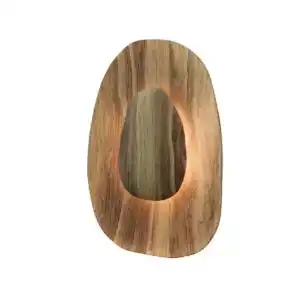
Светильник ЛИВТРАСИЛ ОВАЛ ABSOLUT SKANDIC
42000 руб.
Подвесной светильник «Лампа Марракеша» MedinaLamps
Диапазон цен: 50000 руб. – 145000 руб.