Скидка 5% на первый заказ — RDS5




Фотошоп как нарисовать линию
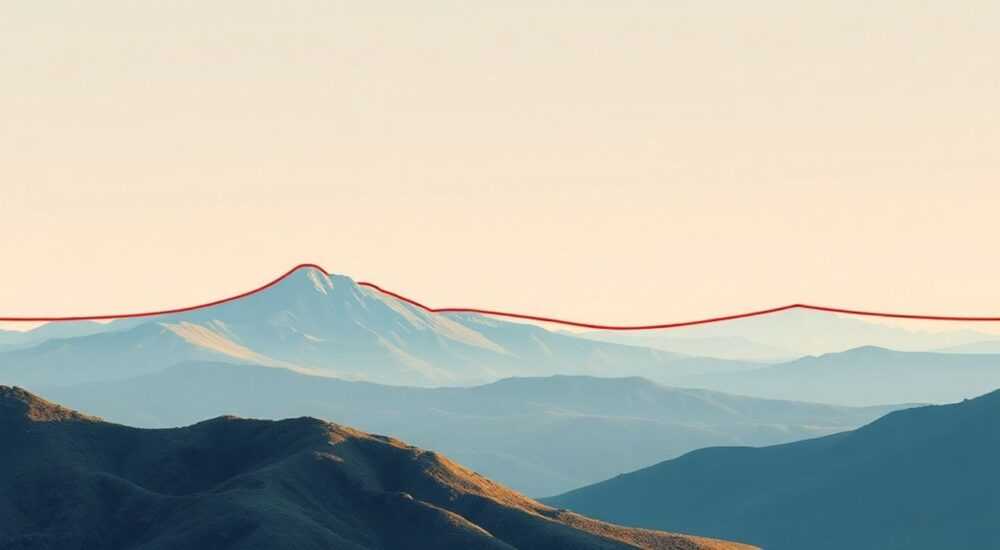
Фотошоп — это не просто инструмент для ретуши фотографий, а мощная платформа для создания графики, иллюстраций и дизайна. Одна из базовых, но крайне важных задач — нарисовать идеально ровную линию. Многие новички сталкиваются с тем, что линия получается дрожащей, неровной или не той толщины. При этом даже профессионалы иногда забывают о скрытых функциях, которые позволяют создавать линии с точностью до пикселя. Умение рисовать линии в Photoshop — это фундамент для создания сеток, иконок, векторных элементов, схем и даже анимаций. Неважно, работаете ли вы над веб-дизайном, печатной продукцией или цифровой живописью — контроль над линиями определяет качество всего проекта.
Чтобы нарисовать идеально ровную линию в Photoshop, используйте инструмент «Линия» (Line Tool) с фиксированными параметрами толщины и цвета, или удерживайте клавишу Shift при рисовании кистью для ограничения угла. Это гарантирует точность и избавит от дрожания.
Содержание статьи:
Как нарисовать линию в Фотошопе: 5 основных способов
В Photoshop существует несколько методов создания линий — каждый подходит для разных задач. Не существует единственно «правильного» способа, но есть оптимальные решения в зависимости от контекста: нужна ли вам векторная линия для масштабирования, пиксельная для растровой графики, или линия с градиентом и эффектами.
Первый способ — инструмент «Линия». Он доступен в панели инструментов, скрыт под инструментом «Прямоугольник». Второй — кисть с удержанием Shift. Третий — перо (Pen Tool) с последующим обводом пути. Четвёртый — использование «Линейки» и «Сетки» для ориентира. Пятый — применение плагинов или скриптов, например, для создания параллельных линий или узоров.
Представьте, что вы проектируете интерфейс мобильного приложения. Вам нужно нарисовать горизонтальную линию разделителя толщиной 1 пиксель, точно по центру экрана. В этом случае инструмент «Линия» — идеален. А если вы рисуете набросок эскиза в стиле рукописного штриха — тогда кисть с настройками жёсткости и динамики давления подойдёт лучше.
Полезно знать: В Photoshop линии можно редактировать даже после создания — если вы используете векторные методы. Растровые линии (кистью) не поддаются масштабированию без потери качества.
Инструмент «Линия» — точность и контроль
Инструмент «Линия» — самый простой и предсказуемый способ создать прямую линию. Чтобы им воспользоваться, выберите его в панели инструментов (или нажмите U, затем Shift+U, пока не появится значок линии). На верхней панели настройки вы увидите три ключевых параметра: «Форма», «Контур» и «Пиксели».
— Форма — создаёт векторный объект, который можно масштабировать без потерь. Рекомендуется для логотипов, иконок, веб-элементов.
— Контур — создаёт обводку без заливки. Подходит для тонких линий, границ, рамок.
— Пиксели — растровая линия. Используйте, если линия не будет масштабироваться, например, в фоторедактировании.
После выбора режима задайте толщину (Stroke) в пикселях. Для точной линии разделителя в интерфейсе — 1–2 пикселя. Для выделения в дизайне — 3–5 пикселей. Удерживайте клавишу Shift, чтобы линия «прилипла» к углам 0°, 45°, 90°. Кликните один раз — задайте начальную точку, затем кликните в другом месте — линия построится автоматически. Или зажмите левую кнопку мыши и потяните — линия рисуется в реальном времени.
Полезно знать: Если линия не появляется — проверьте, что вы не находитесь на слое с прозрачным пиксельным содержимым. Создайте новый слой перед рисованием.
Рисование кистью с фиксацией угла
Когда вам нужна линия с текстурой, градиентом или имитацией ручного рисунка — используйте кисть. Но простое проведение кистью часто приводит к дрожанию. Чтобы этого избежать, применяйте технику с удержанием клавиши Shift.
Алгоритм:
- Выберите инструмент «Кисть» (B).
- На панели настроек кисти (F5) установите жёсткость на 100%, если нужна чёткая линия.
- Кликните в начальной точке — это будет первая точка линии.
- Не отпуская кнопку мыши, перейдите в конечную точку.
- Зажмите клавишу Shift и кликните в конечной точке — Photoshop автоматически проведёт идеально прямую линию между двумя точками.
Этот метод особенно полезен при создании схем, диаграмм, сеток или при ретуши изображений, где нужно выделить линию контура. Для более сложных углов — используйте «Сетку» (View → Show → Grid) и включите «Привязку к сетке» (View → Snap to → Grid). Это поможет линии «прилипать» к направляющим.
«Я использую Shift+Клик для линий в 90% случаев. Это быстрее, чем тянуть мышкой, и точнее, чем любые плагины. Особенно когда работаю с макетами UI/UX.» — Алексей Кузнецов, старший дизайнер интерфейсов, 12 лет в индустрии
Использование пера для векторных линий
Если вы работаете с векторной графикой — перо (Pen Tool, P) — ваш лучший союзник. Этот инструмент позволяет создавать линии с точностью до 0,1 пикселя, которые можно масштабировать без потерь. Он идеален для логотипов, иконок, иллюстраций и анимационных ключевых кадров.
Шаги:
- Выберите инструмент «Перо» (P).
- Убедитесь, что в верхней панели выбран режим «Путь» (Path), а не «Форма» или «Пиксели».
- Кликните в начальной точке — это будет первый узел.
- Кликните в конечной точке — Photoshop создаст прямой сегмент.
- Перейдите в панель «Пути» (Window → Paths), щёлкните правой кнопкой по пути и выберите «Обвести путь» (Stroke Path).
- Выберите инструмент «Кисть» и нажмите ОК — линия появится на текущем слое.
Преимущество этого метода — полный контроль над формой. Вы можете легко изменить длину, угол, толщину (изменив размер кисти) или цвет обводки, не перерисовывая линию заново.
Полезно знать: Если вы хотите, чтобы линия была толще, используйте «Обводку» в стилях слоя (Layer Style → Stroke) — это сохранит векторность и даст возможность менять толщину в любой момент.
Частые ошибки и как их избежать
Даже опытные пользователи допускают типичные ошибки, которые портят качество работы. Вот основные из них:
- Рисование без нового слоя. Линия появляется на фоне или поверх изображения — её невозможно отредактировать отдельно. Решение: Всегда создавайте новый слой (Ctrl+Shift+N).
- Неправильный режим инструмента. Выбран «Форма» вместо «Пиксели» — линия не сочетается с растровым фоном. Решение: Проверяйте параметр в верхней панели перед рисованием.
- Забыли про Shift. Линия получилась кривой, хотя нужна была прямая. Решение: Запомните: Shift — ваш ключ к идеальным углам.
- Слишком большая жёсткость кисти. Линия выглядит агрессивно, неестественно. Решение: Для эскизов используйте жёсткость 70–85%, для тонких линий — 100%.
- Отсутствие сетки или направляющих. Линии не выровнены по центру или краю. Решение: Включите «Сетку» (Ctrl+’) и «Привязку к сетке» (View → Snap to → Grid).
Таблица ниже поможет быстро выбрать подходящий метод в зависимости от задачи:
Задача |
Лучший инструмент |
Почему |
|---|---|---|
Ровная линия для интерфейса |
Инструмент «Линия» |
Точность, вектор, легко изменить толщину |
Тонкая линия-разделитель |
Кисть + Shift |
Быстро, можно задать цвет и прозрачность |
Линия с градиентом |
Перо + Стиль слоя |
Градиент можно применить к обводке |
Рукописный штрих |
Кисть с динамикой давления |
Естественность, текстура, имитация ручного рисунка |
Сложная линия с изгибами |
Перо |
Полный контроль над кривыми и узлами |
Экспертное мнение: как профессионалы используют линии
«Линия — это не просто элемент. Это направление, ритм, эмоция. В дизайне интерфейсов я использую линии как визуальные проводники. Горизонтальная линия — спокойствие, вертикальная — сила, диагональная — динамика. Я никогда не рисую их «на глаз». Всегда — с сеткой, с привязкой, с точными значениями в панели свойств. Даже 1 пиксель может сломать баланс макета», — говорит Елена Морозова, арт-директор студии «Forma», 15 лет в дизайне.
Она использует нестандартные приёмы: например, создает линии с помощью «Кисти» с настроенной динамикой размера, чтобы линия тонела к краям — это создаёт эффект глубины. Или применяет «Обводку» с эффектом «Тень» и «Свечение», чтобы линия не выглядела плоской.
Ещё один совет: для повторяющихся линий (например, сетка в таблице) используйте «Повтор» (Ctrl+Alt+T) — скопируйте линию, поверните или сдвиньте её, и повторяйте. Это экономит часы при создании сложных макетов.
«Не рисуйте линии — проектируйте их. Каждая линия должна выполнять функцию: направлять, отделять, подчёркивать. Если она этого не делает — удалите её.»
Вопросы и ответы
Как нарисовать линию толщиной 0,5 пикселя?
В Photoshop нельзя нарисовать линию тоньше 1 пикселя растровым инструментом. Но вы можете использовать векторный подход: создайте линию толщиной 1 пиксель, затем уменьшите слой до 50% — визуально она станет тоньше, но сохранит чёткость. Или используйте векторный файл в Illustrator и импортируйте как Smart Object.
Почему линия не прямая, даже при удержании Shift?
Это может происходить, если вы используете тачпад или нестабильное устройство ввода. Также проверьте, не включена ли функция «Улучшение» в настройках кисти — она может сглаживать линию, делая её кривой. Отключите «Smooth» в панели кисти (F5).
Можно ли сделать линию с градиентом?
Да. Создайте линию как векторный слой, затем дважды кликните по слою, выберите «Стиль слоя» → «Обводка». В параметре «Заливка» выберите «Градиент» и настройте цвета. Можно применить даже радиальный градиент — линия будет «светиться».
Как быстро нарисовать параллельные линии?
Нарисуйте первую линию. Скопируйте её (Ctrl+J), затем выберите инструмент «Перемещение» (V), зажмите Alt+Shift и потяните линию в сторону — вы получите идеально параллельную копию. Повторяйте для нужного количества линий.
Как нарисовать линию под углом 30 градусов?
Используйте инструмент «Линия» и введите точное значение угла в панели свойств (в верхней строке). Если там нет поля — нарисуйте линию, затем нажмите Ctrl+T, введите в панели параметров 30° и нажмите Enter.
Заключение
Научиться рисовать линии в Photoshop — это не просто освоить инструменты, а понять принципы визуальной коммуникации. Линии — это фундамент дизайна: они направляют взгляд, разделяют пространство, создают ритм и структуру. Независимо от того, работаете ли вы над веб-сайтом, книжной иллюстрацией или фирменным стилем — точность линий влияет на восприятие вашего продукта.
Выбирайте инструмент в зависимости от задачи: «Линия» для точности, «Кисть» для естественности, «Перо» для векторной гибкости. Не забывайте про Shift, сетку и слои. И помните: лучшая линия — та, которую никто не замечает, потому что она идеально выполняет свою функцию.
Идеальная линия — не та, что самая красивая, а та, что работает. Даже одна неаккуратная линия может разрушить целый макет. Поэтому тренируйте точность — это навык, который делает вас профессионалом.
- Используйте Shift для рисования прямых линий кистью — это самый быстрый и надёжный способ.
- Для векторных линий всегда выбирайте «Линию» или «Перо» — они масштабируются без потерь.
- Создавайте линии на отдельных слоях — это даёт гибкость при редактировании.
- Применяйте сетку и привязку для точного выравнивания — особенно в UI/UX-дизайне.
- Не забывайте: линия — это не декор, а функциональный элемент. Каждая линия должна иметь смысл.
⚠️ Дисклеймер — нажмите, чтобы развернуть
Материалы, опубликованные в разделе «Блог» на сайте RU DESIGN SHOP (rudesignshop.ru), носят исключительно информационный и ознакомительный характер и не являются руководством к действию, финансовой рекомендацией, медицинской услугой, ветеринарным назначением либо рекламой товаров и услуг, включая азартные игры. Публикации не содержат призывов к участию в азартных играх и не направлены на продвижение соответствующих операторов.
Безопасность применения товаров и веществ: при использовании строительных материалов, бытовой химии, пестицидов и агрохимикатов необходимо строго следовать инструкциям производителя и действующему законодательству Российской Федерации, включая Федеральный закон РФ от 19.07.1997 № 109-ФЗ «О безопасном обращении с пестицидами и агрохимикатами».
Упоминание товарных знаков, брендов и организаций носит исключительно информационный характер и не означает наличие партнёрских отношений или одобрения со стороны правообладателей.
Материалы, содержащие сведения о медицинских, ветеринарных или косметических средствах, представлены в справочных целях и не являются медицинской консультацией или назначением. Перед применением рекомендуется обратиться к врачу, ветеринарному специалисту или иному сертифицированному профессионалу.
Возрастные ограничения: материалы, содержащие сведения о продукции категории 18+, включая алкоголь или азартные игры, предназначены исключительно для совершеннолетней аудитории и публикуются в информационных целях.
Правовая ответственность: решения, принятые на основе опубликованной информации, пользователь принимает самостоятельно и на свой риск; редакция и авторы несут ответственность в пределах, установленных законодательством Российской Федерации.
Редакция не допускает публикаций, содержащих пропаганду экстремизма, терроризма, наркотических средств или суицида; подобные материалы подлежат немедленному удалению.
Упоминание организаций с ограниченным статусом: компания Meta Platforms Inc. (социальные сети Facebook и Instagram) признана экстремистской организацией решением суда РФ, её деятельность запрещена на территории Российской Федерации; любые упоминания приводятся исключительно в информационных целях.
Авторские права и источники: информация собирается из открытых источников; её актуальность указывается на дату публикации и может изменяться.
Изображения и иллюстрации используются на условиях, разрешённых правообладателями. При возникновении претензий редакция готова оперативно рассмотреть обращение и внести необходимые изменения.
Персональные данные и cookies: сайт использует cookies и обрабатывает персональные данные пользователей в соответствии с Федеральным законом № 152-ФЗ «О персональных данных» и Политикой конфиденциальности RU DESIGN SHOP.
Мнения авторов могут не совпадать с позицией государственных органов или коммерческих организаций, упомянутых в материалах.
РЕКОМЕНДУЕМ
Товары от российских производителей
Подвес BaseLume Six GLODE
Диапазон цен: 44000 руб. – 109200 руб.
-5%