Скидка 5% на первый заказ — RDS5




Как добавить штриховку в архикаде
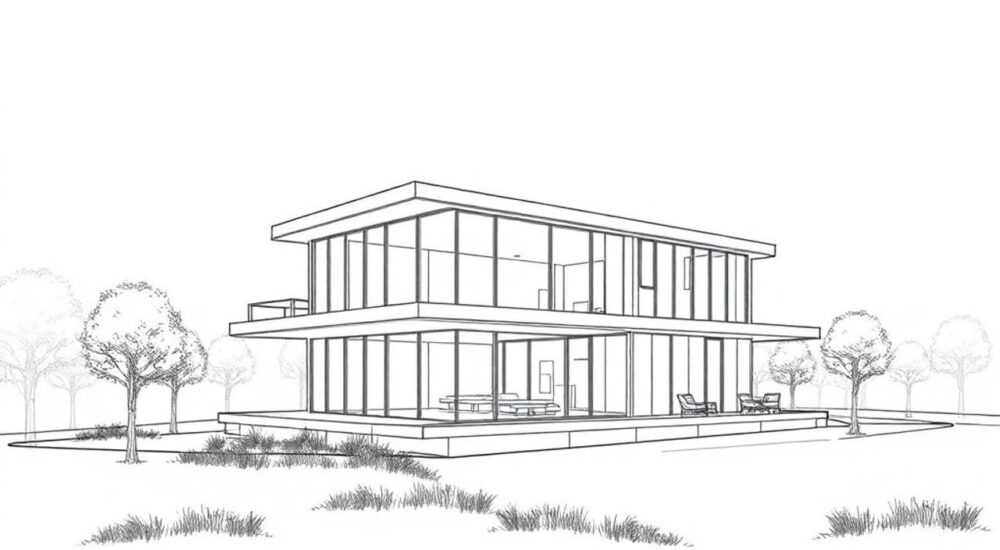
В ArchiCAD добавление штриховки — ключевой инструмент для визуализации материалов, зонирования пространств и подготовки чертежей к сдаче. Штриховка помогает различать типы поверхностей на планах, разрезах и фасадах, делая документацию понятной для заказчиков и подрядчиков. Она применяется как для автоматических зон (перекрытия, стены), так и для ручного заполнения областей.
Чтобы добавить штриховку в ArchiCAD, используйте инструмент «Заполнение» или настройте штриховку в параметрах строительных элементов. Главное — выбрать нужный тип штриховки из библиотеки и корректно задать масштаб и угол.
Содержание статьи:
- Типы штриховки в ArchiCAD: что доступно из коробки
- Как вручную добавить штриховку: пошаговая инструкция
- Штриховка через свойства элементов: стены, перекрытия, зоны
- Создание и редактирование пользовательских штриховок
- Масштаб и поворот штриховки: тонкости настройки
- Распространённые ошибки и как их избежать
- Экспертное мнение
- Вопросы и ответы
- Заключение
Типы штриховки в ArchiCAD: что доступно из коробки
ArchiCAD предлагает три основных типа штриховки: векторную, растровую и поверхность (Surface). Каждый из них решает свои задачи и используется в зависимости от цели — будь то печать, визуализация или обмен данными.
Векторная штриховка строится на основе линий и узоров, заданных математически. Она идеальна для технической документации, так как масштабируется без потерь качества. В ArchiCAD такие штриховки находятся в категории «Vectorial Fill», и среди них можно найти стандартные обозначения бетона, кирпича, дерева и других материалов.
Растровая штриховка (Bitmap Fill) — это импортированные изображения, которые накладываются на поверхности. Они выглядят реалистично, но увеличивают размер файла и могут «плыть» при масштабировании. Используются реже — в основном для презентационных чертежей.
Поверхности (Surfaces) — более современный подход. Это не просто штриховка, а полноценный графический стиль, который может включать текстуры, прозрачность, эффекты освещения. Поверхности управляются через менеджер материалов и активно используются в 3D-визуализации.
Полезно знать: Начинающим рекомендуется использовать векторные штриховки — они проще в настройке и надёжнее при выводе на печать.
Тип штриховки |
Где используется |
Преимущества |
Недостатки |
|---|---|---|---|
Векторная |
Планы, разрезы, спецификации |
Масштабируется без потерь, малый вес файла |
Менее реалистична |
Растровая |
Презентации, монтажные схемы |
Высокая детализация, фотореализм |
Большой размер файла, проблемы при масштабе |
Поверхность |
3D-виды, визуализация |
Интеграция с материалами, гибкая настройка |
Требует мощного ПК, сложнее в управлении |
Выбор типа зависит от стадии проекта. На стадии рабочей документации чаще всего используют векторные штриховки, соответствующие ГОСТ или внутренним стандартам компании.
Как вручную добавить штриховку: пошаговая инструкция
Если нужно заполнить произвольную область — например, участок пола или зону озеленения — используется инструмент «Заполнение» (Fill). Он позволяет наложить штриховку вручную, точно контролируя границы.
- Откройте панель инструментов и выберите «Заполнение» (значок в виде закрашенного квадрата).
- В настройках инструмента выберите тип штриховки из выпадающего списка. Доступны все сохранённые в проекте варианты.
- Укажите метод построения: «По контуру» (Polygonal) или «Автоматическое замыкание» (Auto Boundary).
- Щелчками мыши обозначьте вершины области. Для завершения — двойной щелчок или Enter.
- При необходимости отредактируйте контур с помощью ручек (grab handles) или через диалог свойств.
Для точного совпадения с геометрией стен или перекрытий используйте опцию Auto Boundary. Архикад автоматически определит замкнутый контур по существующим линиям. Это особенно удобно при работе с планами этажей.
«Всегда проверяйте, включена ли опция “Обрезать по границе” (Crop by Covering Elements). Если она активна, штриховка будет скрываться за другими объектами — это важно для чистоты чертежа.» — Марина Ковалёва, архитектор BIM-координатор, 12 лет опыта
После размещения штриховки её можно дублировать, зеркалить или группировать с другими элементами. Для массового применения используйте команду «Формат → Заполнить одинаковые элементы», чтобы быстро применить тот же стиль ко всем аналогичным областям.
Штриховка через свойства элементов: стены, перекрытия, зоны
В ArchiCAD штриховка часто задаётся не вручную, а через параметры самих строительных элементов. Это обеспечивает согласованность и автоматическое обновление при изменениях.
Для стен штриховка определяется в настройках компонентов. Откройте свойства стены, перейдите во вкладку «Компоненты» и выберите нужный слой. В графе «Штриховка» укажите желаемый тип. При этом можно задавать разные штриховки для продольного и поперечного разреза.
Перекрытия и плиты также имеют встроенные параметры штриховки. В диалоге «Свойства перекрытия» найдите раздел «Графика в разрезе/фасаде». Здесь задаётся и тип заполнения, и цвет, и толщина линий.
Особое внимание стоит уделить элементу «Зона» (Zone). Он предназначен для расчётных и информационных целей, но его графические параметры позволяют гибко управлять штриховкой. В настройках зоны можно:
- Выбрать штриховку по умолчанию или пользовательскую.
- Настроить масштаб и угол наклона.
- Активировать автоматическую штриховку по типу помещения (например, «офис», «санузел»).
- Связать штриховку с параметром из Property Manager.
Полезно знать: Если вы используете BIM-стандарты, настройте штриховку зон через классификацию помещений — это ускорит выпуск документации и снизит количество ошибок.
Такой подход особенно эффективен при работе с большими проектами, где важна единообразная стилистика и быстрое реагирование на изменения.
Создание и редактирование пользовательских штриховок
Стандартных штриховок в ArchiCAD может не хватить, особенно если вы работаете по национальным нормам или у вас есть фирменный стиль. В таких случаях создаются пользовательские штриховки.
Для этого перейдите в «Настройки → Настройки штриховок» (Fill Settings). Выберите «Новый» и укажите тип — векторный или растровый. Для векторной штриховки потребуется задать:
- Базовую линию (направление, шаг, смещение).
- Угол наклона (0°, 45°, 90° и т.д.).
- Цвет и толщину линии.
- Повторяемость узора (для сложных комбинаций).
Можно создать двойную штриховку — например, сетку 45° и 135° для обозначения железобетона. Для этого добавьте вторую линию в том же окне настройки.
После создания шаблон сохраняется в библиотеке проекта или глобальной библиотеке. Его можно экспортировать (.gsm) и использовать в других проектах.
«Создавайте шаблоны с понятными именами, например “Кирпич_горизонт_ГОСТ”. Это сэкономит время при работе в команде и при передаче проекта коллегам.» — Дмитрий Романов, BIM-менеджер, 15 лет в строительном проектировании
Для растровых штриховок импортируйте PNG или TIFF с прозрачным фоном. Убедитесь, что изображение имеет высокое разрешение (минимум 300 dpi) и правильно замыкается по краям (tileable texture).
Масштаб и поворот штриховки: тонкости настройки
Даже правильная штриховка может выглядеть плохо, если неверно заданы масштаб и угол. Слишком частые линии «забивают» чертёж, слишком редкие — не выполняют свою функцию.
Масштаб штриховки зависит от масштаба чертежа. Например, для плана в масштабе 1:100 шаг штриховки бетона должен быть около 1–2 мм на бумаге. В ArchiCAD это настраивается в миллиметрах модели.
Чтобы рассчитать правильный масштаб:
- Определите желаемый шаг на выходе (например, 1.5 мм).
- Умножьте его на масштаб чертежа (1.5 × 100 = 150 мм).
- Задайте этот шаг в настройках штриховки.
Поворот штриховки также важен. Стандартные углы — 0°, 45°, 90°. Но иногда требуется уникальный угол, например, для обозначения насыпи или кровли. Угол задаётся в градусах, отсчёт идёт против часовой стрелки от оси X.
Полезно знать: При использовании штриховки в 3D-видах (например, в разрезах) проверяйте её ориентацию в разных проекциях — иногда она «поворачивается» неправильно из-за системы координат.
Для контроля используйте предварительный просмотр в окне настройки. Также можно временно увеличить масштаб вида, чтобы оценить внешний вид штриховки до печати.
Распространённые ошибки и как их избежать
Новички часто сталкиваются с проблемами при работе со штриховкой. Вот основные ошибки и пути их решения.
Первая — наложение нескольких штриховок на одну область. Это создаёт визуальный хаос. Причина: дублирование инструмента «Заполнение» или неправильные настройки зон. Решение: удалите лишние слои и используйте привязку к элементам.
Вторая — штриховка не видна. Возможные причины: неправильный слой (Layer), штриховка находится под другими объектами, или масштаб слишком крупный. Проверьте настройки слоя и включите опцию «Показывать всё».
Третья — штриховка «плывёт» при перемещении. Происходит при использовании растровых штриховок с неправильной привязкой. Решение: перейдите на векторные или настройте привязку текстуры по координатам.
Четвёртая — несоответствие стандартам. Например, ГОСТ 2.306-68 требует конкретных обозначений материалов. Чтобы избежать этого, создайте библиотеку штриховок по стандарту и внедрите её в шаблон проекта.
Ошибка |
Причина |
Решение |
|---|---|---|
Штриховка не отображается |
Скрытый слой, неправильный масштаб |
Проверьте Layer Settings и масштаб штриховки |
Слишком плотная/редкая |
Неверный шаг |
Пересчитайте шаг под масштаб чертежа |
Не меняется при замене материала |
Жёсткая привязка к элементу |
Используйте параметрическую связь |
Экспертное мнение
«Сегодня штриховка — это не просто линии на бумаге. Это часть BIM-информации. Я рекомендую связывать штриховку с материалом и классификатором. Тогда при изменении материала стены штриховка обновится автоматически. Это экономит часы работы и снижает риск ошибок.» — Анна Петрова, руководитель BIM-отдела в архитектурной мастерской «Логос», 18 лет опыта
Анна также отмечает, что в больших командах важно использовать централизованную библиотеку штриховок. «Мы храним все заполнения на сервере, и каждый проект подтягивает их через ссылку. Это гарантирует единообразие и упрощает обновления.»
Вопросы и ответы
Можно ли сделать штриховку полупрозрачной?
Да, начиная с ArchiCAD 25, в настройках векторной штриховки доступна опция прозрачности (Opacity). Работает как в 2D, так и в 3D. Установите значение от 0% до 100% в параметрах цвета.
Почему штриховка не применяется к зоне?
Проверьте, включена ли опция «Использовать штриховку» в настройках графики зоны. Также убедитесь, что зона полностью замкнута и не пересекается с другими зонами.
Как быстро изменить штриховку всех стен одного типа?
Используйте команду «Изменить все одинаковые». Выделите стену, щёлкните правой кнопкой → «Изменить все одинаковые элементы» → измените штриховку в открывшемся окне.
Поддерживаются ли пользовательские штриховки при экспорте в DWG?
Да, но с ограничениями. Векторные штриховки экспортируются корректно, если используются стандартные типы линий. Растровые могут не передаться. Рекомендуется тестировать экспорт на образце.
Заключение
Добавление штриховки в ArchiCAD — это не просто графическая операция, а важный этап проектирования, влияющий на качество документации. Правильно настроенная штриховка делает чертежи понятными, соответствует стандартам и упрощает взаимодействие с подрядчиками.
Главное — понимать разницу между ручным и автоматическим способами, выбирать подходящий тип штриховки и точно настраивать масштаб и угол. Используйте шаблоны, библиотеки и параметрические связи, чтобы минимизировать рутину и повысить точность.
- Для технических чертежей предпочтительны векторные штриховки.
- Штриховка может задаваться как вручную, так и через свойства элементов.
- Пользовательские штриховки следует создавать с понятными именами и хранить в общей библиотеке.
- Масштаб штриховки должен соответствовать масштабу чертежа.
- Связывайте штриховку с материалами и классификаторами для автоматизации.
⚠️ Дисклеймер — нажмите, чтобы развернуть
Материалы, опубликованные в разделе «Блог» на сайте RU DESIGN SHOP (rudesignshop.ru), носят исключительно информационный и ознакомительный характер и не являются руководством к действию, финансовой рекомендацией, медицинской услугой, ветеринарным назначением либо рекламой товаров и услуг, включая азартные игры. Публикации не содержат призывов к участию в азартных играх и не направлены на продвижение соответствующих операторов.
Безопасность применения товаров и веществ: при использовании строительных материалов, бытовой химии, пестицидов и агрохимикатов необходимо строго следовать инструкциям производителя и действующему законодательству Российской Федерации, включая Федеральный закон РФ от 19.07.1997 № 109-ФЗ «О безопасном обращении с пестицидами и агрохимикатами».
Упоминание товарных знаков, брендов и организаций носит исключительно информационный характер и не означает наличие партнёрских отношений или одобрения со стороны правообладателей.
Материалы, содержащие сведения о медицинских, ветеринарных или косметических средствах, представлены в справочных целях и не являются медицинской консультацией или назначением. Перед применением рекомендуется обратиться к врачу, ветеринарному специалисту или иному сертифицированному профессионалу.
Возрастные ограничения: материалы, содержащие сведения о продукции категории 18+, включая алкоголь или азартные игры, предназначены исключительно для совершеннолетней аудитории и публикуются в информационных целях.
Правовая ответственность: решения, принятые на основе опубликованной информации, пользователь принимает самостоятельно и на свой риск; редакция и авторы несут ответственность в пределах, установленных законодательством Российской Федерации.
Редакция не допускает публикаций, содержащих пропаганду экстремизма, терроризма, наркотических средств или суицида; подобные материалы подлежат немедленному удалению.
Упоминание организаций с ограниченным статусом: компания Meta Platforms Inc. (социальные сети Facebook и Instagram) признана экстремистской организацией решением суда РФ, её деятельность запрещена на территории Российской Федерации; любые упоминания приводятся исключительно в информационных целях.
Авторские права и источники: информация собирается из открытых источников; её актуальность указывается на дату публикации и может изменяться.
Изображения и иллюстрации используются на условиях, разрешённых правообладателями. При возникновении претензий редакция готова оперативно рассмотреть обращение и внести необходимые изменения.
Персональные данные и cookies: сайт использует cookies и обрабатывает персональные данные пользователей в соответствии с Федеральным законом № 152-ФЗ «О персональных данных» и Политикой конфиденциальности RU DESIGN SHOP.
Мнения авторов могут не совпадать с позицией государственных органов или коммерческих организаций, упомянутых в материалах.
РЕКОМЕНДУЕМ
Товары от российских производителей


Светильник VISTA Forstlight
Диапазон цен: 10340 руб. – 11370 руб.

