Скидка 5% на первый заказ — RDS5




Как в повер поинте вставить фото в фигуру
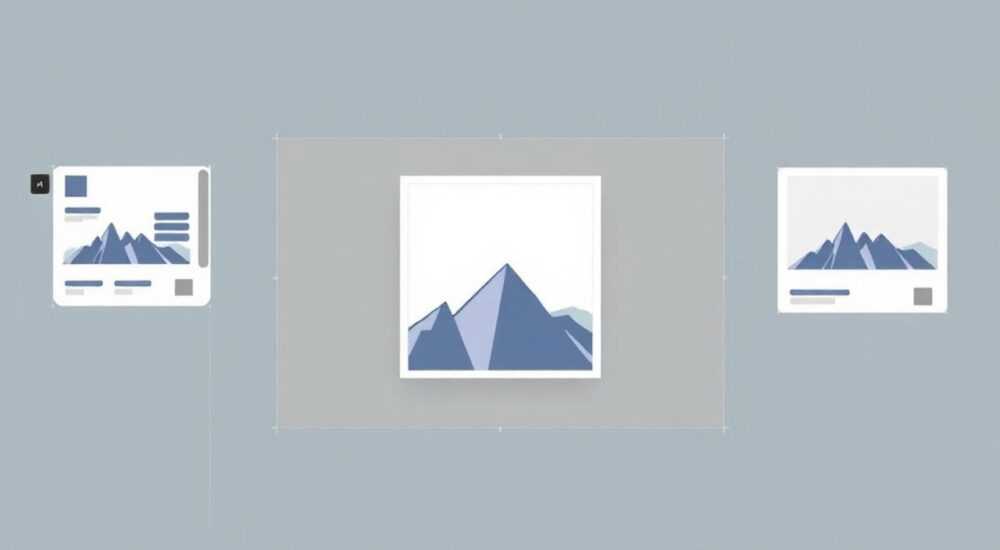
Вставка фотографии внутрь фигуры в PowerPoint — это один из ключевых приёмов для создания профессиональных и визуально привлекательных презентаций. Такой способ позволяет не просто размещать изображения, но и форматировать их под нужную форму: круг, стрелку, сердце, шестиугольник и другие. Это особенно полезно при создании инфографики, слайдов с командой, иконок или визуальных схем. Основной метод — использование функции «Заливка рисунком» через контекстное меню фигуры.
Чтобы вставить фото в фигуру в PowerPoint, добавьте фигуру, щёлкните по ней правой кнопкой, выберите «Формат фигуры», затем «Заливка» → «Рисунок или текстура» и загрузите изображение. Убедитесь, что включена опция «Заполнить фигуру рисунком».
Содержание статьи:
- Зачем нужно вставлять фото в фигуру: практические цели
- Пошагово: как вставить фото в фигуру в PowerPoint
- Альтернативный способ: через меню «Вставка»
- Особенности форматирования и настройки заливки
- Как сохранить пропорции изображения
- Распространённые ошибки и как их избежать
- Ошибка 1: Изображение не отображается вовсе
- Ошибка 2: Фото выглядит размытым
- Ошибка 3: При изменении размера фигуры фото смещается
- Советы для создания профессиональных слайдов
- Когда лучше использовать обрезку, а когда — заливку?
- Экспертное мнение
- Интервью с Еленой Мироновой, UX-дизайнером и преподавателем визуальной коммуникации
- Вопросы и ответы
- Заключение
Зачем нужно вставлять фото в фигуру: практические цели
Преобразование обычного прямоугольного изображения в фигуру заданной формы — это не просто эстетический ход. Такой приём помогает выстроить визуальную иерархию, улучшить восприятие информации и сделать презентацию более современной. Например, при представлении команды компании часто используются круглые аватарки вместо квадратных — это создаёт ощущение открытости и дружелюбия.
Также этот метод применяется в инфографике, где каждая фигура может содержать часть данных, а изображение внутри подчёркивает смысл. К примеру, иконка телефона с заливкой изображения сотрудника сразу указывает на контактное лицо. В образовательных презентациях такие приёмы повышают запоминаемость материала.
Использование фигур с фото особенно актуально при работе с корпоративными шаблонами. Многие брендбуки предполагают единый стиль отображения персонала, продуктов или процессов. Фигурная обрезка изображений помогает соблюдать эти стандарты без необходимости использования графических редакторов.
Полезно знать: В PowerPoint 2016, 2019, 2021 и Microsoft 365 шаги аналогичны, хотя интерфейс может немного отличаться. Все описанные функции доступны в стандартной поставке.
Пошагово: как вставить фото в фигуру в PowerPoint
Процесс вставки изображения в фигуру прост, но требует точного следования шагам. Ниже — подробная инструкция, подходящая для всех версий PowerPoint от 2016 года и новее.
- Добавьте фигуру на слайд. Перейдите на вкладку «Вставка» → «Фигуры». Выберите нужную форму: круг, квадрат, стрелку, звезду и т.д. Нарисуйте её на слайде, удерживая левую кнопку мыши.
- Щёлкните правой кнопкой мыши по фигуре. В появившемся контекстном меню выберите пункт «Формат фигуры». Справа откроется панель настроек.
- Перейдите в раздел «Заливка». На панели выберите значок заливки (квадрат с градиентом) и отметьте опцию «Рисунок или текстура».
- Нажмите «Вставить» и выберите источник. Можно загрузить файл с компьютера, вставить из онлайн-источника (например, Bing) или использовать изображение из буфера обмена.
- Настройте масштабирование при необходимости. После вставки фото автоматически заполняет фигуру. Если изображение обрезается не так, как нужно, используйте параметры смещения и масштаба.
После этих действий изображение будет «внутри» фигуры. Теперь можно перемещать, копировать или применять дополнительные эффекты: тень, свечение, рамку.
Альтернативный способ: через меню «Вставка»
Если вы уже вставили изображение, его можно «обрезать» под форму:
- Вставьте фото через «Вставка» → «Изображения».
- Выделите изображение, перейдите на вкладку «Формат».
- Нажмите «Обрезать по фигуре» и выберите нужную форму.
Этот способ быстрее, но даёт меньше контроля над положением изображения внутри фигуры.
Особенности форматирования и настройки заливки
После вставки фото в фигуру важно правильно настроить его отображение. PowerPoint предлагает несколько параметров, влияющих на внешний вид: масштаб, смещение, мозаика и прозрачность.
Параметр |
Описание |
Рекомендации |
|---|---|---|
Масштаб |
Увеличивает или уменьшает изображение относительно фигуры |
Используйте, чтобы показать детали лица или объекта |
Смещение X/Y |
Сдвигает изображение по горизонтали и вертикали |
Полезно, если нужно сместить центр внимания (например, глаза человека) |
Мозаика |
Повторяет изображение по всей площади фигуры |
Не рекомендуется для фотографий, подходит для текстур |
Прозрачность |
Делает изображение полупрозрачным |
Используйте при наложении на фоновые элементы |
Как сохранить пропорции изображения
PowerPoint по умолчанию растягивает фото на всю площадь фигуры, что может исказить изображение. Чтобы этого избежать:
- В настройках заливки найдите опцию «Заполнить фигуру рисунком».
- Отключите автоматическое масштабирование.
- Вручную отрегулируйте масштаб до тех пор, пока не исчезнут искажения.
«Всегда проверяйте, как выглядит изображение на проекторе. То, что кажется идеальным на мониторе, может потерять чёткость при демонстрации. Лучше использовать крупные, хорошо освещённые фото.» — Анна Ковалёва, дизайнер презентаций, 8 лет опыта
Распространённые ошибки и как их избежать
Даже опытные пользователи допускают типичные ошибки при работе с заливкой изображений. Их легко исправить, если знать причины.
Ошибка 1: Изображение не отображается вовсе
Причина — неправильно выбранный путь к файлу или повреждённое изображение. Также возможно, что фото было удалено с компьютера после вставки.
- Проверьте, доступен ли файл.
- Скопируйте изображение в папку с презентацией.
- Перезагрузите заливку через «Формат фигуры».
Ошибка 2: Фото выглядит размытым
Это происходит при использовании низкокачественных изображений или чрезмерном увеличении.
- Используйте фото с разрешением не менее 150 dpi.
- Избегайте масштабирования более чем на 120%.
- Проверяйте качество на полноэкранном режиме.
Ошибка 3: При изменении размера фигуры фото смещается
PowerPoint не привязывает изображение к центру фигуры жёстко. При изменении размеров заливка может «уехать».
Полезно знать: Чтобы избежать смещения, установите одинаковое значение смещения X и Y, равное 50%. Это центрирует изображение относительно фигуры.
Советы для создания профессиональных слайдов
Использование фото в фигурах — лишь часть визуальной стратегии. Вот несколько советов, которые помогут сделать презентацию действительно эффективной.
- Соблюдайте единый стиль. Все фото должны быть в одной форме: например, все круглые или все в виде шестиугольников. Это создаёт ощущение системности.
- Используйте тени и рамки. Лёгкая тень под фигурой добавляет объём. Тонкая белая рамка вокруг круглого фото делает его выразительнее.
- Не перегружайте слайд. Ограничьтесь 3–5 фигур с фото на одном слайде. Больше — сложно воспринимать.
- Подбирайте контрастные фоны. Если фото светлое, фон слайда должен быть тёмным, и наоборот.
Когда лучше использовать обрезку, а когда — заливку?
- Заливка — когда вы хотите полного контроля над положением изображения внутри фигуры.
- Обрезка по фигуре — когда нужно быстро оформить несколько фото одинаково (например, аватарки команды).
«Я всегда начинаю с наброска структуры слайда на бумаге. Определяю, где будут фото, текст, иконки. Только потом перехожу в PowerPoint. Это экономит до 40% времени на правки.» — Дмитрий Романов, ведущий бизнес-тренер, автор курсов по презентациям
Экспертное мнение
Интервью с Еленой Мироновой, UX-дизайнером и преподавателем визуальной коммуникации
— Почему важно использовать фигурную заливку в презентациях?
— Это один из базовых принципов визуального дизайна — форма направляет внимание. Круг привлекает взгляд сильнее, чем квадрат. Когда вы помещаете фото в круг, вы говорите: «Смотри сюда!». Это особенно важно в условиях ограниченного времени на восприятие.
— Есть ли ограничения по количеству таких элементов?
— Да. Превышение когнитивной нагрузки — главная ошибка. Исследования показывают, что человек может одновременно обрабатывать до 4–7 визуальных блоков. Если вы используете более пяти фигур с фото, часть информации будет потеряна.
— Какие тренды сейчас в оформлении слайдов?
— Минимализм, крупные формы, асимметричное расположение. Также популярны «плавающие» фигуры с лёгкими тенями и прозрачностью. Главное — чтобы дизайн работал на содержание, а не против него.
Вопросы и ответы
Можно ли вставить несколько фото в одну фигуру?
Нет, PowerPoint не поддерживает множественную заливку в одной фигуре. Однако можно наложить несколько фигур друг на друга или использовать группировку.
Работает ли заливка в PowerPoint Online?
Да, функция доступна, но с ограничениями. В браузерной версии нельзя точно настроить смещение и масштаб. Для точной работы рекомендуется использовать десктопную версию.
Почему после сохранения в PDF фото теряет качество?
PowerPoint по умолчанию сжимает изображения при экспорте. Чтобы избежать этого, перед сохранением откройте «Файл» → «Параметры» → «Дополнительно» и отключите сжатие графики.
Можно ли анимировать фото внутри фигуры?
Да. Фигура с заливкой ведёт себя как единый объект. Вы можете применять анимации: появление, выцветание, движение. Это усиливает воздействие на аудиторию.
Заключение
Вставка фото в фигуру в PowerPoint — это простой, но мощный инструмент визуального оформления. Он позволяет выйти за рамки стандартных прямоугольных изображений и создавать слайды, соответствующие современным требованиям дизайна. Главное — понимать, как работает заливка, и уметь настраивать параметры изображения.
Используя фигурную заливку, вы не просто украшаете презентацию, а улучшаете восприятие информации. Это особенно важно в бизнес-коммуникациях, обучении и публичных выступлениях.
- Функция «Заливка рисунком» — основной способ вставки фото в фигуру.
- Всегда проверяйте качество изображения и его расположение после масштабирования.
- Избегайте перегрузки слайда; соблюдайте единый стиль оформления.
- Для точной настройки используйте десктопную версию PowerPoint.
- Применяйте анимацию и эффекты, чтобы усилить воздействие на аудиторию.
⚠️ Дисклеймер — нажмите, чтобы развернуть
Материалы, опубликованные в разделе «Блог» на сайте RU DESIGN SHOP (rudesignshop.ru), носят исключительно информационный и ознакомительный характер и не являются руководством к действию, финансовой рекомендацией, медицинской услугой, ветеринарным назначением либо рекламой товаров и услуг, включая азартные игры. Публикации не содержат призывов к участию в азартных играх и не направлены на продвижение соответствующих операторов.
Безопасность применения товаров и веществ: при использовании строительных материалов, бытовой химии, пестицидов и агрохимикатов необходимо строго следовать инструкциям производителя и действующему законодательству Российской Федерации, включая Федеральный закон РФ от 19.07.1997 № 109-ФЗ «О безопасном обращении с пестицидами и агрохимикатами».
Упоминание товарных знаков, брендов и организаций носит исключительно информационный характер и не означает наличие партнёрских отношений или одобрения со стороны правообладателей.
Материалы, содержащие сведения о медицинских, ветеринарных или косметических средствах, представлены в справочных целях и не являются медицинской консультацией или назначением. Перед применением рекомендуется обратиться к врачу, ветеринарному специалисту или иному сертифицированному профессионалу.
Возрастные ограничения: материалы, содержащие сведения о продукции категории 18+, включая алкоголь или азартные игры, предназначены исключительно для совершеннолетней аудитории и публикуются в информационных целях.
Правовая ответственность: решения, принятые на основе опубликованной информации, пользователь принимает самостоятельно и на свой риск; редакция и авторы несут ответственность в пределах, установленных законодательством Российской Федерации.
Редакция не допускает публикаций, содержащих пропаганду экстремизма, терроризма, наркотических средств или суицида; подобные материалы подлежат немедленному удалению.
Упоминание организаций с ограниченным статусом: компания Meta Platforms Inc. (социальные сети Facebook и Instagram) признана экстремистской организацией решением суда РФ, её деятельность запрещена на территории Российской Федерации; любые упоминания приводятся исключительно в информационных целях.
Авторские права и источники: информация собирается из открытых источников; её актуальность указывается на дату публикации и может изменяться.
Изображения и иллюстрации используются на условиях, разрешённых правообладателями. При возникновении претензий редакция готова оперативно рассмотреть обращение и внести необходимые изменения.
Персональные данные и cookies: сайт использует cookies и обрабатывает персональные данные пользователей в соответствии с Федеральным законом № 152-ФЗ «О персональных данных» и Политикой конфиденциальности RU DESIGN SHOP.
Мнения авторов могут не совпадать с позицией государственных органов или коммерческих организаций, упомянутых в материалах.
РЕКОМЕНДУЕМ
Товары от российских производителей




