Скидка 5% на первый заказ — RDS5




Как добавить скелет в blender
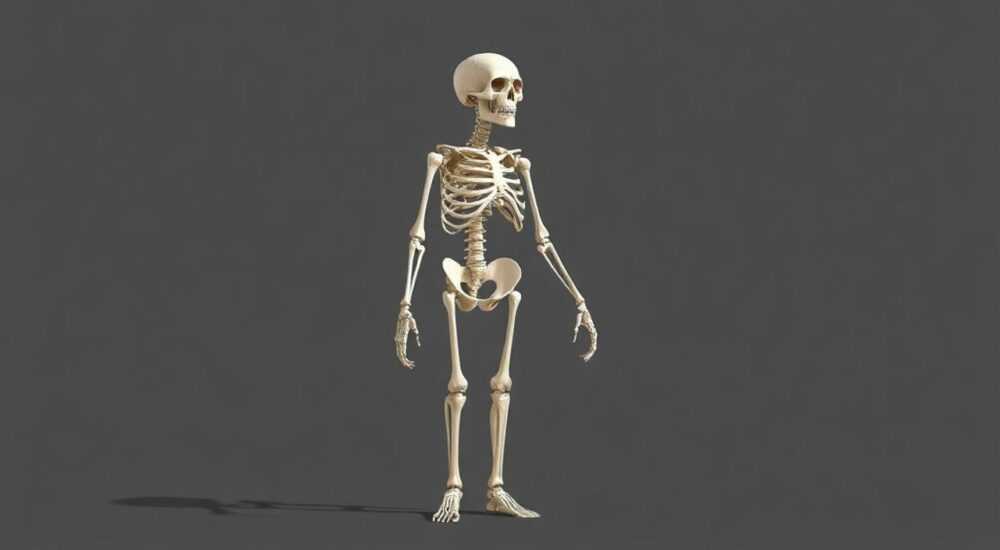
В Blender — мощнейшей бесплатной 3D-платформе — добавление скелета (арматуры) — это фундаментальный этап анимации персонажей, механических устройств или любых объектов, требующих движения. Многие новички сталкиваются с путаницей: где найти инструменты, как правильно расположить кости, как привязать меш к скелету и почему анимация не работает. Эта статья — исчерпывающее руководство, которое превратит вас из пользователя, который «пробует добавить скелет», в профессионала, создающего реалистичную анимацию с нуля. Вы узнаете не только, как добавить арматуру, но и как избежать типичных ошибок, настроить веса, связать меш и подготовить модель к анимации в продакшне.
Чтобы добавить скелет в Blender, перейдите в режим Object Mode, нажмите Shift+A → Armature → Single Bone, затем перейдите в Edit Mode и вытяните кости в нужной последовательности. После этого привяжите арматуру к мешу с помощью Ctrl+P → With Automatic Weights. Это базовый, но критически важный алгоритм для любой анимированной модели.
Содержание статьи:
- Что такое арматура в Blender и зачем она нужна
- Как добавить скелет в Blender: пошаговая инструкция
- Редактирование костей: вытягивание, поворот, именование
- Как вытягивать кости правильно
- Поворот и ориентация осей
- Именование костей — не опция, а требование
- Привязка меша к арматуре: Weight Paint и Automatic Weights
- Что такое Weight Paint
- Проверка привязки
- Типичные ошибки при добавлении скелета и как их исправить
- Экспертное мнение: советы от аниматора с 10-летним стажем
- Часто задаваемые вопросы
- Заключение
Что такое арматура в Blender и зачем она нужна
Арматура — это система костей, которые служат внутренним каркасом для анимации 3D-модели. В отличие от прямого перемещения вершин меша, арматура позволяет управлять формой модели через иерархию костей, что значительно упрощает создание сложных движений — от ходьбы персонажа до вращения шестерёнок в механизме. Каждая кость имеет точку привязки (хвост и голова), может иметь родительские и дочерние связи, а также управлять весами — степенью влияния на вершины меша.
Без арматуры вы не сможете анимировать персонажей, животных или сложные механические объекты. Даже если вы используете морф-анитмацию (shape keys), арматура остаётся основой для позирования, так как позволяет быстро и предсказуемо менять позу модели. В промышленной анимации и играх 95% всех персонажей анимируются именно через арматуру, а не через ручное перемещение вершин. Это не просто инструмент — это стандарт индустрии.
Полезно знать: Арматура не влияет на вид модели в статичном состоянии. Она невидима в Render, если не привязана к мешу, и не увеличивает размер файла — это чисто управляющая структура.
Как добавить скелет в Blender: пошаговая инструкция
Добавление скелета — это простая операция, но если вы сделаете её неверно, последующая анимация станет невозможной. Ниже — точная последовательность действий, которая подойдёт даже новичку.
- Откройте Blender и загрузите или создайте модель, которую хотите анимировать. Убедитесь, что она находится в Object Mode.
- Нажмите Shift+A → Armature → Single Bone. В центре сцены появится одна кость.
- Перейдите в режим редактирования костей: нажмите Tab или выберите Edit Mode в верхней панели.
- Выделите кость (щёлкните по ней правой кнопкой мыши). Теперь вы можете перемещать, масштабировать и вращать её как обычный объект.
- Чтобы добавить новые кости, нажмите E (Extrude) и потяните кость в нужном направлении. Это создаст дочернюю кость, привязанную к родительской. Повторяйте, пока не получите нужную структуру.
- После завершения структуры вернитесь в Object Mode (Tab), чтобы увидеть, как арматура ведёт себя в сцене.
Важно: не начинайте привязку, пока не завершите структуру костей. Если вы добавите кость позже — придётся пересчитывать веса, что замедлит процесс.
Полезно знать: Для персонажей рекомендуется начинать с центральной кости (позвоночник), затем добавлять кости ног, рук, шеи и головы. Используйте симметрию — Blender позволяет копировать кости через Shift+D + Ctrl для зеркального копирования.
Редактирование костей: вытягивание, поворот, именование
После создания базовой структуры важно правильно настроить кости. Неправильное направление или именование костей — частая причина сбоев в анимации.
Как вытягивать кости правильно
Используйте E для экструзии — это создаёт дочернюю кость, привязанную к родительской. Не используйте Shift+A для добавления новых костей вручную — это создаёт независимые объекты, которые не будут работать как единая система.
Поворот и ориентация осей
Каждая кость имеет свою систему координат. Чтобы увидеть её, включите Axis в панели Viewport Overlays (в правом верхнем углу 3D-вида). Ось Z кости должна указывать в направлении движения — например, вдоль бедра, а не поперёк. Неправильная ориентация вызывает «скручивание» при вращении.
Именование костей — не опция, а требование
Имя кости влияет на автоматическую привязку весов и совместимость с экспортом в другие программы (Unity, Unreal Engine). Используйте понятные имена: spine.001, thigh.L, forearm.R. Обязательно используйте суффиксы .L и .R для симметричных костей — Blender автоматически синхронизирует анимацию для них.
«Имя кости — это её паспорт. Если вы назовёте кость “Bone.001”, вы никогда не поймёте, какая из них отвечает за локоть. В профессиональных студиях именование костей — часть технического аудита.» — Алексей Морозов, аниматор студии «Синема Студио», 12 лет в индустрии
Привязка меша к арматуре: Weight Paint и Automatic Weights
Добавить скелет — это только половина дела. Без привязки к мешу он бесполезен. Это критический этап, где большинство новичков теряют контроль.
- Выделите сначала меш (объект с геометрией), затем — арматуру (удерживайте Shift).
- Нажмите Ctrl+P → выберите With Automatic Weights.
Blender автоматически распределит веса — то есть, насколько каждая вершина меша подчиняется каждой кости. Этот метод идеален для людей и животных, потому что он учитывает геометрию и расстояние до костей.
Если вы работаете с механическим объектом — например, роботом — используйте With Empty Groups, а затем вручную назначьте вершины через Weight Paint Mode.
Что такое Weight Paint
Перейдите в Weight Paint Mode (выберите меш, затем в верхней панели выберите режим). Красный цвет — полное влияние кости, синий — нулевое. Вы можете рисовать кистью, чтобы усилить или ослабить влияние. Это необходимо, если автоматическая привязка дала артефакты — например, пальцы дергают грудь.
Проверка привязки
Перейдите в Pose Mode (выделите арматуру → Ctrl+Tab → Pose Mode). Выберите одну кость и попробуйте повернуть её. Если меш деформируется корректно — всё работает. Если часть модели не двигается или растягивается — вернитесь в Weight Paint и настройте веса.
Полезно знать: Если вы не видите деформации после привязки — проверьте, что у меша нет активных модификаторов типа Subdivision Surface до арматуры. Арматура должна быть ниже в стеке модификаторов.
Типичные ошибки при добавлении скелета и как их исправить
Даже опытные пользователи допускают ошибки, которые сводят на нет часы работы. Вот самые распространённые:
- Ошибка 1: Арматура добавлена, но не привязана к мешу. Решение: Выделите меш → арматуру → Ctrl+P → With Automatic Weights.
- Ошибка 2: Кости расположены в неправильной последовательности — например, кость шеи не привязана к позвоночнику. Решение: В Edit Mode выберите кость, нажмите Ctrl+P и назначьте родителя.
- Ошибка 3: Использованы несимметричные имена (например, “left_arm” и “rightarm”). Решение: Всегда используйте .L и .R — Blender автоматически синхронизирует анимацию.
- Ошибка 4: Арматура стоит выше модификатора Subdivision Surface. Решение: Перетащите модификатор Armature ниже в списке.
- Ошибка 5: Привязка выполнена, но модель искажается при вращении. Решение: Перейдите в Weight Paint Mode и сгладьте веса кистью с низкой силой.
Проблема |
Причина |
Решение |
|---|---|---|
Кость не двигает меш |
Нет привязки или арматура не активна |
Ctrl+P → With Automatic Weights; проверьте, что в Pose Mode арматура выбрана |
Пальцы дергают грудь |
Неправильные веса |
Weight Paint Mode → уменьшите вес на груди, увеличьте на пальцах |
Арматура исчезает в рендере |
Она и не должна быть видна |
Это нормально. Арматура — только управляющая структура |
Модель деформируется при повороте |
Неправильная ориентация костей |
В Edit Mode → включите Axis → исправьте направление Z |
Экспертное мнение: советы от аниматора с 10-летним стажем
«Я начал с того, что делал арматуру вручную — и потратил 3 недели на одну анимацию шага. Потом узнал про Rigify — и мои сроки сократились в 10 раз. Не изобретайте велосипед. Используйте встроенные системы, такие как Rigify, чтобы генерировать готовые скелеты для людей, четвероногих, даже насекомых. Это не обман — это профессионализм.» — Екатерина Павлова, старший аниматор, студия “Digital Motion”, 10 лет в индустрии
Екатерина рекомендует новичкам не пытаться делать всё вручную. Blender имеет мощный генератор арматур — Rigify. Чтобы его использовать:
1. Добавьте арматуру: Shift+A → Armature → Human (Meta-Rig).
2. Перейдите в Edit Mode и подстройте кости под вашу модель — не меняйте их структуру, просто переместите.
3. Перейдите в Object Mode, выберите арматуру → перейдите в свойства → Rigify → нажмите Generate Rig.
4. Получите готовый, симметричный, с контроллерами и ограничениями скелет — готовый к анимации.
Это не просто скелет — это полноценная система управления с костями-контроллерами, IK-ручками, сплайнами позвоночника и автоматической симметрией. Используйте его — и вы сэкономите сотни часов.
Часто задаваемые вопросы
Можно ли добавить скелет к уже анимированной модели?
Да, но это сложно. Если модель уже имеет shape keys или анимацию, сначала удалите все ключи, затем привяжите арматуру. Лучше начинать с арматуры — а потом анимировать.
Почему после привязки меш стал прозрачным?
Это не прозрачность — вы видите скелет сквозь меш. Включите Viewport Shading → Solid или уменьшите прозрачность костей в настройках арматуры (Object Data Properties → Viewport Display → Display As → Wire).
Как сделать, чтобы кости не двигались сами при анимации?
Используйте ограничения (Constraints). Например, IK (Inverse Kinematics) позволяет управлять кистью, а локоть будет двигаться автоматически. Добавьте через Ctrl+Shift+C в Pose Mode.
Можно ли использовать один скелет для нескольких моделей?
Да, но только если они имеют одинаковую структуру. Лучше создавать отдельную арматуру для каждой модели, чтобы избежать конфликтов весов.
Что делать, если арматура не отображается в сцене?
Проверьте, не скрыта ли она: в Outliner найдите арматуру и убедитесь, что иконка глаза и куба включены. Также проверьте, не включён ли режим «Only Render» в панели Viewport.
Заключение
Добавление скелета в Blender — это не просто техническая операция, а фундаментальный навык любого 3D-аниматора. От правильного расположения костей до точной привязки весов — каждый шаг влияет на качество анимации. Многие ошибки возникают не из-за сложности, а из-за невнимательности: неверное именование, неправильный порядок модификаторов, отсутствие проверки в Pose Mode. Не спешите. Проверяйте каждое действие.
Работайте с системами, которые уже созданы — Rigify, Metarig, предустановленные скелеты. Они не умаляют вашу квалификацию, а повышают её. Профессионалы не изобретают велосипед — они используют лучшие инструменты и знают, как их настраивать.
Скелет — это не каркас, а голос вашей модели. Чем точнее вы его настроите, тем живее будет анимация. Не бойтесь экспериментировать, но всегда начинайте с базы — и вы получите результат, который будет работать в любом движке, на любой платформе.
- Всегда добавляйте арматуру в Object Mode, а редактируйте в Edit Mode.
- Привязывайте меш к арматуре через Ctrl+P → With Automatic Weights для персонажей.
- Используйте .L и .R в именах костей — это критично для симметрии и экспорта.
- Проверяйте деформацию в Pose Mode сразу после привязки.
- Для сложных персонажей используйте Rigify — это экономит сотни часов.
⚠️ Дисклеймер — нажмите, чтобы развернуть
Материалы, опубликованные в разделе «Блог» на сайте RU DESIGN SHOP (rudesignshop.ru), носят исключительно информационный и ознакомительный характер и не являются руководством к действию, финансовой рекомендацией, медицинской услугой, ветеринарным назначением либо рекламой товаров и услуг, включая азартные игры. Публикации не содержат призывов к участию в азартных играх и не направлены на продвижение соответствующих операторов.
Безопасность применения товаров и веществ: при использовании строительных материалов, бытовой химии, пестицидов и агрохимикатов необходимо строго следовать инструкциям производителя и действующему законодательству Российской Федерации, включая Федеральный закон РФ от 19.07.1997 № 109-ФЗ «О безопасном обращении с пестицидами и агрохимикатами».
Упоминание товарных знаков, брендов и организаций носит исключительно информационный характер и не означает наличие партнёрских отношений или одобрения со стороны правообладателей.
Материалы, содержащие сведения о медицинских, ветеринарных или косметических средствах, представлены в справочных целях и не являются медицинской консультацией или назначением. Перед применением рекомендуется обратиться к врачу, ветеринарному специалисту или иному сертифицированному профессионалу.
Возрастные ограничения: материалы, содержащие сведения о продукции категории 18+, включая алкоголь или азартные игры, предназначены исключительно для совершеннолетней аудитории и публикуются в информационных целях.
Правовая ответственность: решения, принятые на основе опубликованной информации, пользователь принимает самостоятельно и на свой риск; редакция и авторы несут ответственность в пределах, установленных законодательством Российской Федерации.
Редакция не допускает публикаций, содержащих пропаганду экстремизма, терроризма, наркотических средств или суицида; подобные материалы подлежат немедленному удалению.
Упоминание организаций с ограниченным статусом: компания Meta Platforms Inc. (социальные сети Facebook и Instagram) признана экстремистской организацией решением суда РФ, её деятельность запрещена на территории Российской Федерации; любые упоминания приводятся исключительно в информационных целях.
Авторские права и источники: информация собирается из открытых источников; её актуальность указывается на дату публикации и может изменяться.
Изображения и иллюстрации используются на условиях, разрешённых правообладателями. При возникновении претензий редакция готова оперативно рассмотреть обращение и внести необходимые изменения.
Персональные данные и cookies: сайт использует cookies и обрабатывает персональные данные пользователей в соответствии с Федеральным законом № 152-ФЗ «О персональных данных» и Политикой конфиденциальности RU DESIGN SHOP.
Мнения авторов могут не совпадать с позицией государственных органов или коммерческих организаций, упомянутых в материалах.
РЕКОМЕНДУЕМ
Товары от российских производителей


Настенный светильник Rigino GLODE
80190 руб.
Подвесной светильник «Токио» MedinaLamps
Диапазон цен: 65000 руб. – 125000 руб.
