Скидка 5% на первый заказ — RDS5




Как развернуть строку меню в автокаде
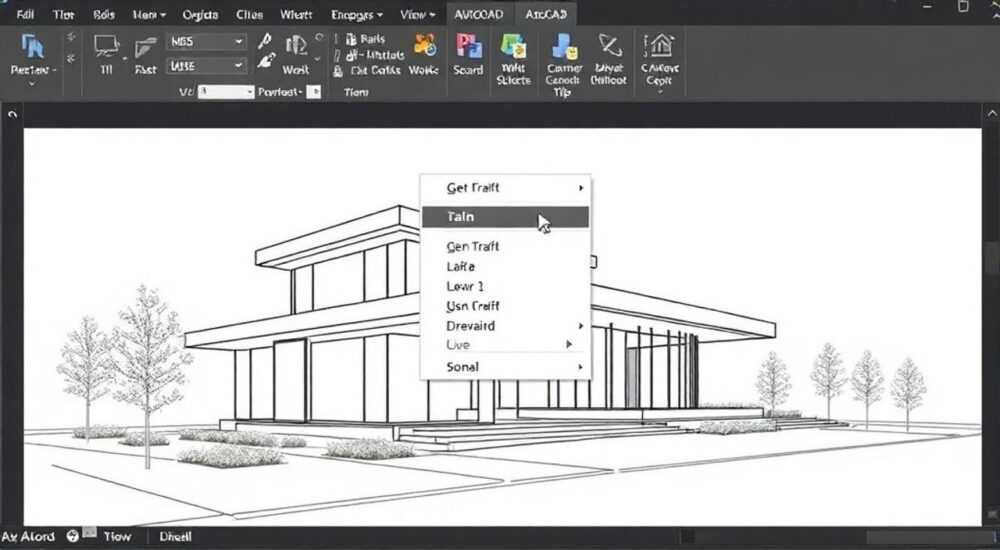
В интерфейсе AutoCAD строка меню — это классический элемент управления, который содержит основные команды программы: файловые операции, редактирование, вставка объектов, аннотации, параметризация, вывод на печать и другие. В современных версиях AutoCAD (начиная с 2015 года) по умолчанию активирован режим ленточного интерфейса (Ribbon), а традиционная строка меню скрыта. Однако для пользователей, привыкших к старому стилю навигации или работающих с шаблонами и скриптами, зависящими от меню, её восстановление становится необходимым шагом. Существует несколько способов вернуть строку меню: через командную строку, настройки интерфейса или переключение рабочих пространств.
Чтобы развернуть строку меню в AutoCAD, введите команду MENUBAR в командной строке и установите значение 1. Это быстро вернёт привычное текстовое меню в верхнюю часть окна. Рекомендуется также проверить активное рабочее пространство и при необходимости переключиться на классическое.
Содержание статьи:
- Команда MENUBAR: быстрое включение строки меню
- Настройка интерфейса через вкладку «Вид»
- Шаги для включения через CUI (Customize User Interface)
- Рабочие пространства и их влияние на интерфейс
- Как вернуть классический вид AutoCAD
- Пошаговая инструкция
- Типичные проблемы и ошибки при включении меню
- Распространённые ошибки
- Экспертное мнение
- Интервью с Дмитрием Фроловым, ведущим CAD-инструктором, 18 лет в индустрии
- Вопросы и ответы
- Заключение
Команда MENUBAR: быстрое включение строки меню
Самый простой и универсальный способ вернуть строку меню — использование встроенной системной переменной MENUBAR. Эта переменная управляет отображением текстового меню в верхней части окна AutoCAD. По умолчанию её значение установлено в 0, что означает «скрыто». Чтобы активировать меню, необходимо изменить значение на 1.
Для этого выполните следующие действия:
- Нажмите клавишу F2, чтобы убедиться, что командная строка доступна (в некоторых конфигурациях она может быть свёрнута).
- В командной строке введите MENUBAR и нажмите Enter.
- Система запросит новое значение. Введите 1 и подтвердите ввод.
- Строка меню немедленно появится в верхней части экрана.
После активации вы увидите стандартные пункты меню: Файл, Правка, Вид, Вставка, Администрирование, Инструменты, Окна, Справка. Каждый из них содержит подменю с соответствующими командами. Этот метод работает во всех актуальных версиях AutoCAD, включая 2023–2026 годы выпуска.
Полезно знать: Значение переменной MENUBAR сохраняется в настройках текущего профиля пользователя. Если вы работаете на нескольких компьютерах, убедитесь, что профиль экспортирован или синхронизирован.
Если команда не сработала, проверьте, не находится ли программа в режиме «минимального интерфейса» (CUILOCK = 1). В таком случае пользовательские настройки интерфейса могут быть заблокированы администратором или системным шаблоном.
Настройка интерфейса через вкладку «Вид»
Помимо командной строки, строку меню можно включить через графический интерфейс. Этот способ особенно удобен для новичков, которые ещё не привыкли использовать команды напрямую.
Перейдите на вкладку «Вид» в ленте инструментов. В группе «Панели» или «Интерфейс» (название может отличаться в зависимости от версии) найдите опцию «Строка меню». Обычно она представлена в виде галочки или переключателя. Щёлкните по ней — и меню появится в верхней части окна.
Если вы не видите нужной кнопки, возможно, группа интерфейса свёрнута. Раскройте её полностью, нажав на стрелку в правом нижнем углу группы. Также можно воспользоваться поиском команд: нажмите Ctrl+1, чтобы открыть палитру «Свойства», или используйте команду CUI для ручной настройки интерфейса.
Шаги для включения через CUI (Customize User Interface)
- Введите в командной строке CUI и нажмите Enter.
- В открывшемся редакторе перейдите на вкладку «Меню».
- Найдите пункт «Строка меню» и убедитесь, что он отмечен как активный.
- Перетащите нужные пункты меню в основную область, если требуется кастомизация.
- Нажмите «Применить» и закройте редактор.
Этот подход даёт больше контроля над содержимым меню, но требует понимания структуры интерфейса AutoCAD.
«Если вы часто переключаетесь между проектами с разными требованиями к интерфейсу, создайте отдельные CUI-файлы для каждого типа работ — например, для архитектуры и машиностроения.» — Алексей Миронов, CAD-координатор, 12 лет опыта
Рабочие пространства и их влияние на интерфейс
AutoCAD использует концепцию рабочих пространств (Workspaces), которые определяют набор инструментов, панелей и внешний вид интерфейса. По умолчанию в новых версиях активно пространство «Черчение и аннотация» или «3D-моделирование», где строка меню отключена. Чтобы вернуть классический вид, нужно переключиться на соответствующее пространство.
Чтобы изменить рабочее пространство:
- Найдите выпадающий список в правом нижнем углу интерфейса (рядом с масштабом).
- Щёлкните по нему и выберите «Классическое AutoCAD» или «AutoCAD Classic».
- Если такого варианта нет, выберите «Управление рабочими пространствами» и импортируйте классический шаблон.
После переключения интерфейс автоматически настроится: появятся панели инструментов, строка меню и традиционная компоновка.
Рабочее пространство |
Лента (Ribbon) |
Строка меню |
Подходит для |
|---|---|---|---|
Черчение и аннотация |
Да |
Нет (по умолчанию) |
2D-чертежи, документация |
3D-моделирование |
Да |
Нет |
Объёмные модели, рендеринг |
Классическое AutoCAD |
Нет |
Да |
Опытные пользователи, старые шаблоны |
Адаптивное |
Частично |
Можно включить |
Гибкая настройка |
Полезно знать: При переключении рабочего пространства AutoCAD сохраняет ваши настройки в профиле. Вы можете создать собственный шаблон с включённой строкой меню и использовать его по умолчанию.
Как вернуть классический вид AutoCAD
Многие пользователи предпочитают классический интерфейс AutoCAD, характерный для версий до 2010 года. Он включает не только строку меню, но и панели инструментов Standard, Draw, Modify и другие. Чтобы воссоздать такой вид, выполните комплексную настройку.
Пошаговая инструкция
- Включите строку меню через команду MENUBAR 1.
- Введите команду TOOLBAR и выберите панели: Standard, Draw, Modify.
- Разместите их по сторонам экрана, как в старых версиях.
- Отключите ленту: вкладка «Вид» → «Панели» → снимите галочку с «Лента».
- Сохраните рабочее пространство: кликните по списку пространств → «Сохранить как» → укажите имя, например, «Классика».
Теперь при каждом запуске AutoCAD вы можете быстро переключаться на этот режим. Также можно задать его по умолчанию через «Управление параметрами» (OPTIONS → вкладка «Профили»).
«Классический интерфейс снижает нагрузку на видеокарту и повышает отзывчивость в сложных чертежах. Особенно актуально при работе на слабых ПК.» — Татьяна Костина, инженер-проектировщик, Autodesk Certified Professional
Типичные проблемы и ошибки при включении меню
Иногда после ввода MENUBAR 1 строка меню не появляется. Причины могут быть разными: блокировка интерфейса, повреждённый профиль, специфичная версия AutoCAD или сторонние надстройки.
Распространённые ошибки
- Команда MENUBAR недоступна — возможно, используется LT-версия AutoCAD, где функциональность ограничена. В AutoCAD LT строка меню может отсутствовать в некоторых конфигурациях.
- Меню появилось, но исчезает при перезапуске — проблема в профиле. Сохраните рабочее пространство и экспортируйте профиль через OPTIONS → «Профили» → «Экспорт».
- Интерфейс обрезан, меню не вмещается — проверьте разрешение экрана и масштабирование Windows (особенно на HiDPI-мониторах). Установите масштаб 100% в настройках дисплея.
- Галочка «Строка меню» не реагирует — попробуйте сбросить интерфейс: введите CUILOAD → «Сброс» → «Восстановить по умолчанию».
Если ничего не помогает, можно вручную отредактировать CUIX-файл профиля. Он хранится в папке:
%APPDATA%AutodeskAutoCAD [версия][язык]Support
Резервное копирование перед изменением обязательно.
Полезно знать: На корпоративных ПК политики безопасности могут блокировать изменения интерфейса. В таком случае обратитесь к системному администратору за правами на редактирование CUI.
Экспертное мнение
Интервью с Дмитрием Фроловым, ведущим CAD-инструктором, 18 лет в индустрии
— Почему сегодня так много пользователей хотят вернуть строку меню?
«Строка меню — это не просто привычка. Она даёт полный обзор всех команд без необходимости раскрывать вкладки или использовать мышь. Для обучения и стандартизации процессов это критически важно. В крупных компаниях, где используются скрипты и LISP-программы, меню остаётся ключевым элементом автоматизации.»
— Какой подход вы рекомендуете?
«Я советую новичкам начинать с ленточного интерфейса — он более наглядный. Но как только пользователь переходит к сложным проектам, стоит освоить комбинированный подход: лента + строка меню + горячие клавиши. Это максимальная эффективность.»
— Есть ли будущее у строки меню в AutoCAD?
«Autodesk официально не объявляла о её удалении. Напротив, в последних версиях улучшена совместимость CUI с новыми API. Я уверен, что меню останется как опция для профессионалов.»
«Не бойтесь экспериментировать с интерфейсом. Ваша производительность зависит от того, насколько комфортно вы чувствуете себя в среде.»
Вопросы и ответы
Можно ли включить строку меню только для одного чертежа?
Да, но с оговоркой. Интерфейс управляется на уровне профиля, а не файла. Однако вы можете создать отдельный профиль и применять его при открытии конкретного чертежа через команду -WORKSPACE.
Почему после обновления AutoCAD меню снова исчезло?
При обновлении профиль может сбрасываться. Решение — экспортировать настройки перед обновлением и импортировать после. Также проверьте, не установлена ли опция «Использовать стандартные настройки при запуске».
Работает ли строка меню в AutoCAD LT?
Частично. В AutoCAD LT 2020–2026 строка меню доступна, но не все пункты активны. Например, отсутствуют вкладки, связанные с 3D-моделированием. Используйте команду MENUBAR 1 — если поддерживается, меню появится.
Можно ли настроить горячие клавиши через строку меню?
Да. Откройте редактор CUI, найдите нужную команду в дереве меню и назначьте ей сочетание клавиш в свойствах. Это удобно для часто используемых функций, например, «Сохранить как» или «Печать».
Влияет ли строка меню на производительность?
Практически нет. Строка меню — это легковесный элемент интерфейса. На современных ПК её наличие не сказывается на скорости работы. Более того, быстрый доступ к командам может повысить общую эффективность.
Заключение
Возвращение строки меню в AutoCAD — простая, но важная операция для тех, кто ценит контроль, скорость и привычную навигацию. Современные версии программы поддерживают как ленточный, так и классический интерфейс, позволяя пользователям выбирать наиболее удобный вариант. Главное — понимать, как управлять настройками через команды, рабочие пространства и профили.
Независимо от вашего уровня — от начинающего до эксперта — настройка интерфейса под свои потребности существенно повышает продуктивность. Не бойтесь экспериментировать: сохраняйте профили, используйте CUI, комбинируйте элементы управления.
- Команда MENUBAR 1 — самый быстрый способ включить строку меню.
- Рабочие пространства позволяют быстро переключаться между разными интерфейсами.
- Классический вид можно воссоздать, включив панели инструментов и отключив ленту.
- Проблемы с отображением решаются через сброс профиля или редактирование CUI.
- Индивидуальная настройка интерфейса — ключ к эффективной работе в AutoCAD.
⚠️ Дисклеймер — нажмите, чтобы развернуть
Материалы, опубликованные в разделе «Блог» на сайте RU DESIGN SHOP (rudesignshop.ru), носят исключительно информационный и ознакомительный характер и не являются руководством к действию, финансовой рекомендацией, медицинской услугой, ветеринарным назначением либо рекламой товаров и услуг, включая азартные игры. Публикации не содержат призывов к участию в азартных играх и не направлены на продвижение соответствующих операторов.
Безопасность применения товаров и веществ: при использовании строительных материалов, бытовой химии, пестицидов и агрохимикатов необходимо строго следовать инструкциям производителя и действующему законодательству Российской Федерации, включая Федеральный закон РФ от 19.07.1997 № 109-ФЗ «О безопасном обращении с пестицидами и агрохимикатами».
Упоминание товарных знаков, брендов и организаций носит исключительно информационный характер и не означает наличие партнёрских отношений или одобрения со стороны правообладателей.
Материалы, содержащие сведения о медицинских, ветеринарных или косметических средствах, представлены в справочных целях и не являются медицинской консультацией или назначением. Перед применением рекомендуется обратиться к врачу, ветеринарному специалисту или иному сертифицированному профессионалу.
Возрастные ограничения: материалы, содержащие сведения о продукции категории 18+, включая алкоголь или азартные игры, предназначены исключительно для совершеннолетней аудитории и публикуются в информационных целях.
Правовая ответственность: решения, принятые на основе опубликованной информации, пользователь принимает самостоятельно и на свой риск; редакция и авторы несут ответственность в пределах, установленных законодательством Российской Федерации.
Редакция не допускает публикаций, содержащих пропаганду экстремизма, терроризма, наркотических средств или суицида; подобные материалы подлежат немедленному удалению.
Упоминание организаций с ограниченным статусом: компания Meta Platforms Inc. (социальные сети Facebook и Instagram) признана экстремистской организацией решением суда РФ, её деятельность запрещена на территории Российской Федерации; любые упоминания приводятся исключительно в информационных целях.
Авторские права и источники: информация собирается из открытых источников; её актуальность указывается на дату публикации и может изменяться.
Изображения и иллюстрации используются на условиях, разрешённых правообладателями. При возникновении претензий редакция готова оперативно рассмотреть обращение и внести необходимые изменения.
Персональные данные и cookies: сайт использует cookies и обрабатывает персональные данные пользователей в соответствии с Федеральным законом № 152-ФЗ «О персональных данных» и Политикой конфиденциальности RU DESIGN SHOP.
Мнения авторов могут не совпадать с позицией государственных органов или коммерческих организаций, упомянутых в материалах.
РЕКОМЕНДУЕМ
Товары от российских производителей




