Скидка 5% на первый заказ — RDS5




Как добавить следующий слайд в powerpoint
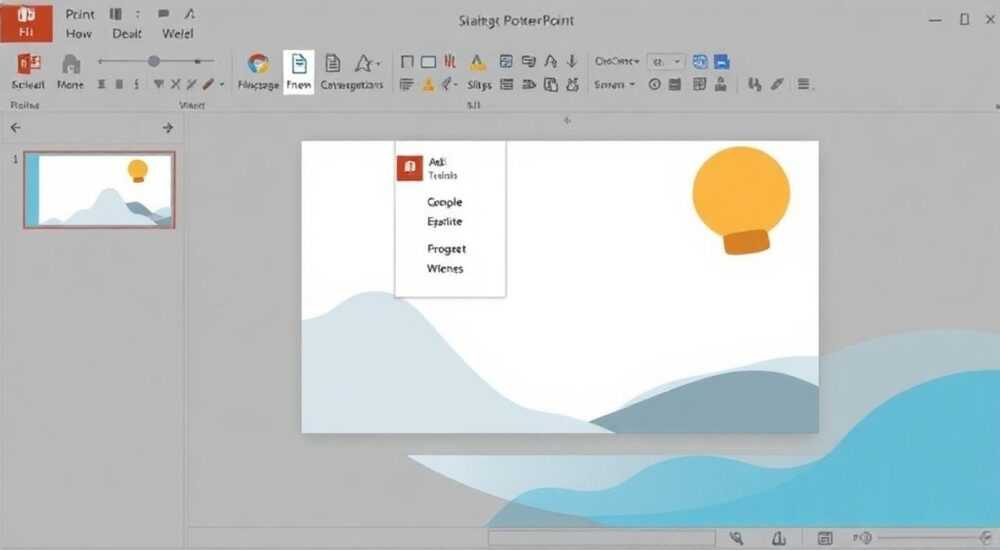
Создание презентаций в PowerPoint часто вызывает вопросы у пользователей, особенно когда дело касается базовых функций, таких как добавление нового слайда. Эта задача может показаться простой на первый взгляд, однако существует несколько способов ее выполнения, каждый из которых имеет свои особенности и преимущества. Интересно, что даже опытные пользователи иногда не знают о всех доступных методах, которые могут значительно ускорить работу над проектом.
Основные способы добавления нового слайда
Рассмотрим три основных метода, которые позволяют добавлять следующий слайд в PowerPoint. Первый и наиболее распространенный способ – использование специальной кнопки на панели инструментов. Второй метод предполагает работу через контекстное меню, а третий использует горячие клавиши для максимально быстрого добавления новых элементов презентации.
- Кнопка «Создать слайд» на главной панели инструментов
- Контекстное меню с правой кнопкой мыши
- Комбинация клавиш Ctrl+M
Каждый из этих методов имеет свои особенности применения и может быть более удобным в зависимости от ситуации и предпочтений пользователя. Рассмотрим каждый способ подробнее, чтобы вы могли выбрать наиболее подходящий вариант для своей работы.
Пошаговая инструкция: добавление слайда через панель инструментов
Начнем с самого популярного метода – использования кнопки «Создать слайд». Этот способ отлично подходит для новичков и тех, кто предпочитает визуальный интерфейс. Откройте PowerPoint и создайте новую презентацию или откройте существующую. Найдите в верхней части окна программу вкладку «Главная», где расположена большая кнопка «Создать слайд».
При нажатии на эту кнопку появляется раскрывающееся меню с различными макетами слайдов. Вы можете выбрать подходящий вариант, например, заголовок и содержимое, только заголовок или пустой слайд. Если вы просто кликните по самой кнопке без выбора конкретного макета, PowerPoint автоматически создаст новый слайд с тем же макетом, что и предыдущий.
Важно отметить, что этот метод позволяет сразу видеть все доступные варианты оформления. Кроме того, при использовании этой функции сохраняется последовательность слайдов, что особенно полезно при создании структурированных презентаций.
Альтернативный метод: контекстное меню
Для более продвинутых пользователей существует альтернативный способ добавления нового слайда через контекстное меню. Этот метод особенно эффективен, когда нужно быстро вставить слайд между существующими элементами презентации. Просто щелкните правой кнопкой мыши по миниатюре нужного слайда в боковой панели навигации.
В появившемся контекстном меню выберите пункт «Создать слайд». PowerPoint автоматически вставит новый элемент после выбранного слайда. Преимущество этого метода заключается в том, что вы можете точно контролировать позицию нового слайда в структуре презентации.
Метод добавления |
Преимущества |
Ограничения |
|---|---|---|
Кнопка на панели инструментов |
Интуитивно понятный интерфейс Выбор макета |
Требует больше кликов |
Контекстное меню |
Быстрая вставка Точное позиционирование |
Меньше контроля над макетом |
Горячие клавиши |
Максимальная скорость Удобство для опытных пользователей |
Не подходит для новичков |
Профессиональный подход: использование горячих клавиш
Наиболее эффективный способ добавления нового слайда – использование комбинации клавиш Ctrl+M. Этот метод особенно ценится профессионалами, работающими с большими презентациями. При нажатии этой комбинации PowerPoint моментально создает новый слайд с тем же макетом, что и предыдущий.
Преимущество горячих клавиш заключается в их скорости и удобстве использования. Вам не нужно переключаться между мышью и клавиатурой, что значительно ускоряет рабочий процесс. Особенно это заметно при создании презентаций с большим количеством слайдов.
Важно помнить, что горячие клавиши работают одинаково во всех версиях PowerPoint, начиная с 2007 года. Это делает данный метод универсальным решением для разных версий программы.
Экспертное мнение: советы профессионала
Александр Петров, сертифицированный тренер Microsoft Office и автор нескольких учебных пособий по PowerPoint, делится своим опытом: «За 15 лет работы с корпоративными клиентами я заметил интересную тенденцию – многие пользователи ограничиваются только одним знакомым им способом добавления слайдов. Однако комбинированное использование различных методов может повысить производительность на 30-40%.»
По словам эксперта, оптимальная стратегия зависит от типа презентации. «Для длинных технических презентаций лучше использовать горячие клавиши, так как они позволяют поддерживать рабочий ритм. А вот при создании маркетинговых материалов с разнообразным оформлением удобнее пользоваться кнопкой ‘Создать слайд’, чтобы сразу выбирать нужный макет.»
Частые ошибки и рекомендации
При работе с добавлением новых слайдов пользователи часто допускают типичные ошибки:
- Добавляют слишком много слайдов без четкой структуры
- Используют неподходящие макеты
- Забывают об унификации оформления
- Перегружают презентацию информацией
Чтобы избежать этих проблем, рекомендуется:
- Планировать структуру презентации заранее
- Использовать единый стиль оформления
- Ограничивать количество информации на одном слайде
- Регулярно проверять логическую связь между слайдами
Вопросы и ответы
Как изменить макет уже созданного слайда?
- Выделите нужный слайд в боковой панели
- На вкладке «Главная» найдите группу «Слайд»
- Выберите команду «Макет» и укажите новый вариант
Можно ли настроить собственные горячие клавиши?
- PowerPoint не позволяет настраивать горячие клавиши напрямую
- Но можно использовать макросы для создания собственных сочетаний
- Для этого потребуется базовое знание VBA
Что делать, если кнопка «Создать слайд» неактивна?
- Проверьте, открыт ли режим просмотра «Обычный»
- Убедитесь, что презентация не защищена от изменений
- Перезапустите программу при необходимости
Инновации в управлении слайдами
В последних версиях PowerPoint появились новые функции, упрощающие работу со слайдами. Например, функция «Zoom» позволяет создавать интерактивные ссылки между слайдами, а инструмент «Designer» предлагает автоматические варианты оформления. Эти инновации особенно полезны при создании динамических презентаций с нелинейной структурой.
Также стоит отметить улучшенную систему предпросмотра макетов, которая помогает быстрее принимать решения о форматировании. Благодаря машинному обучению PowerPoint теперь может предлагать наиболее подходящие варианты оформления на основе содержимого слайда.
Заключение
Мы рассмотрели различные методы добавления новых слайдов в PowerPoint, их особенности и области применения. Теперь вы можете выбрать наиболее подходящий способ в зависимости от ситуации и своих предпочтений. Помните, что эффективность работы с презентациями напрямую зависит от владения различными техниками управления слайдами.
RU DESIGN SHOP — это интернет магазин товаров для дома и ремонта от российских производителей, rudesignshop.ru предлагает большой выбор по доступной цене и является надежным партнером при покупке с быстрой доставкой по всем городам России. RU DESIGN SHOP помогает подобрать товар по вашему проекту, а также есть система лояльности, акции и скидки. RU DESIGN SHOP реализует товары произведенные в России. RU DESIGN SHOP приглашает к сотрудничеству дизайнеров интерьера, архитекторов, строителей и мастеров.
⚠️ Дисклеймер — нажмите, чтобы развернуть
Материалы, опубликованные в разделе «Блог» на сайте RU DESIGN SHOP (rudesignshop.ru), носят исключительно информационный и ознакомительный характер и не являются руководством к действию, финансовой рекомендацией, медицинской услугой, ветеринарным назначением либо рекламой товаров и услуг, включая азартные игры. Публикации не содержат призывов к участию в азартных играх и не направлены на продвижение соответствующих операторов.
Безопасность применения товаров и веществ: при использовании строительных материалов, бытовой химии, пестицидов и агрохимикатов необходимо строго следовать инструкциям производителя и действующему законодательству Российской Федерации, включая Федеральный закон РФ от 19.07.1997 № 109-ФЗ «О безопасном обращении с пестицидами и агрохимикатами».
Упоминание товарных знаков, брендов и организаций носит исключительно информационный характер и не означает наличие партнёрских отношений или одобрения со стороны правообладателей.
Материалы, содержащие сведения о медицинских, ветеринарных или косметических средствах, представлены в справочных целях и не являются медицинской консультацией или назначением. Перед применением рекомендуется обратиться к врачу, ветеринарному специалисту или иному сертифицированному профессионалу.
Возрастные ограничения: материалы, содержащие сведения о продукции категории 18+, включая алкоголь или азартные игры, предназначены исключительно для совершеннолетней аудитории и публикуются в информационных целях.
Правовая ответственность: решения, принятые на основе опубликованной информации, пользователь принимает самостоятельно и на свой риск; редакция и авторы несут ответственность в пределах, установленных законодательством Российской Федерации.
Редакция не допускает публикаций, содержащих пропаганду экстремизма, терроризма, наркотических средств или суицида; подобные материалы подлежат немедленному удалению.
Упоминание организаций с ограниченным статусом: компания Meta Platforms Inc. (социальные сети Facebook и Instagram) признана экстремистской организацией решением суда РФ, её деятельность запрещена на территории Российской Федерации; любые упоминания приводятся исключительно в информационных целях.
Авторские права и источники: информация собирается из открытых источников; её актуальность указывается на дату публикации и может изменяться.
Изображения и иллюстрации используются на условиях, разрешённых правообладателями. При возникновении претензий редакция готова оперативно рассмотреть обращение и внести необходимые изменения.
Персональные данные и cookies: сайт использует cookies и обрабатывает персональные данные пользователей в соответствии с Федеральным законом № 152-ФЗ «О персональных данных» и Политикой конфиденциальности RU DESIGN SHOP.
Мнения авторов могут не совпадать с позицией государственных органов или коммерческих организаций, упомянутых в материалах.
РЕКОМЕНДУЕМ
Товары от российских производителей




