Скидка 5% на первый заказ — RDS5




Как поменять форму фотографии в повер поинт
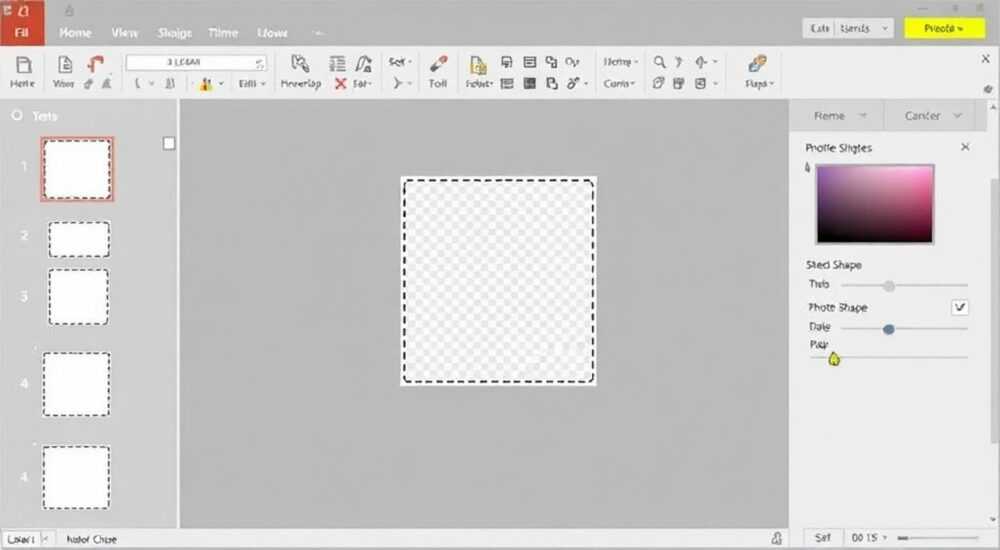
Работа с визуальным контентом в презентациях требует особого внимания к деталям. Одной из частых задач при создании слайдов становится изменение формы фотографии, чтобы она гармонично вписывалась в общий дизайн и подчеркивала ключевые моменты выступления. В программе PowerPoint эта процедура может показаться сложной для новичков, однако на самом деле существует несколько простых способов преобразования изображений.
Основные методы изменения формы фотографий
PowerPoint предоставляет пользователям несколько эффективных инструментов для трансформации фотографий. Рассмотрим основные подходы, которые помогут вам создать профессиональный визуальный контент.
- Использование встроенных фигур
- Применение эффекта «Обрезка до формы»
- Создание масок с помощью заливки текстурой
Каждый из этих методов имеет свои преимущества и особенности применения, о которых подробно поговорим далее. Важно отметить, что современные версии PowerPoint (начиная с 2016 года) предлагают наиболее широкие возможности для работы с изображениями.
Пошаговое руководство: Обрезка до формы
Наиболее простым и популярным способом изменения формы фотографии является использование функции «Обрезка до формы». Давайте разберем процесс поэтапно:
- Вставьте изображение на слайд через меню «Вставка» → «Рисунки»
- Выделите фотографию и перейдите во вкладку «Формат»
- Нажмите «Обрезать» → «Обрезать до формы»
- Выберите желаемую форму из предложенного списка
Тип фигуры |
Особенности применения |
Рекомендуемые случаи использования |
|---|---|---|
Прямоугольник со скругленными углами |
Сохраняет пропорции, добавляет мягкость |
Бизнес-презентации, портретные фото |
Овал/Круг |
Акцентирует внимание на центральной части |
Логотипы, аватары |
Многоугольники |
Создает динамический эффект |
Креативные проекты, рекламные материалы |
После выбора формы можно дополнительно настроить ее параметры через панель «Формат рисунка».
Создание масок с помощью заливки текстурой
Для более сложных решений можно использовать технику маскирования через заливку текстурой. Этот метод особенно полезен, когда нужно создать нестандартные формы или комбинировать несколько изображений.
Процесс создания:
- Нарисуйте нужную фигуру через меню «Вставка» → «Фигуры»
- Щелкните правой кнопкой мыши по фигуре и выберите «Заливка фигуры» → «Рисунок»
- Укажите путь к нужному изображению
- Отрегулируйте размер и положение фото внутри фигуры через «Формат рисунка»
Этот подход позволяет создавать уникальные композиции и контролировать точное расположение элементов.
Работа с прозрачностью и границами
Часто возникает необходимость не просто изменить форму фотографии, но и скорректировать ее внешний вид. PowerPoint предлагает несколько инструментов для этого:
- Настройка прозрачности границ
- Добавление теней и свечения
- Работа с цветовыми фильтрами
- Применение градиентной заливки
Эффект |
Как применить |
Результат |
|---|---|---|
Тень |
«Формат фигуры» → «Эффекты» → «Тень» |
Создает объем |
Размытие |
«Формат рисунка» → «Художественные эффекты» |
Мягкое оформление |
Граница |
«Формат фигуры» → «Цвет контура» |
Выделение объекта |
Эти инструменты особенно полезны при создании слайдов для маркетинговых презентаций или образовательных материалов.
Экспертное мнение: Особенности работы с формами
Александр Петров, сертифицированный тренер Microsoft Office с 15-летним опытом преподавания, делится своим опытом:
«В своей практике я часто сталкиваюсь с тем, что пользователи недооценивают возможности PowerPoint по работе с изображениями. Например, многие не знают, что можно комбинировать несколько эффектов одновременно – использовать обрезку до формы вместе с цветовыми фильтрами или градиентной прозрачностью. Особенно это актуально при подготовке корпоративных презентаций, где важна единая стилистика.»
«Я рекомендую всегда начинать с базовой обработки изображения: проверить его разрешение, правильно настроить размеры. Затем уже переходить к творческой части – формированию нужной формы и добавлению эффектов. Важно помнить правило ‘меньше значит больше’ – не стоит перегружать один слайд множеством различных эффектов.»
Частые вопросы и ответы
- Можно ли сохранить исходное изображение после обрезки?
Да, PowerPoint сохраняет оригинальное изображение. Через меню «Обрезка» → «Сбросить обрезку» можно вернуться к первоначальному виду.
- Как сделать собственную форму для обрезки?
Создайте нужную фигуру через инструмент «Фигуры», затем используйте функцию «Объединение фигур» для получения уникального контура. После этого можно применить заливку текстурой.
- Почему некоторые эффекты недоступны?
Это может быть связано с версией программы или форматом файла. Убедитесь, что используете последнюю версию PowerPoint и файл сохранен в формате .pptx.
Альтернативные решения и дополнительные возможности
Существуют различные способы достижения желаемого результата при работе с формами изображений. Рассмотрим сравнительную таблицу возможностей:
Метод |
Сложность |
Время выполнения |
Гибкость настройки |
|---|---|---|---|
Обрезка до формы |
Низкая |
1-2 минуты |
Средняя |
Заливка текстурой |
Средняя |
3-5 минут |
Высокая |
Комбинирование эффектов |
Высокая |
5-10 минут |
Очень высокая |
Для профессиональных презентаций рекомендуется комбинировать различные методы, чтобы добиться максимального визуального эффекта.
Современные тенденции в дизайне презентаций
В последние годы наблюдается несколько заметных трендов в оформлении презентаций:
- Использование геометрических форм с мягкими переходами
- Комбинирование нескольких форм в одном изображении
- Применение асимметричных композиций
- Интеграция анимированных эффектов
Важно следить за актуальными тенденциями, но при этом не забывать о главном правиле – содержание должно оставаться приоритетным над формой. Используйте визуальные эффекты осознанно, чтобы они усиливали сообщение, а не отвлекали от него.
Подводя итог, отметим, что PowerPoint предоставляет широкие возможности для трансформации фотографий различными способами. От простой обрезки до сложных комбинаций эффектов – каждый найдет инструменты, соответствующие его потребностям и уровню подготовки. Практика и эксперименты помогут освоить все тонкости работы с формами изображений в программе.
RU DESIGN SHOP — это интернет магазин товаров для дома и ремонта от российских производителей, rudesignshop.ru предлагает большой выбор по доступной цене и является надежным партнером при покупке с быстрой доставкой по всем городам России. RU DESIGN SHOP помогает подобрать товар по вашему проекту, а также есть система лояльности, акции и скидки. RU DESIGN SHOP реализует товары произведенные в России. RU DESIGN SHOP приглашает к сотрудничеству дизайнеров интерьера, архитекторов, строителей и мастеров.
⚠️ Дисклеймер — нажмите, чтобы развернуть
Материалы, опубликованные в разделе «Блог» на сайте RU DESIGN SHOP (rudesignshop.ru), носят исключительно информационный и ознакомительный характер и не являются руководством к действию, финансовой рекомендацией, медицинской услугой, ветеринарным назначением либо рекламой товаров и услуг, включая азартные игры. Публикации не содержат призывов к участию в азартных играх и не направлены на продвижение соответствующих операторов.
Безопасность применения товаров и веществ: при использовании строительных материалов, бытовой химии, пестицидов и агрохимикатов необходимо строго следовать инструкциям производителя и действующему законодательству Российской Федерации, включая Федеральный закон РФ от 19.07.1997 № 109-ФЗ «О безопасном обращении с пестицидами и агрохимикатами».
Упоминание товарных знаков, брендов и организаций носит исключительно информационный характер и не означает наличие партнёрских отношений или одобрения со стороны правообладателей.
Материалы, содержащие сведения о медицинских, ветеринарных или косметических средствах, представлены в справочных целях и не являются медицинской консультацией или назначением. Перед применением рекомендуется обратиться к врачу, ветеринарному специалисту или иному сертифицированному профессионалу.
Возрастные ограничения: материалы, содержащие сведения о продукции категории 18+, включая алкоголь или азартные игры, предназначены исключительно для совершеннолетней аудитории и публикуются в информационных целях.
Правовая ответственность: решения, принятые на основе опубликованной информации, пользователь принимает самостоятельно и на свой риск; редакция и авторы несут ответственность в пределах, установленных законодательством Российской Федерации.
Редакция не допускает публикаций, содержащих пропаганду экстремизма, терроризма, наркотических средств или суицида; подобные материалы подлежат немедленному удалению.
Упоминание организаций с ограниченным статусом: компания Meta Platforms Inc. (социальные сети Facebook и Instagram) признана экстремистской организацией решением суда РФ, её деятельность запрещена на территории Российской Федерации; любые упоминания приводятся исключительно в информационных целях.
Авторские права и источники: информация собирается из открытых источников; её актуальность указывается на дату публикации и может изменяться.
Изображения и иллюстрации используются на условиях, разрешённых правообладателями. При возникновении претензий редакция готова оперативно рассмотреть обращение и внести необходимые изменения.
Персональные данные и cookies: сайт использует cookies и обрабатывает персональные данные пользователей в соответствии с Федеральным законом № 152-ФЗ «О персональных данных» и Политикой конфиденциальности RU DESIGN SHOP.
Мнения авторов могут не совпадать с позицией государственных органов или коммерческих организаций, упомянутых в материалах.
РЕКОМЕНДУЕМ
Товары от российских производителей




