Скидка 5% на первый заказ — RDS5




Как добавить слой в фотошопе картинку
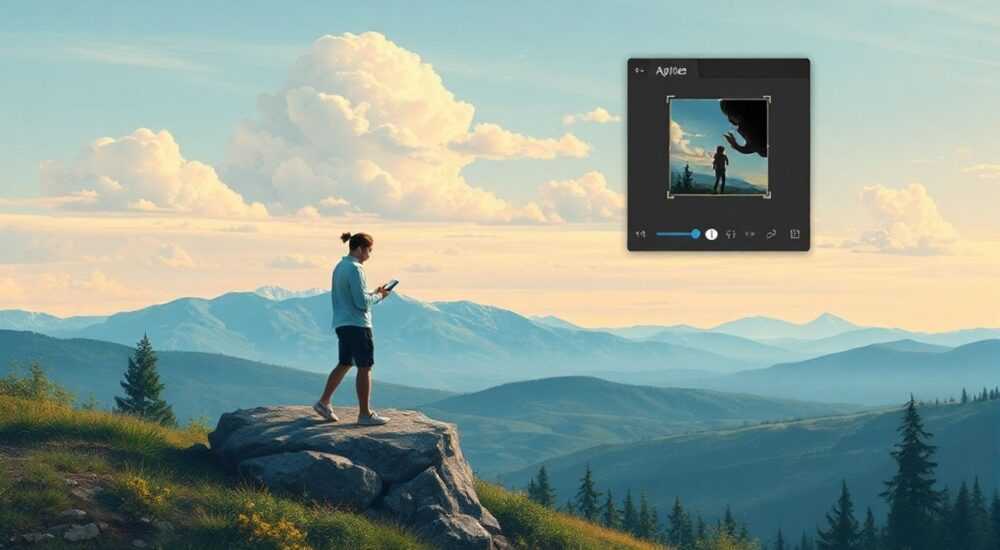
Добавление слоя в Photoshop — базовая, но критически важная операция для редактирования изображений. Слои позволяют работать с элементами картинки независимо, не повреждая оригинальное изображение и обеспечивая максимальную гибкость при монтаже, коррекции и компоновке. Основной способ добавить слой — использовать панель «Слои» (Layers) и кнопку «Создать новый слой» в нижней части панели или соответствующий пункт в меню «Слой». Главное правило: всегда создавайте новые слои вместо прямого редактирования фона, чтобы сохранить возможность отмены изменений.
Чтобы добавить слой в Photoshop, откройте панель «Слои», нажмите значок листа внизу или выберите «Слой → Новый → Слой». Работайте на новых слоях, а не на фоне — это сохранит гибкость редактирования.
Фотошоп остаётся стандартом де-факто в области цифровой обработки изображений уже более 30 лет. Его функционал используется как профессиональными дизайнерами, так и начинающими пользователями. Одним из ключевых преимуществ программы является система слоёв — технология, которая позволяет разделять элементы изображения по уровням, как прозрачные пластины, наложенные друг на друга. Это даёт возможность редактировать, перемещать, скрывать и комбинировать части изображения без потери качества исходного файла.
Работа со слоями — основа эффективного использования Photoshop. Понимание, как добавлять, управлять и организовывать слои, напрямую влияет на качество и скорость выполнения задач: от простого наложения текста до сложного фотоколлажа. В этой статье мы детально разберём все способы добавления слоёв, типы слоёв, практические примеры и распространённые ошибки.
Содержание статьи:
- Типы слоёв в Photoshop: что нужно знать
- Как добавить слой в Photoshop: пошаговые инструкции
- Способ 1: Через панель «Слои»
- Способ 2: Через меню «Слой»
- Способ 3: Добавление изображения как нового слоя
- Способ 4: Создание корректирующего слоя
- Распространённые ошибки при работе со слоями
- Как избежать ошибок: чек-лист
- Продвинутые техники работы со слоями
- Смарт-объекты: защита качества изображения
- Связывание слоёв
- Активация Auto-Select
- Использование шаблонов и действий
- Экспертное мнение
- Вопросы и ответы
- Заключение
Типы слоёв в Photoshop: что нужно знать
Photoshop поддерживает несколько типов слоёв, каждый из которых служит определённой цели. Понимание различий между ними помогает выбирать правильный инструмент для конкретной задачи.
- Обычные (пиксельные) слои — содержат изображения, рисунки или фрагменты, созданные кистью, выделением или вставкой.
- Слой-фигура — создаётся при использовании инструментов формы (например, прямоугольник, эллипс). Сохраняет векторные данные, что позволяет масштабировать без потерь.
- Слой с текстом — автоматически создаётся при вводе текста. Текст остаётся редактируемым до тех пор, пока не будет растрирован.
- Слой-маска — не содержит пикселей, а управляет видимостью другого слоя. Чёрный цвет скрывает, белый — показывает.
- Корректирующий слой — применяет эффекты (например, уровни, кривые, яркость/контрастность) без изменения исходного изображения.
- Слой-заливка — содержит однородный цвет, градиент или узор.
- Смарт-объект — специальный контейнер, который сохраняет исходное качество изображения при трансформации.
При добавлении нового слоя важно понимать, какой именно тип вам нужен. Например, если вы вставляете фотографию, она попадёт на обычный пиксельный слой. Если же вы рисуете логотип с помощью инструмента «Перо», лучше использовать фигуру, чтобы сохранить векторные свойства.
Полезно знать: При создании нового документа фон автоматически блокируется как «Фоновой слой». Чтобы превратить его в обычный слой, дважды щёлкните по нему и нажмите «ОК».
Тип слоя |
Где используется |
Можно ли редактировать после создания? |
|---|---|---|
Пиксельный |
Рисование, вставка изображений |
Да, но только содержимое |
Фигура |
Логотипы, иконки, формы |
Да, векторные точки |
Текст |
Надписи, заголовки |
Да, до растрирования |
Корректирующий |
Цветокоррекция |
Да, параметры меняются |
Смарт-объект |
Шаблоны, повторяющиеся элементы |
Да, через двойной клик |
Как добавить слой в Photoshop: пошаговые инструкции
Существует несколько способов добавить слой в Photoshop. Все они одинаково эффективны, но подходят под разные сценарии использования.
Способ 1: Через панель «Слои»
Это самый быстрый и популярный метод.
- Откройте панель «Слои» (F7 или «Окно → Слои»).
- В правом нижнем углу панели найдите значок в виде листа — «Создать новый слой».
- Нажмите на него. Новый слой появится выше текущего активного.
- При необходимости задайте имя, режим наложения и непрозрачность в диалоговом окне.
«Используйте сочетание Ctrl+Shift+N (Cmd+Shift+N на Mac), чтобы быстро вызвать диалог создания нового слоя. Это экономит время при массовом создании слоёв.» — Алексей Морозов, старший графический дизайнер, Adobe Certified Expert
Способ 2: Через меню «Слой»
Подходит, если вы предпочитаете работать через меню.
- Перейдите в верхнее меню: «Слой → Новый → Слой».
- В открывшемся окне можно сразу задать имя, цвет метки, режим наложения и другие параметры.
- Нажмите «ОК» — слой будет создан и станет активным.
Способ 3: Добавление изображения как нового слоя
Часто необходимо вставить внешнее изображение.
- Скопируйте изображение (Ctrl+C / Cmd+C).
- Вставьте его в ваш документ (Ctrl+V / Cmd+V).
- Photoshop автоматически создаст новый пиксельный слой с вставленным содержимым.
- Используйте Free Transform (Ctrl+T) для масштабирования и позиционирования.
Полезно знать: При перетаскивании изображения из проводника Windows или Finder оно также добавляется как новый слой. Это удобно при работе с несколькими файлами.
Способ 4: Создание корректирующего слоя
Для цветокоррекции без повреждения оригинала.
- На панели «Слои» нажмите значок полукруга внизу — «Создать корректирующий слой».
- Выберите нужный тип: например, «Уровни», «Кривые» или «Цветовой баланс».
- Настройте параметры в появившейся панели «Свойства».
- Слой будет влиять на все слои ниже, но может быть ограничен маской.
Распространённые ошибки при работе со слоями
Даже опытные пользователи иногда допускают ошибки, которые снижают эффективность работы.
- Работа на фоновом слое. Многие начинают редактирование прямо на «Фоне», что делает невозможным прозрачность и ограничивает возможности трансформации.
- Отсутствие имён у слоёв. Безымянные слои вроде «Слой 1», «Слой 2» затрудняют навигацию в проектах с 20+ слоями.
- Игнорирование группировки. Неиспользование групп (Ctrl+G) приводит к хаосу, особенно в сложных макетах.
- Слишком много пустых слоёв. Создание слоёв «на всякий случай» засоряет панель и увеличивает размер файла.
- Забытые маски. Иногда маска скрывает содержимое, а пользователь думает, что слой пуст.
«Перед началом работы всегда дублируйте фоновой слой (Ctrl+J) и работайте сверху. Так вы сохраните оригинал и сможете отключить изменения одним кликом.» — Екатерина Волкова, преподаватель цифровой графики, Школа дизайна ProArt
Как избежать ошибок: чек-лист
- ✅ Превратите фон в слой перед редактированием.
- ✅ Называйте слои осмысленно: «Текст заголовка», «Фон деревьев», «Маска лица».
- ✅ Группируйте связанные слои: например, все текстовые элементы — в группу «Текст».
- ✅ Используйте цветовые метки (щелчок правой кнопкой по слою → Цвет) для визуального разделения.
- ✅ Удаляйте неиспользуемые слои (Del) — это ускоряет работу и уменьшает нагрузку на систему.
Продвинутые техники работы со слоями
Когда базовые навыки освоены, можно переходить к более сложным приёмам.
Смарт-объекты: защита качества изображения
Если вы часто масштабируете изображение, обычный слой теряет качество при уменьшении/увеличении. Смарт-объект решает эту проблему.
- Выделите слой с изображением.
- Щёлкните правой кнопкой → «Преобразовать в смарт-объект».
- Теперь при трансформации (Ctrl+T) изображение не будет терять резкость.
Полезно знать: Двойной клик по смарт-объекту открывает его в отдельном окне. Все изменения сохраняются в основном документе.
Связывание слоёв
Позволяет перемещать и трансформировать несколько слоёв одновременно.
- Выберите нужные слои, удерживая Shift или Ctrl.
- Щёлкните правой кнопкой → «Связать слои».
- Теперь при перемещении одного из них, остальные будут двигаться вместе.
Активация Auto-Select
Инструмент «Автовыбор» в верхней панели позволяет быстро выбирать слои прямо на холсте.
- Включите «Auto-Select» и выберите «Слой» (а не «Группа»).
- Теперь клик по любому объекту на холсте активирует соответствующий слой.
- Удобно при работе с множеством наложенных элементов.
Использование шаблонов и действий
Для повторяющихся задач (например, создание 10 слоёв с одинаковыми настройками) используйте «Действия» (Window → Actions).
- Запишите последовательность: создание слоя, установка режима, добавление стиля.
- Сохраните как действие.
- В будущем запускайте одним кликом.
«В 2025 году Adobe добавила функцию «Слои AI», которая автоматически предлагает имена и группировку на основе содержимого. Включите её в «Настройки → Экспериментальные функции».» — Дмитрий Петров, UX-дизайнер, Adobe Beta Tester
Экспертное мнение
Работа со слоями — это не просто технический навык, а философия немеханического редактирования. Профессионалы единодушны: качественный проект в Photoshop строится на чёткой архитектуре слоёв.
«Я оцениваю мастерство дизайнера по тому, как организованы его слои, — говорит Анна Лебедева, арт-директор студии «PixelLab». — Чистая панель со смысловыми группами, именованными слоями и логичной структурой — признак продуманного подхода. Это как хорошо написанный код: даже другой человек сможет продолжить работу без объяснений.»
Главный принцип — не делать ничего на фоне. Фон должен оставаться нетронутым, как страховочный вариант. Все изменения выполняются на новых слоях: коррекция, текст, эффекты, маски. Это позволяет легко отключать, редактировать или удалять элементы.
Также эксперты рекомендуют использовать корректирующие слои вместо прямой цветокоррекции. Например, вместо «Изображение → Коррекция → Уровни» примените корректирующий слой «Уровни». Разница в том, что первый способ изменяет пиксели навсегда, а второй — обратим и гибок.
Вопросы и ответы
Можно ли добавить слой поверх всех других?
Да. Самый верхний слой находится вверху панели. Чтобы новый слой создавался всегда сверху, просто нажимайте кнопку создания слоя, когда активен любой слой. Если нужно вставить между слоями — перетащите его вручную.
Почему не получается добавить слой?
Возможные причины: заблокированная панель слоёв, защищённый документ (например, в формате PDF), или активирован режим «Фон». Проверьте, не установлен ли флажок «Блокировка» на панели слоёв.
Как скопировать слой в другой документ?
Перетащите слой из панели «Слои» одного окна Photoshop в другое. Или используйте «Слой → Управление слоями → Вырезать слой» и вставьте (Ctrl+V).
Сколько слоёв может быть в одном файле?
Теоретически — тысячи. Ограничение зависит от оперативной памяти и настроек производительности. Однако при 100+ слоях рекомендуется использовать группы и объединять ненужные (Ctrl+E).
Чем отличается группа от папки со слоями?
В Photoshop «группа» — это и есть папка со слоями. Она позволяет объединять слои, применять общие маски и эффекты, а также складывать содержимое для порядка.
Заключение
Добавление слоя в Photoshop — простая операция, но от её правильного выполнения зависит вся дальнейшая работа. Каждый новый слой должен создаваться осознанно: с пониманием типа, назначения и места в структуре документа. Использование новых слоёв вместо редактирования фона, применение корректирующих слоёв и организация через группы — это основа профессионального подхода.
Помните: хороший дизайн начинается не с креатива, а с порядка. Чистая панель слоёв — это не эстетика, а эффективность, безопасность и готовность к сотрудничеству.
- Всегда создавайте новые слои вместо редактирования фона.
- Используйте корректирующие слои для безопасной цветокоррекции.
- Называйте слои и группируйте их для удобства.
- Освойте горячие клавиши: Ctrl+Shift+N, Ctrl+J, F7.
- Применяйте смарт-объекты для защиты качества изображений.
⚠️ Дисклеймер — нажмите, чтобы развернуть
Материалы, опубликованные в разделе «Блог» на сайте RU DESIGN SHOP (rudesignshop.ru), носят исключительно информационный и ознакомительный характер и не являются руководством к действию, финансовой рекомендацией, медицинской услугой, ветеринарным назначением либо рекламой товаров и услуг, включая азартные игры. Публикации не содержат призывов к участию в азартных играх и не направлены на продвижение соответствующих операторов.
Безопасность применения товаров и веществ: при использовании строительных материалов, бытовой химии, пестицидов и агрохимикатов необходимо строго следовать инструкциям производителя и действующему законодательству Российской Федерации, включая Федеральный закон РФ от 19.07.1997 № 109-ФЗ «О безопасном обращении с пестицидами и агрохимикатами».
Упоминание товарных знаков, брендов и организаций носит исключительно информационный характер и не означает наличие партнёрских отношений или одобрения со стороны правообладателей.
Материалы, содержащие сведения о медицинских, ветеринарных или косметических средствах, представлены в справочных целях и не являются медицинской консультацией или назначением. Перед применением рекомендуется обратиться к врачу, ветеринарному специалисту или иному сертифицированному профессионалу.
Возрастные ограничения: материалы, содержащие сведения о продукции категории 18+, включая алкоголь или азартные игры, предназначены исключительно для совершеннолетней аудитории и публикуются в информационных целях.
Правовая ответственность: решения, принятые на основе опубликованной информации, пользователь принимает самостоятельно и на свой риск; редакция и авторы несут ответственность в пределах, установленных законодательством Российской Федерации.
Редакция не допускает публикаций, содержащих пропаганду экстремизма, терроризма, наркотических средств или суицида; подобные материалы подлежат немедленному удалению.
Упоминание организаций с ограниченным статусом: компания Meta Platforms Inc. (социальные сети Facebook и Instagram) признана экстремистской организацией решением суда РФ, её деятельность запрещена на территории Российской Федерации; любые упоминания приводятся исключительно в информационных целях.
Авторские права и источники: информация собирается из открытых источников; её актуальность указывается на дату публикации и может изменяться.
Изображения и иллюстрации используются на условиях, разрешённых правообладателями. При возникновении претензий редакция готова оперативно рассмотреть обращение и внести необходимые изменения.
Персональные данные и cookies: сайт использует cookies и обрабатывает персональные данные пользователей в соответствии с Федеральным законом № 152-ФЗ «О персональных данных» и Политикой конфиденциальности RU DESIGN SHOP.
Мнения авторов могут не совпадать с позицией государственных органов или коммерческих организаций, упомянутых в материалах.
РЕКОМЕНДУЕМ
Товары от российских производителей




