Скидка 5% на первый заказ — RDS5




Как добавить снег в фотошопе
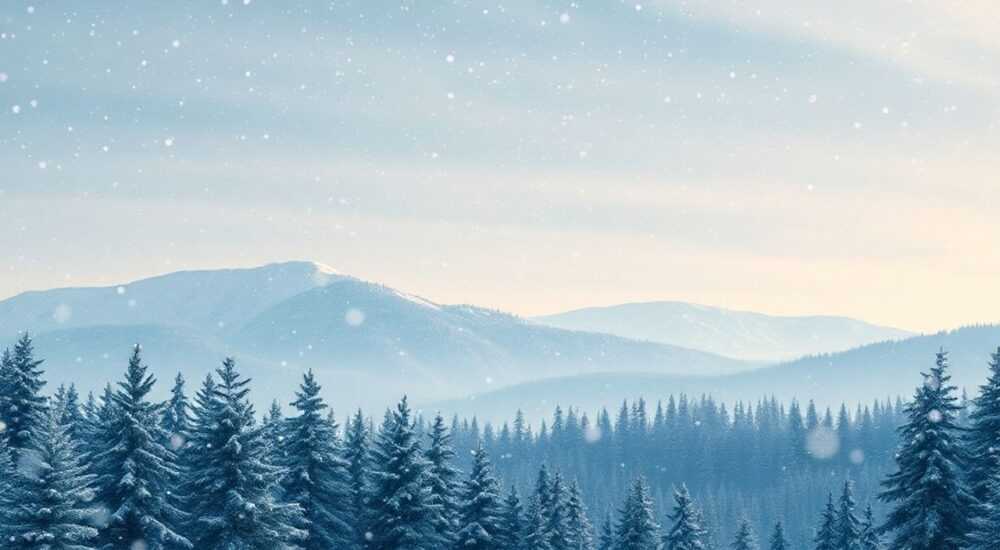
Добавление снега в изображение — один из самых востребованных приёмов в цифровой обработке фотографий, особенно в преддверии зимнего сезона или новогодних праздников. Многие фотографы, дизайнеры и контент-мейкеры сталкиваются с необходимостью создать атмосферу зимней сказки, даже если на снимке нет ни снежинки. Photoshop предлагает несколько проверенных методов, позволяющих добавить реалистичный снег: от использования фильтров и кистей до сложных комбинаций масок, наложения и анимации. Главное — не просто накинуть белые точки, а добиться эффекта естественного падения, глубины и освещения.
Чтобы добавить снег в фотошопе, используйте фильтр «Шум» с последующим применением размытия и маски наложения. Для максимальной реалистичности обязательно корректируйте прозрачность, направление света и добавляйте движение через анимацию или размытие в движении.
Содержание статьи:
- Метод 1: Снег с помощью шума и размытия
- Пошаговая инструкция
- Метод 2: Использование кистей для снега
- Преимущества и недостатки кистевого метода
- Метод 3: Анимированный снег (видео)
- Как сделать снег реалистичным: ключевые приёмы
- Чек-лист реалистичного снега
- Распространённые ошибки и как их избежать
- Полезные плагины и ресурсы для зимних эффектов
- Экспертное мнение
- Вопросы и ответы
- Заключение
Метод 1: Снег с помощью шума и размытия
Один из самых универсальных и контролируемых способов создания снега — использование фильтра «Добавить шум» в сочетании с коррекцией яркости и размытием. Этот метод подходит для статичных изображений и даёт полный контроль над плотностью, размером и видимостью снежинок.
Начните с создания нового белого слоя поверх вашего изображения. Залейте его чистым белым цветом (Shift + F5 → Белый). Затем перейдите в меню Фильтр → Шум → Добавить шум. Установите значение шума около 100%, выберите режим «Равномерный» и активируйте опцию «Монохромный». Это обеспечит равномерное распределение чёрных и белых точек без цветовых искажений.
Теперь инвертируйте изображение: Ctrl+I (или Cmd+I на Mac), чтобы чёрные точки стали белыми — это и будут снежинки. Примените фильтр Размытие по Гауссу (радиус 0.5–1 пиксель) — это смягчит точки, придав им вид настоящих снежинок. После этого измените режим наложения слоя на «Экран» или «Мягкий свет», чтобы тёмные участки исчезли, оставив только светлые элементы.
Полезно знать: Чтобы снег выглядел более естественно, уменьшите непрозрачность слоя до 60–80% и добавьте маску, скрывая снег на переднем плане — так создастся эффект глубины.
Для имитации движения снега можно дополнительно применить Размытие в движении под небольшим углом (5–10 градусов), что придаст ощущение падения. Однако будьте осторожны: слишком сильное размытие сделает снег похожим на дождь.
Пошаговая инструкция
- Создайте новый слой (Ctrl+Shift+N), залейте его белым.
- Примените: Фильтр → Шум → Добавить шум (100%, монохромный, равномерный).
- Инвертируйте: Ctrl+I.
- Размойте по Гауссу: 0.5–1 px.
- Установите режим наложения: «Экран».
- Отрегулируйте непрозрачность (60–80%).
- При необходимости примените «Размытие в движении».
Метод 2: Использование кистей для снега
Кисти — самый быстрый и гибкий способ добавления снега, особенно если вы хотите контролировать расположение, форму и интенсивность выпадения. В интернете доступно множество бесплатных и платных наборов кистей для снега, которые имитируют как отдельные снежинки, так и целые снежные потоки.
Для начала загрузите подходящий набор кистей (.ABR-файл) и установите его через панель кистей (F5 → значок меню → «Загрузить кисти»). Создайте новый слой поверх изображения и выберите белый цвет переднего плана. Выберите кисть с мелкими точками или хаотичными формами, имитирующими снег.
Настройте параметры кисти: уменьшите непрозрачность до 20–40% и включите режим случайности в настройках «Динамика формы» и «Динамика прозрачности». Это позволит избежать повторяющегося узора и сделает снег более естественным.
Теперь начинайте рисовать на изображении. Двигайтесь сверху вниз, имитируя падение снега. Избегайте равномерного заполнения — настоящий снег падает неравномерно, скапливается ветками деревьев, крышах, но почти не виден на переднем плане.
«Используйте планшет, если он у вас есть. Натуралистичное давление и наклон кисти значительно повышают реализм снежного покрова.» — Алексей Миронов, цифровой художник, 12 лет в графическом дизайне
После нанесения снега установите режим наложения слоя на «Экран» или «Линейный осветлитель» и отрегулируйте общую непрозрачность. Также можно добавить маску и скрыть снег на объектах, которые должны быть «чистыми» — например, на лице человека или на фонаре.
Преимущества и недостатки кистевого метода
Преимущества |
Недостатки |
|---|---|
Высокая скорость работы |
Требует качественных кистей |
Полный контроль над формой и местом падения |
Риск шаблонности при плохой настройке |
Подходит для композитинга и коллажей |
Не подходит для анимации без дополнительных шагов |
Метод 3: Анимированный снег (видео)
Если вы работаете с видеорядом или хотите создать анимированную открытку, Photoshop позволяет создавать реалистичный анимированный снег прямо в Timeline. Этот метод особенно эффективен для социальных сетей, презентаций и веб-баннеров.
Начните с создания нового документа с прозрачным фоном. Повторите первый метод (шум + размытие), но сохраните результат как серию слоёв с небольшими изменениями положения. Или проще — используйте видеофрагмент как фон и добавьте слой с шумом поверх.
Перейдите в Окно → Таймлайн и выберите «Создать анимацию кадров». Создайте два кадра. Во втором кадре сместите слой со снегом на 1–2 пикселя вниз и немного в сторону (используя свободную трансформацию). Дублируйте этот кадр 10–15 раз, каждый раз немного смещая слой, имитируя падение.
Полезно знать: Чтобы снег не двигался механически, добавьте лёгкие колебания по горизонтали — это имитирует ветер.
Установите задержку кадров 0.07–0.1 секунды и зациклите анимацию. Экспортируйте результат как GIF или видео (Файл → Экспорт → Сохранить для веб-сайтов (Legacy)).
Для более сложной анимации можно использовать плагины вроде Video Copilot Element 3D или экспортировать в After Effects, где уже настроить параллакс, глубину и физику падения.
Как сделать снег реалистичным: ключевые приёмы
Реализм — главная цель при добавлении снега. Даже идеально выполненный эффект может выглядеть фальшиво, если проигнорировать законы физики и восприятия.
Во-первых, учитывайте источник света. Снежинки, попадающие в луч фонаря, должны быть ярче, чем те, что в тени. Используйте корректирующие слои «Кривые» или «Яркость/Контрастность» на маске, чтобы подсветить снег в освещённых зонах.
Во-вторых, размер снежинок зависит от расстояния. Чем ближе к камере, тем крупнее и чётче они выглядят. На заднем плане — мелкие, размытые точки. Разделите снег на два слоя: дальний (мелкий, низкая непрозрачность) и передний (более крупный, с лёгким размытием в движении).
В-третьих, не перебарщивайте. Чрезмерное количество снега делает изображение грязным. Реальный снег редко полностью закрывает объекты — он скапливается, но не «заливает» всё пространство.
Чек-лист реалистичного снега
- Проверьте направление падения — соответствует ли оно ветру и композиции?
- Есть ли вариативность в размере и плотности?
- Учтены ли источники света и тени?
- Не перекрывает ли снег важные детали (лицо, текст)?
- Выглядит ли снег объёмно, а не как наложение?
«Реалистичный снег — это не про количество, а про правильное распределение. Одна хорошо расположенная снежинка может сказать больше, чем сотня случайных точек.» — Анна Ковалёва, ретушер, Adobe Certified Expert
Распространённые ошибки и как их избежать
Даже опытные пользователи допускают типичные ошибки при добавлении снега. Вот самые частые:
Ошибка 1: Равномерное распределение снега по всему кадру.
В реальности снег падает неравномерно. Избегайте «шумового фона» на всём изображении. Используйте маски, чтобы скрыть снег на переднем плане и в тёплых зонах (например, возле окон, фонарей).
Ошибка 2: Отсутствие прозрачности и глубины.
Все снежинки одного размера и яркости — явный признак фальши. Создайте несколько слоёв: задний (мелкий, 30% opacity), средний (средний, 60%), передний (крупный, 80–100%).
Ошибка 3: Снег на тёплых поверхностях.
Если на улице -1°C, снег будет таять на асфальте, капоте машины, коже. Удаляйте снег с таких объектов или делайте его очень прозрачным.
Ошибка 4: Горизонтальное падение.
Снег падает почти вертикально. Если вы добавляете ветер, угол отклонения редко превышает 20–30 градусов. Проверьте направление по другим элементам — развевающейся одежде, деревьям.
Полезные плагины и ресурсы для зимних эффектов
Хотя базовых инструментов Photoshop достаточно, сторонние решения могут значительно ускорить работу и повысить качество.
- Default Magic Particles — плагин для создания частиц, включая снег, дождь, искры. Работает в Photoshop и After Effects.
- Blizzard for Photoshop — специализированный скрипт, генерирующий анимированный снег с настройками скорости, плотности и направления.
- Brushes.gg, DeviantArt, Brusheezy — бесплатные ресурсы с качественными .ABR-кистями для снега.
- Adobe Stock — платные комплекты с высоким разрешением и анимированными текстурами.
Полезно знать: Перед использованием скачанных кистей протестируйте их на отдельном документе — некоторые наборы содержат слишком крупные или шаблонные элементы.
Экспертное мнение
«Сегодня многие переоценивают автоматические плагины. Да, они быстрые, но часто дают шаблонный результат. Я рекомендую комбинировать ручной труд и технологии: создайте основу с помощью шума, а детали — кистями. Так вы получите уникальный, живой снег. И помните: главное — не техника, а внимание к деталям: как снег ложится на ветку, как отражается в глазах, как исчезает в свете фонаря.» — Дмитрий Романов, арт-директор студии «Visual Code», 15 лет в цифровой ретуши
Вопросы и ответы
Можно ли добавить снег на фото в телефоне?
Да, приложения вроде PicsArt, Snapseed или Lightroom Mobile позволяют имитировать снег с помощью кистей и фильтров. Однако контроль и качество ниже, чем в Photoshop.
Почему мой снег выглядит как дождь?
Скорее всего, вы применили слишком сильное размытие в движении. Снег должен быть мягким, но не вытянутым. Ограничьтесь размытием 0.5–1 px или вообще используйте размытие по Гауссу.
Как добавить снег только на часть фото?
Используйте маску слоя. Нанесите снег на весь кадр, затем возьмите чёрную кисть и закрасьте области, где снег не нужен (например, лицо человека).
Как сделать, чтобы снег лежал на объектах?
Для этого потребуется ручная работа. Используйте мягкую белую кисть с низкой непрозрачностью (10–20%) и аккуратно нанесите «наросты» на крыши, ветки, заборы. Добавьте лёгкую тень снизу, чтобы создать объём.
Можно ли использовать один и тот же слой снега для нескольких фото?
Технически — да, но это снижает реализм. Каждое освещение и композиция требуют индивидуальной настройки плотности, направления и цветовой температуры снега.
Заключение
Добавление снега в Photoshop — это не просто технический приём, а искусство создания атмосферы. Успешный результат зависит не столько от выбранного метода, сколько от внимания к деталям: свету, движению, прозрачности и контексту изображения. Будь то статичная фотография или анимация, ключ к успеху — баланс между автоматизацией и ручной доработкой.
Чтобы ваш снег выглядел максимально реалистично, комбинируйте методы: используйте шум для фона, кисти для деталей и анимацию для движения. Не забывайте про свет, глубину и естественность — именно они превращают простой эффект в настоящую зимнюю сказку.
- Лучший способ — комбинация шума, размытия и масок.
- Кисти дают контроль, но требуют тонкой настройки.
- Анимированный снег создаётся через Timeline с пошаговым смещением.
- Реализм достигается за счёт света, глубины и неравномерности.
- Избегайте шаблонных решений — адаптируйте снег под каждое фото.
⚠️ Дисклеймер — нажмите, чтобы развернуть
Материалы, опубликованные в разделе «Блог» на сайте RU DESIGN SHOP (rudesignshop.ru), носят исключительно информационный и ознакомительный характер и не являются руководством к действию, финансовой рекомендацией, медицинской услугой, ветеринарным назначением либо рекламой товаров и услуг, включая азартные игры. Публикации не содержат призывов к участию в азартных играх и не направлены на продвижение соответствующих операторов.
Безопасность применения товаров и веществ: при использовании строительных материалов, бытовой химии, пестицидов и агрохимикатов необходимо строго следовать инструкциям производителя и действующему законодательству Российской Федерации, включая Федеральный закон РФ от 19.07.1997 № 109-ФЗ «О безопасном обращении с пестицидами и агрохимикатами».
Упоминание товарных знаков, брендов и организаций носит исключительно информационный характер и не означает наличие партнёрских отношений или одобрения со стороны правообладателей.
Материалы, содержащие сведения о медицинских, ветеринарных или косметических средствах, представлены в справочных целях и не являются медицинской консультацией или назначением. Перед применением рекомендуется обратиться к врачу, ветеринарному специалисту или иному сертифицированному профессионалу.
Возрастные ограничения: материалы, содержащие сведения о продукции категории 18+, включая алкоголь или азартные игры, предназначены исключительно для совершеннолетней аудитории и публикуются в информационных целях.
Правовая ответственность: решения, принятые на основе опубликованной информации, пользователь принимает самостоятельно и на свой риск; редакция и авторы несут ответственность в пределах, установленных законодательством Российской Федерации.
Редакция не допускает публикаций, содержащих пропаганду экстремизма, терроризма, наркотических средств или суицида; подобные материалы подлежат немедленному удалению.
Упоминание организаций с ограниченным статусом: компания Meta Platforms Inc. (социальные сети Facebook и Instagram) признана экстремистской организацией решением суда РФ, её деятельность запрещена на территории Российской Федерации; любые упоминания приводятся исключительно в информационных целях.
Авторские права и источники: информация собирается из открытых источников; её актуальность указывается на дату публикации и может изменяться.
Изображения и иллюстрации используются на условиях, разрешённых правообладателями. При возникновении претензий редакция готова оперативно рассмотреть обращение и внести необходимые изменения.
Персональные данные и cookies: сайт использует cookies и обрабатывает персональные данные пользователей в соответствии с Федеральным законом № 152-ФЗ «О персональных данных» и Политикой конфиденциальности RU DESIGN SHOP.
Мнения авторов могут не совпадать с позицией государственных органов или коммерческих организаций, упомянутых в материалах.
Читайте также

РЕКОМЕНДУЕМ
Товары от российских производителей