Скидка 5% на первый заказ — RDS5




Как убрать засвет на лице в фотошопе
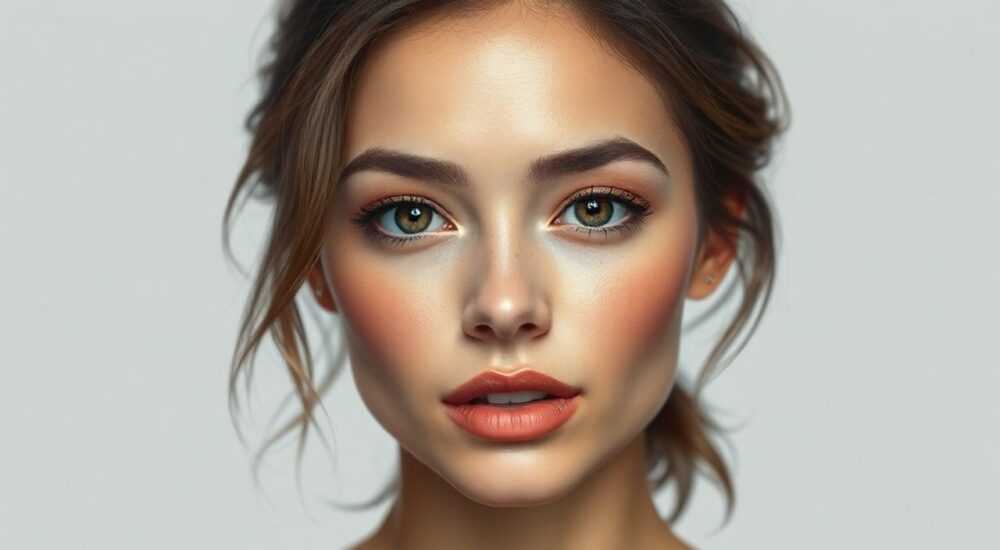
Устранение засветов на лице в Adobe Photoshop — одна из самых востребованных задач при ретуши портретов. Яркие блики, особенно на лбу, носу и скулах, могут серьезно испортить визуальное восприятие фотографии, делая кожу неестественной и отвлекая внимание от выразительности взгляда или мимики. К счастью, современные инструменты Фотошопа позволяют аккуратно и незаметно убрать пересветы, сохранив текстуру кожи и объем лица.
Чтобы убрать засвет на лице, используйте слой с режимом наложения «Затемнение» или «Перекрытие», работайте через маску и мягкой кистью снижайте яркость проблемных участков. Главное — действовать деликатно, чтобы не потерять естественность.
Содержание статьи:
- Что такое засвет и как он влияет на портрет
- Когда засвет критичен?
- Какие инструменты использовать в Фотошопе
- Пошаговая ретушь засветов: от простого к сложному
- Работа с масками и мягкостью
- Продвинутые методы коррекции света
- Метод High Pass для микротонов
- Frequency Separation + локальная коррекция
- Распространённые ошибки и как их избежать
- Экспертное мнение
- Вопросы и ответы
- Заключение
Что такое засвет и как он влияет на портрет
Засвет — это участок изображения, где яркость превышает допустимый диапазон, и детали теряются. В контексте портретной фотографии чаще всего страдают высокие света на лбу, кончике носа, подбородке и скулах. Эти области наиболее выпуклые, поэтому первыми попадают под направленный свет. При съёмке в условиях яркого солнца или при использовании вспышки без рассеивателя вероятность появления засветов резко возрастает.
Потеря деталей в засвеченных областях означает, что пиксели имеют максимальное значение RGB (255, 255, 255), то есть чистый белый цвет. Это делает невозможным восстановление информации напрямую — она физически отсутствует. Однако даже если данные частично утеряны, можно визуально смягчить эффект, имитируя нормальную передачу тонов.
Важно понимать разницу между засветом и просто ярким бликами. Блик — это естественный отражённый свет, который добавляет объём и реалистичность. Засвет — это уже артефакт, нарушающий баланс экспозиции. Опытный ретушёр умеет отличать одно от другого и знает, где можно оставить блик для выразительности, а где необходимо вмешательство.
Полезно знать: Перед началом ретуши всегда проверяйте гистограмму. Если пики упираются в правый край — есть риск засветов. Особенно критичны каналы R и G, так как кожа человека содержит много красного и зелёного.
Когда засвет критичен?
- На лице потеряны все текстурные детали (поры, морщинки, тонкие переходы).
- Засвеченный участок резко выбивается на фоне остальной кожи.
- Фотография будет использоваться в крупном формате (наружная реклама, печать).
- Требуется профессиональная обработка — для портфолио, каталога или коммерческой съёмки.
Какие инструменты использовать в Фотошопе
Photoshop предлагает несколько способов работы со светом и тенью. Для коррекции засветов наиболее эффективны следующие инструменты:
- Кисть с режимом наложения — позволяет точечно затемнять участки без изменения цвета.
- Корректирующие слои — «Яркость/Контрастность», «Уровни», «Кривые» дают полный контроль над тоновым диапазоном.
- Выделение по светам — функция «Цветовой диапазон» помогает точно выбрать засвеченные зоны.
- High Pass + Инверсия — продвинутый метод для локального управления контрастом.
- Маски слоёв — обязательный элемент любой качественной ретуши, обеспечивающий плавность переходов.
Особое внимание стоит уделить режимам наложения. Например, режим «Затемнение» (Darken) сравнивает пиксели исходного слоя и слоя коррекции и оставляет более тёмные. Это идеально подходит для борьбы с белыми засветами.
Инструмент |
Преимущества |
Недостатки |
|---|---|---|
Кисть + режим «Затемнение» |
Быстро, наглядно, легко контролировать |
Требует аккуратности, рискует создать пятна |
Корректирующий слой «Кривые» |
Гибкий контроль, не разрушает оригинал |
Требует понимания графика тонов |
Цветовой диапазон + маска |
Точное выделение засвеченных зон |
Может захватить лишнее, нужна донастройка |
High Pass фильтр |
Сохраняет текстуру, работает с микроконтрастом |
Сложен для новичков, требует практики |
Пошаговая ретушь засветов: от простого к сложному
Для начинающих ретушёров лучше начать с базового метода, который даёт хороший результат при минимальных рисках.
- Откройте изображение в Photoshop и создайте дубликат фонового слоя (Ctrl+J). Работайте всегда на копии.
- Добавьте новый пустой слой. Установите режим наложения «Затемнение» (Darken).
- Выберите инструмент «Кисть» (B). Цвет установите в серый (например, #808080) или чуть темнее.
- Настройте кисть: жёсткость 0%, непрозрачность 10–20%, размер под область засвета.
- Аккуратно покрасьте засвеченный участок. Повторяйте движения, пока блик не станет визуально сбалансированным.
- При необходимости добавьте слою маску и сотрите кистью чёрного цвета области, где затемнение излишне.
Для более точной работы можно использовать выделение по светам:
- Перейдите в меню «Выделение» → «Цветовой диапазон».
- В режиме «Света» перемещайте ползунок, пока не будет выделена только засвеченная часть.
- Нажмите OK, затем создайте корректирующий слой «Кривые».
- Слегка опустите кривую в верхнем правом углу, чтобы снизить яркость именно в этих зонах.
- Обязательно размойте края выделения (Выделение → Уточнить края → Размытие на 1–2 пикселя).
Полезно знать: Всегда работайте на увеличении 100–200%. Так вы видите реальный результат и не переусердствуете с коррекцией.
Работа с масками и мягкостью
Ключ к естественной ретуши — плавные переходы. Даже если выделение сделано точно, резкая граница между скорректированной и обычной кожей будет выглядеть как артефакт. Поэтому после любого выделения:
- Примените размытие к маске (фильтр «Размытие по Гауссу» на маске слоя).
- Используйте мягкую чёрную кисть с низкой непрозрачностью, чтобы вручную «вытереть» края.
- Проверяйте результат на 50% масштабе — так вы оцените общее впечатление.
Продвинутые методы коррекции света
Опытные ретушёры часто комбинируют несколько техник, чтобы добиться максимальной естественности.
Метод High Pass для микротонов
Этот подход позволяет управлять контрастом, не затрагивая цвет и общую яркость.
- Создайте копию слоя (Ctrl+J).
- Примените фильтр «Высокий резус» (Фильтр → Другое → High Pass).
- Радиус установите 1–3 пикселя — достаточно, чтобы выделить только мелкие детали.
- Измените режим наложения слоя на «Перекрытие» (Overlay) или «Жёсткое наложение» (Hard Light).
- Инвертируйте слой (Ctrl+I) — теперь он будет сглаживать контраст, а не усиливать.
- Понизьте непрозрачность до 30–60%, чтобы эффект был едва заметен.
Результат — кожа становится визуально «чище», засветы сглаживаются, но сохраняется объём и текстура.
Frequency Separation + локальная коррекция
Если вы работаете с частотным разделением (разделение текстуры и тонов), засветы корректируются на слое тонов (low frequency).
- На слое тонов создайте новый пустой слой с режимом «Затемнение».
- Используйте мягкую кисть, чтобы затемнить засвеченные участки.
- При необходимости скопируйте участок здоровой кожи с соседней зоны (штамп или content-aware).
- Всегда сравнивайте до и после — Ctrl+Z и снова Ctrl+Y.
«Не стремитесь убрать весь засвет. Ваша задача — сделать его менее агрессивным, а не стерильным. Лицо должно дышать, а не выглядеть как пластик.» — Марина Соколова, ретушёр, 12 лет опыта в fashion-фотографии
Распространённые ошибки и как их избежать
Даже опытные пользователи Photoshop иногда допускают фатальные ошибки при работе со светом.
- Перетемнение кожи — слишком сильное затемнение создаёт эффект «пятна» или «маски». Чтобы избежать этого, работайте с низкой непрозрачностью и проверяйте изображение на разных мониторах.
- Игнорирование цветового баланса — засвеченные участки часто теряют цвет. После коррекции проверьте, не стал ли тон кожи холоднее или желтее.
- Работа на фоновом слое — никогда не ретушируйте оригинал. Всегда используйте корректирующие слои, штампы на новых слоях или смарт-объекты.
- Отсутствие масок — прямое нанесение кисти без маски делает отмену изменений почти невозможной.
- Слишком резкие края — забытая размытость краёв выделения — главная причина «пластикового» вида кожи.
Полезно знать: Используйте сочетание клавиш Ctrl+U, чтобы временно отключить коррекцию и сравнить оригинал с результатом. Это помогает оценить, не переборщили ли вы.
Экспертное мнение
«Сегодня многие полагаются на AI-фильтры, но автоматическая ретушь часто убивает характер лица. Я всё ещё рекомендую ручную работу — особенно для засветов. Ведь каждый лицо уникально: форма блика на носу у одного человека может быть художественным акцентом, а у другого — дефектом.» — Алексей Воронцов, арт-директор фотостудии «Лица», мастер ретуши
Он также отмечает, что современные камеры с высоким динамическим диапазоном (например, Sony A7R V или Canon R5) значительно снижают риск засветов на этапе съёмки. Но даже при идеальной экспозиции постобработка остаётся необходимой — особенно при публикации в соцсетях, где изображения сжимаются и теряют детали.
Вопросы и ответы
Можно ли восстановить полностью белый засвет?
Полностью белый пиксель (255,255,255) не содержит никаких данных. Восстановить исходные цвет и текстуру невозможно. Однако можно визуально имитировать нормальный тон, взяв образец с соседнего участка кожи или используя мягкие режимы наложения.
Какой способ самый быстрый для срочной обработки?
Самый быстрый — создание слоя с режимом «Затемнение» и рисование серой кистью. Этот метод не требует выделения и даёт мгновенный результат. Подходит для блогов, сторис и других неформальных задач.
Нужно ли убирать все блики на лице?
Нет. Блики — это часть объёма. Полное их удаление делает лицо плоским. Убирайте только те, что нарушают восприятие: слишком большие, резкие или находящиеся в неестественных местах.
Подойдёт ли этот метод для RAW-файлов?
Да, и даже лучше. RAW содержит больше информации в светах, чем JPEG. В Camera Raw или Lightroom можно сначала частично восстановить света, а затем в Photoshop доработать остаточные засветы.
Можно ли использовать искусственный интеллект в Photoshop?
Да, функция «Заполнение с помощью ИИ» (Generative Fill) в Photoshop (2024–2026) может помочь заменить засвеченный участок. Но будьте осторожны: ИИ может исказить черты лица. Всегда проверяйте результат.
Заключение
Устранение засветов на лице — это не просто техническая задача, а важный этап создания выразительного и профессионального портрета. Современные инструменты Photoshop позволяют делать это быстро и эффективно, но ключ к успеху — в деликатности и понимании баланса между коррекцией и естественностью.
Главное — помнить, что цель ретуши не в том, чтобы сделать кожу идеальной, а в том, чтобы подчеркнуть красоту человека, не отвлекаясь на технические недостатки съёмки.
- Работайте через корректирующие слои и маски — это безопасно и гибко.
- Используйте режимы наложения «Затемнение» и «Перекрытие» для точечной коррекции.
- Никогда не удаляйте все блики — они создают объём.
- Всегда проверяйте результат на разных экранах и в разных масштабах.
- Комбинируйте методы: выделение по светам + кривые + размытие маски.
⚠️ Дисклеймер — нажмите, чтобы развернуть
Материалы, опубликованные в разделе «Блог» на сайте RU DESIGN SHOP (rudesignshop.ru), носят исключительно информационный и ознакомительный характер и не являются руководством к действию, финансовой рекомендацией, медицинской услугой, ветеринарным назначением либо рекламой товаров и услуг, включая азартные игры. Публикации не содержат призывов к участию в азартных играх и не направлены на продвижение соответствующих операторов.
Безопасность применения товаров и веществ: при использовании строительных материалов, бытовой химии, пестицидов и агрохимикатов необходимо строго следовать инструкциям производителя и действующему законодательству Российской Федерации, включая Федеральный закон РФ от 19.07.1997 № 109-ФЗ «О безопасном обращении с пестицидами и агрохимикатами».
Упоминание товарных знаков, брендов и организаций носит исключительно информационный характер и не означает наличие партнёрских отношений или одобрения со стороны правообладателей.
Материалы, содержащие сведения о медицинских, ветеринарных или косметических средствах, представлены в справочных целях и не являются медицинской консультацией или назначением. Перед применением рекомендуется обратиться к врачу, ветеринарному специалисту или иному сертифицированному профессионалу.
Возрастные ограничения: материалы, содержащие сведения о продукции категории 18+, включая алкоголь или азартные игры, предназначены исключительно для совершеннолетней аудитории и публикуются в информационных целях.
Правовая ответственность: решения, принятые на основе опубликованной информации, пользователь принимает самостоятельно и на свой риск; редакция и авторы несут ответственность в пределах, установленных законодательством Российской Федерации.
Редакция не допускает публикаций, содержащих пропаганду экстремизма, терроризма, наркотических средств или суицида; подобные материалы подлежат немедленному удалению.
Упоминание организаций с ограниченным статусом: компания Meta Platforms Inc. (социальные сети Facebook и Instagram) признана экстремистской организацией решением суда РФ, её деятельность запрещена на территории Российской Федерации; любые упоминания приводятся исключительно в информационных целях.
Авторские права и источники: информация собирается из открытых источников; её актуальность указывается на дату публикации и может изменяться.
Изображения и иллюстрации используются на условиях, разрешённых правообладателями. При возникновении претензий редакция готова оперативно рассмотреть обращение и внести необходимые изменения.
Персональные данные и cookies: сайт использует cookies и обрабатывает персональные данные пользователей в соответствии с Федеральным законом № 152-ФЗ «О персональных данных» и Политикой конфиденциальности RU DESIGN SHOP.
Мнения авторов могут не совпадать с позицией государственных органов или коммерческих организаций, упомянутых в материалах.

РЕКОМЕНДУЕМ
Товары от российских производителей