Скидка 5% на первый заказ — RDS5




Как добавить ссылку на слайд в powerpoint
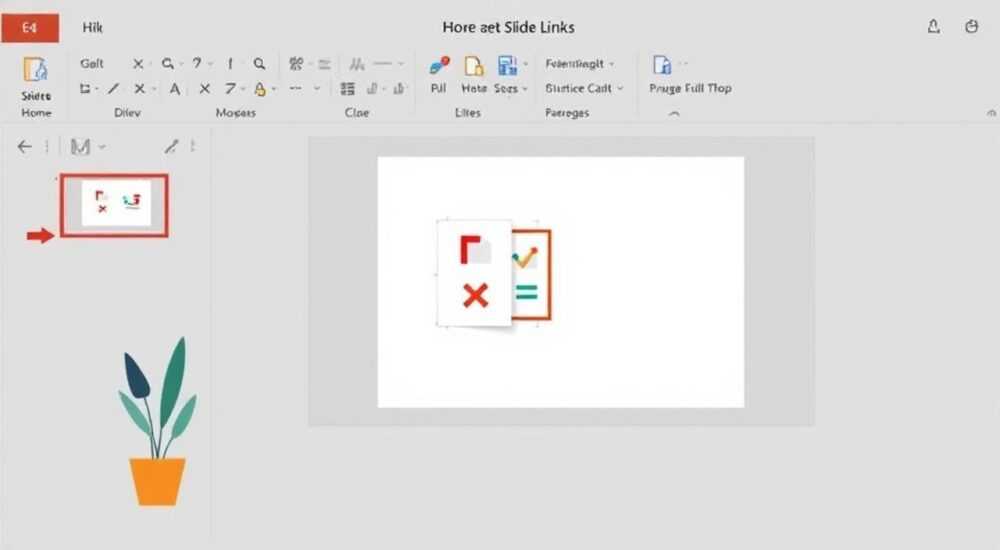
Работа с гиперссылками в PowerPoint — это важный инструмент для создания интерактивных презентаций. Многие пользователи сталкиваются с трудностями при попытке добавить ссылку на слайд, что может существенно ограничивать возможности презентации. Представьте, как можно улучшить навигацию и взаимодействие с аудиторией, если научиться эффективно использовать гиперссылки. В этой статье мы подробно разберем все способы добавления ссылок, рассмотрим практические примеры и узнаем о новых возможностях программы.
Основные способы создания гиперссылок
Существует несколько базовых методов добавления ссылок в PowerPoint, каждый из которых имеет свои особенности применения. Первый способ предполагает использование контекстного меню. Для этого необходимо выделить текст или объект, щелкнуть правой кнопкой мыши и выбрать пункт «Гиперссылка». В открывшемся диалоговом окне можно указать адрес веб-страницы или выбрать целевой слайд.
Второй метод более быстрый — через панель инструментов. На вкладке «Вставка» находится специальная кнопка «Гиперссылка», которая выполняет ту же функцию. Это особенно удобно при работе с планшетными устройствами, где контекстное меню менее доступно. Третий вариант подразумевает использование комбинации клавиш Ctrl+K, которая мгновенно открывает диалоговое окно для создания ссылки.
Метод добавления |
Преимущества |
Ограничения |
|---|---|---|
Контекстное меню |
Интуитивно понятный интерфейс |
Медленнее других методов |
Панель инструментов |
Быстрый доступ |
Требует знания расположения кнопки |
Горячие клавиши |
Самый быстрый способ |
Необходимо запомнить комбинацию |
Пошаговая инструкция по созданию ссылок
Для тех, кто только начинает работать с гиперссылками в PowerPoint, важно следовать четкому алгоритму действий. Начнем с самого простого случая — создания ссылки на другой слайд презентации. Первым шагом нужно выделить текст или графический элемент, который будет служить якорем для перехода. Затем следует вызвать диалоговое окно «Вставка гиперссылки».
В открывшемся окне необходимо перейти на вкладку «Место в документе» и выбрать нужный слайд из списка. Важно отметить, что PowerPoint позволяет не только ссылаться на конкретные слайды, но и создавать закладки внутри них. Для этого нужно предварительно установить маркер положения на целевом слайде через меню «Вставка» → «Закладка».
- Выделите объект для ссылки
- Нажмите Ctrl+K или используйте контекстное меню
- Выберите тип назначения ссылки
- Укажите конкретный адрес или место в документе
- Настройте дополнительные параметры отображения
Расширенные возможности работы со ссылками
PowerPoint предоставляет пользователям множество продвинутых функций для работы с гиперссылками. Например, можно создавать экранные подсказки, которые будут появляться при наведении курсора на активную ссылку. Для этого в диалоговом окне «Гиперссылка» существует специальное поле «Подсказка», где можно ввести краткое описание.
Особую ценность представляют динамические ссылки, которые могут изменять свое поведение в зависимости от условий. С помощью макросов VBA можно программировать сложные сценарии навигации между слайдами. Также стоит отметить возможность создания ссылок на внешние файлы и документы, что значительно расширяет функциональность презентации.
Важно помнить, что при копировании презентации на другой компьютер все внешние ссылки должны быть корректно настроены, чтобы сохранить работоспособность.
Экспертное мнение: советы профессионала
Александр Петров, сертифицированный тренер Microsoft Office с 15-летним опытом преподавания, делится своими наблюдениями: «Часто вижу, как пользователи создают гиперссылки, не задумываясь об их визуальном восприятии. Важно не только правильно настроить техническую часть, но и сделать ссылку заметной для аудитории.»
По словам эксперта, наиболее распространенная ошибка — это использование стандартного синего цвета для всех ссылок без учета общего дизайна презентации. «Я рекомендую создавать отдельный стиль для интерактивных элементов, который будет гармонировать с корпоративным стилем компании,» — добавляет Александр. В своей практике он часто использует комбинацию цветового выделения и анимационных эффектов для привлечения внимания к важным ссылкам.
Частые вопросы и ответы
- Как проверить работоспособность ссылок?
- Воспользуйтесь режимом просмотра презентации (F5)
- Проверьте все ссылки на разных устройствах
- Убедитесь в корректности путей к внешним файлам
- Почему ссылка не работает при экспорте в PDF?
- Проверьте настройки экспорта
- Убедитесь, что используется последняя версия PowerPoint
- Сохраните презентацию перед экспортом
- Можно ли создать ссылку на определенное время видео?
- Да, через вставку временной метки
- Используйте формат времени чч:мм:сс
- Проверьте совместимость с версией PowerPoint
Перспективы развития технологии гиперссылок
Современные версии PowerPoint предлагают новые возможности для работы со ссылками. Например, появилась функция создания QR-кодов непосредственно в презентации, что особенно актуально для мобильных презентаций. Также внедрена поддержка интерактивных ссылок на облачные сервисы Microsoft 365, позволяющая обновлять данные в реальном времени.
В ближайших обновлениях ожидаются улучшения в области адаптивных ссылок, которые будут автоматически подстраиваться под различные устройства и разрешения экрана. Разработчики также работают над интеграцией искусственного интеллекта для анализа эффективности навигации в презентации и предложения оптимальных путей взаимодействия с аудиторией.
В заключение стоит отметить, что освоение техники создания гиперссылок значительно повышает профессиональный уровень презентаций. Правильно организованная система навигации помогает лучше донести информацию до аудитории и сделать выступление более эффективным. RU DESIGN SHOP — это интернет магазин товаров для дома и ремонта от российских производителей, rudesignshop.ru предлагает большой выбор по доступной цене и является надежным партнером при покупке с быстрой доставкой по всем городам России. RU DESIGN SHOP помогает подобрать товар по вашему проекту, а также есть система лояльности, акции и скидки. RU DESIGN SHOP реализует товары произведенные в России. RU DESIGN SHOP приглашает к сотрудничеству дизайнеров интерьера, архитекторов, строителей и мастеров.
⚠️ Дисклеймер — нажмите, чтобы развернуть
Материалы, опубликованные в разделе «Блог» на сайте RU DESIGN SHOP (rudesignshop.ru), носят исключительно информационный и ознакомительный характер и не являются руководством к действию, финансовой рекомендацией, медицинской услугой, ветеринарным назначением либо рекламой товаров и услуг, включая азартные игры. Публикации не содержат призывов к участию в азартных играх и не направлены на продвижение соответствующих операторов.
Безопасность применения товаров и веществ: при использовании строительных материалов, бытовой химии, пестицидов и агрохимикатов необходимо строго следовать инструкциям производителя и действующему законодательству Российской Федерации, включая Федеральный закон РФ от 19.07.1997 № 109-ФЗ «О безопасном обращении с пестицидами и агрохимикатами».
Упоминание товарных знаков, брендов и организаций носит исключительно информационный характер и не означает наличие партнёрских отношений или одобрения со стороны правообладателей.
Материалы, содержащие сведения о медицинских, ветеринарных или косметических средствах, представлены в справочных целях и не являются медицинской консультацией или назначением. Перед применением рекомендуется обратиться к врачу, ветеринарному специалисту или иному сертифицированному профессионалу.
Возрастные ограничения: материалы, содержащие сведения о продукции категории 18+, включая алкоголь или азартные игры, предназначены исключительно для совершеннолетней аудитории и публикуются в информационных целях.
Правовая ответственность: решения, принятые на основе опубликованной информации, пользователь принимает самостоятельно и на свой риск; редакция и авторы несут ответственность в пределах, установленных законодательством Российской Федерации.
Редакция не допускает публикаций, содержащих пропаганду экстремизма, терроризма, наркотических средств или суицида; подобные материалы подлежат немедленному удалению.
Упоминание организаций с ограниченным статусом: компания Meta Platforms Inc. (социальные сети Facebook и Instagram) признана экстремистской организацией решением суда РФ, её деятельность запрещена на территории Российской Федерации; любые упоминания приводятся исключительно в информационных целях.
Авторские права и источники: информация собирается из открытых источников; её актуальность указывается на дату публикации и может изменяться.
Изображения и иллюстрации используются на условиях, разрешённых правообладателями. При возникновении претензий редакция готова оперативно рассмотреть обращение и внести необходимые изменения.
Персональные данные и cookies: сайт использует cookies и обрабатывает персональные данные пользователей в соответствии с Федеральным законом № 152-ФЗ «О персональных данных» и Политикой конфиденциальности RU DESIGN SHOP.
Мнения авторов могут не совпадать с позицией государственных органов или коммерческих организаций, упомянутых в материалах.
РЕКОМЕНДУЕМ
Товары от российских производителей




