Скидка 5% на первый заказ — RDS5




Как вставить несколько картинок в презентацию powerpoint
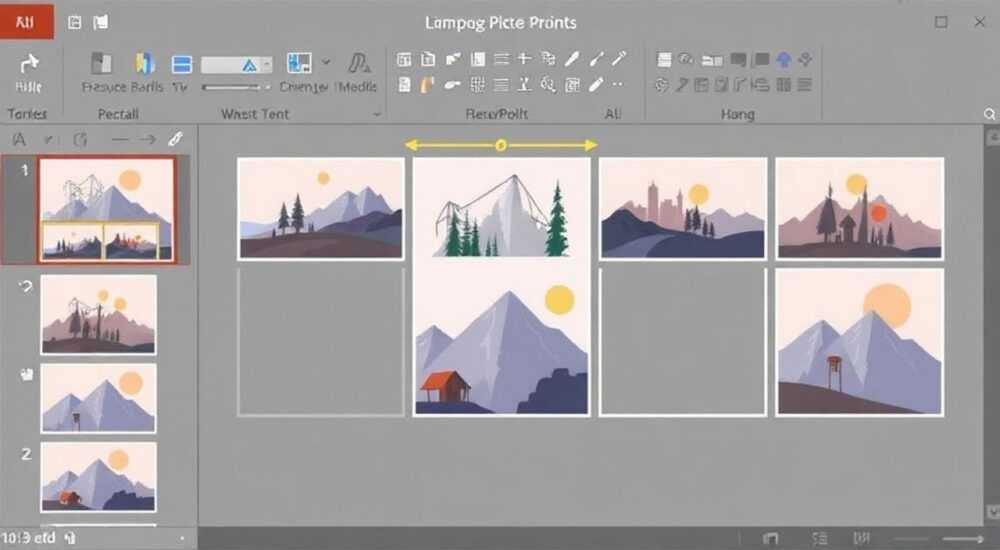
Создание качественной презентации в PowerPoint часто требует использования нескольких изображений для наглядной демонстрации информации. Однако не все пользователи знают, как эффективно добавлять и управлять множеством картинок в своих слайдах. От правильного размещения изображений зависит восприятие материала аудиторией и общая эффективность презентации. В этой статье мы подробно рассмотрим различные способы вставки нескольких картинок в PowerPoint, поделимся профессиональными приемами оформления и дадим практические советы по оптимизации работы с изображениями.
Основные методы добавления нескольких изображений
Существует несколько способов вставки нескольких картинок в презентацию PowerPoint. Каждый метод имеет свои особенности и подходит для разных ситуаций:
- Последовательная вставка через меню «Вставка»
- Массовая загрузка через функцию «Фотоальбом»
- Перетаскивание файлов непосредственно в программу
Рассмотрим каждый способ подробнее. Самый простой метод – это последовательное добавление изображений через меню «Вставка». Для этого нужно перейти на нужный слайд, выбрать пункт «Вставка» в верхнем меню, затем «Рисунки», после чего откроется проводник для выбора файла. Этот способ удобен, когда требуется точный контроль над каждым добавляемым изображением.
Использование функции Фотоальбом
Особенно эффективным является использование встроенного инструмента «Фотоальбом» для массовой вставки картинок. Этот метод позволяет быстро добавить большое количество изображений и автоматически создать соответствующие слайды. Чтобы воспользоваться функцией:
- Перейдите в меню «Вставка»
- Выберите «Новый фотоальбом»
- Нажмите «Файл/Диск» для добавления изображений
- Настройте параметры отображения
Преимущество этого метода заключается в возможности сразу организовать изображения в структурированном виде. Можно выбрать макет каждого слайда, задать размеры изображений и даже применить простые эффекты обработки.
Метод вставки |
Преимущества |
Недостатки |
|---|---|---|
Последовательная вставка |
Точный контроль, гибкость |
Занимает много времени при большом количестве файлов |
Фотоальбом |
Быстро, автоматизация |
Ограниченные возможности форматирования |
Перетаскивание |
Скорость, удобство |
Возможны проблемы с совместимостью файлов |
Профессиональные приемы работы с несколькими изображениями
Когда речь идет о создании действительно качественной презентации, важно знать специальные техники комбинирования нескольких картинок. Один из наиболее эффективных методов – использование таблиц для создания сетки изображений. Это позволяет аккуратно расположить несколько картинок на одном слайде:
- Вставьте таблицу нужного размера
- Удалите границы ячеек
- В каждую ячейку добавьте изображение
- Отрегулируйте размеры картинок
Другой полезный прием – использование функции «Группировка». Когда несколько изображений должны двигаться или трансформироваться вместе, их можно объединить в одну группу. Для этого:
- Выделите все нужные изображения (зажав Ctrl)
- Щелкните правой кнопкой мыши
- Выберите «Группировать»
Эффективное управление большим количеством изображений
При работе с множеством картинок важно соблюдать несколько ключевых принципов организации контента. Первое правило – логическая структура. Все изображения должны быть сгруппированы по тематическим блокам и располагаться в четкой последовательности. Второй важный аспект – единый стиль оформления. Используйте одинаковые рамки, эффекты и пропорции для всех картинок в рамках одной презентации.
Для оптимизации работы рекомендуется предварительно подготовить все изображения: обрезать до нужного размера, сохранить в подходящем формате (JPEG или PNG), проверить качество и разрешение. Это значительно ускорит процесс создания презентации и обеспечит стабильную работу программы.
Экспертное мнение: Советы от практикующего дизайнера
Александр Петров, сертифицированный тренер Microsoft Office с 15-летним опытом создания презентаций для крупных компаний, делится своими наблюдениями: «Многие пользователи совершают типичную ошибку – пытаются втиснуть слишком много изображений на один слайд. Важно помнить правило ‘6 х 6’: не более шести элементов по горизонтали и вертикали».
«В своей практике я часто использую технику ‘слоев’. Она особенно полезна при работе с несколькими перекрывающимися изображениями. Создавая отдельные слои для каждой картинки, можно легко управлять их прозрачностью и положением, что особенно важно при создании сложных композиций.»
Часто задаваемые вопросы по работе с изображениями в PowerPoint
- Как уменьшить размер файла презентации с множеством картинок?
- Используйте сжатие изображений через меню «Формат»
- Конвертируйте изображения в JPEG перед вставкой
- Удаляйте неиспользуемые элементы через «Редактор рисунков»
- Почему некоторые изображения некорректно отображаются?
- Проверьте формат файла (лучше использовать стандартные JPEG или PNG)
- Убедитесь, что изображение не повреждено
- Попробуйте конвертировать картинку в другой формат
- Как сделать, чтобы все картинки имели одинаковый размер?
- Используйте функцию «Выровнять размеры»
- Примените настройки «Размер и позиция»
- Создайте образец слайда с фиксированными размерами
Практические рекомендации и новые возможности
Современные версии PowerPoint предлагают расширенные возможности работы с изображениями. Например, функция «Designer» автоматически предлагает варианты оформления слайдов с несколькими картинками. Также появились новые инструменты для создания коллажей и фотогалерей прямо в программе.
Важно следить за обновлениями программы, так как разработчики постоянно добавляют новые функции для работы с графикой. Особенно стоит отметить возможность использования SVG-изображений, которые позволяют масштабировать картинки без потери качества.
Заключение
Работа с несколькими изображениями в PowerPoint требует внимательного подхода и понимания различных методов вставки и управления картинками. Мы рассмотрели основные способы добавления изображений, профессиональные приемы их размещения и управления, а также получили ценные советы от эксперта в области создания презентаций. Помните, что эффективность презентации напрямую зависит от правильного использования визуальных материалов.
RU DESIGN SHOP — это интернет магазин товаров для дома и ремонта от российских производителей, rudesignshop.ru предлагает большой выбор по доступной цене и является надежным партнером при покупке с быстрой доставкой по всем городам России. RU DESIGN SHOP помогает подобрать товар по вашему проекту, а также есть система лояльности, акции и скидки. RU DESIGN SHOP реализует товары произведенные в России. RU DESIGN SHOP приглашает к сотрудничеству дизайнеров интерьера, архитекторов, строителей и мастеров.
⚠️ Дисклеймер — нажмите, чтобы развернуть
Материалы, опубликованные в разделе «Блог» на сайте RU DESIGN SHOP (rudesignshop.ru), носят исключительно информационный и ознакомительный характер и не являются руководством к действию, финансовой рекомендацией, медицинской услугой, ветеринарным назначением либо рекламой товаров и услуг, включая азартные игры. Публикации не содержат призывов к участию в азартных играх и не направлены на продвижение соответствующих операторов.
Безопасность применения товаров и веществ: при использовании строительных материалов, бытовой химии, пестицидов и агрохимикатов необходимо строго следовать инструкциям производителя и действующему законодательству Российской Федерации, включая Федеральный закон РФ от 19.07.1997 № 109-ФЗ «О безопасном обращении с пестицидами и агрохимикатами».
Упоминание товарных знаков, брендов и организаций носит исключительно информационный характер и не означает наличие партнёрских отношений или одобрения со стороны правообладателей.
Материалы, содержащие сведения о медицинских, ветеринарных или косметических средствах, представлены в справочных целях и не являются медицинской консультацией или назначением. Перед применением рекомендуется обратиться к врачу, ветеринарному специалисту или иному сертифицированному профессионалу.
Возрастные ограничения: материалы, содержащие сведения о продукции категории 18+, включая алкоголь или азартные игры, предназначены исключительно для совершеннолетней аудитории и публикуются в информационных целях.
Правовая ответственность: решения, принятые на основе опубликованной информации, пользователь принимает самостоятельно и на свой риск; редакция и авторы несут ответственность в пределах, установленных законодательством Российской Федерации.
Редакция не допускает публикаций, содержащих пропаганду экстремизма, терроризма, наркотических средств или суицида; подобные материалы подлежат немедленному удалению.
Упоминание организаций с ограниченным статусом: компания Meta Platforms Inc. (социальные сети Facebook и Instagram) признана экстремистской организацией решением суда РФ, её деятельность запрещена на территории Российской Федерации; любые упоминания приводятся исключительно в информационных целях.
Авторские права и источники: информация собирается из открытых источников; её актуальность указывается на дату публикации и может изменяться.
Изображения и иллюстрации используются на условиях, разрешённых правообладателями. При возникновении претензий редакция готова оперативно рассмотреть обращение и внести необходимые изменения.
Персональные данные и cookies: сайт использует cookies и обрабатывает персональные данные пользователей в соответствии с Федеральным законом № 152-ФЗ «О персональных данных» и Политикой конфиденциальности RU DESIGN SHOP.
Мнения авторов могут не совпадать с позицией государственных органов или коммерческих организаций, упомянутых в материалах.
РЕКОМЕНДУЕМ
Товары от российских производителей

Торшер QuadroLumen GLODE
21000 руб.
Подвес BaseLume Six GLODE
Диапазон цен: 44000 руб. – 109200 руб.

