Скидка 5% на первый заказ — RDS5




Как добавить страницу в powerpoint презентации
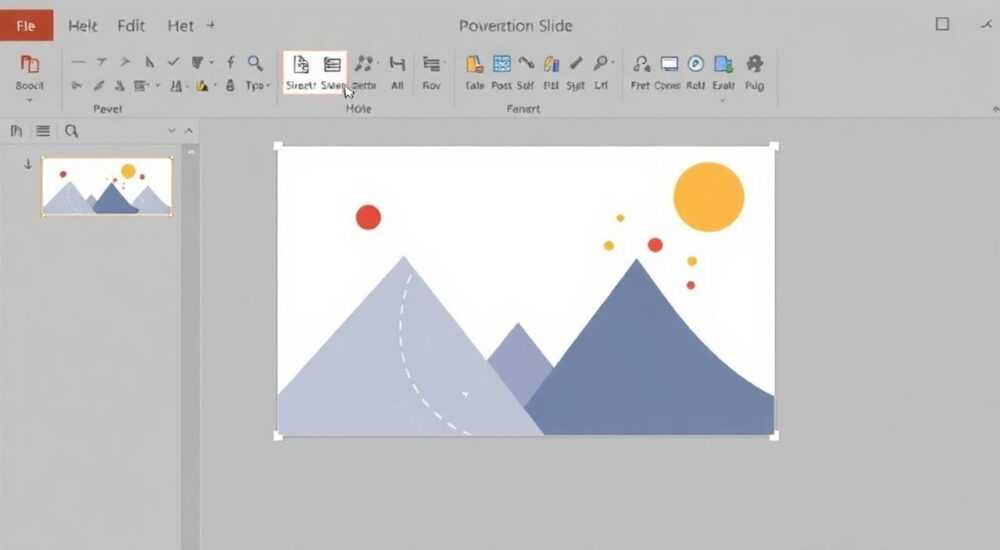
Создание качественных презентаций в PowerPoint требует не только творческого подхода, но и технических навыков. Одной из базовых задач при работе с программой является добавление новых страниц или слайдов в существующую презентацию. Интересно, что большинство пользователей даже не подозревают о существовании нескольких способов выполнения этой операции, каждый из которых имеет свои преимущества в зависимости от ситуации. В этой статье мы подробно разберем все методы добавления страниц в PowerPoint, их особенности и эффективность применения.
Основные способы добавления страниц в презентацию
Программа Microsoft PowerPoint предлагает несколько различных методов добавления новых слайдов, которые можно разделить на три основные категории: быстрое добавление через интерфейс, использование контекстного меню и горячие клавиши. Рассмотрим каждый из них более подробно.
Первый и наиболее очевидный способ – это использование специальной кнопки «Новый слайд» на панели инструментов. Она расположена во вкладке «Главная» и позволяет моментально создать новый слайд после выбранного. При этом программа автоматически предлагает выбрать макет для нового слайда, что значительно упрощает процесс форматирования.
Второй метод предполагает использование контекстного меню. Для этого достаточно щелкнуть правой кнопкой мыши по миниатюре нужного слайда в боковой панели навигации. В появившемся меню выбирается пункт «Создать слайд». Этот способ особенно удобен при работе с большими презентациями, где важно точно определить место вставки нового элемента.
Третий вариант – использование горячих клавиш. Комбинация Ctrl+M позволяет быстро создать новый слайд сразу после текущего. Это самый быстрый способ добавления страницы, который активно используется профессионалами для ускорения работы над презентацией.
Метод добавления |
Скорость выполнения |
Удобство использования |
Гибкость настройки |
|---|---|---|---|
Кнопка «Новый слайд» |
Средняя |
Высокая |
Высокая |
Контекстное меню |
Средняя |
Средняя |
Средняя |
Горячие клавиши |
Высокая |
Высокая |
Низкая |
Пошаговые инструкции для каждого метода добавления страниц
Рассмотрим подробные инструкции для каждого способа добавления новых страниц в PowerPoint презентации. Начнем с самого популярного метода – использования кнопки «Новый слайд».
Для добавления страницы через интерфейс:
- Откройте вашу презентацию в PowerPoint
- Перейдите во вкладку «Главная» на верхней панели
- Нажмите кнопку «Новый слайд», расположенную в группе «Слайды»
- Выберите подходящий макет из предложенных вариантов
Использование контекстного меню требует следующих действий:
- Откройте боковую панель навигации слайдов
- Найдите место, куда нужно вставить новый слайд
- Щелкните правой кнопкой мыши по миниатюре предыдущего слайда
- В появившемся меню выберите «Создать слайд»
Работа с горячими клавишами осуществляется так:
- Перейдите на слайд, после которого нужно вставить новый
- Нажмите комбинацию клавиш Ctrl+M
- Новый слайд будет создан автоматически
Особенности работы с разными версиями PowerPoint
Важно отметить, что процесс добавления страниц может незначительно отличаться в зависимости от версии программы. Например, в PowerPoint 2007-2010 интерфейс Ribbon был новым элементом, и некоторые функции располагались немного иначе, чем в современных версиях.
PowerPoint для Mac также имеет свои особенности. Основные функции доступны через верхнее меню, а горячие клавиши могут отличаться от Windows-версии. Однако базовые принципы остаются неизменными: возможность выбора макета, точное позиционирование и быстрое добавление.
Стоит отметить, что облачные версии PowerPoint (например, в Office 365) предлагают дополнительные возможности для совместной работы. Несколько пользователей могут одновременно добавлять и редактировать слайды, что особенно полезно при командной работе над проектами.
Экспертное мнение: советы профессионала
Александр Иванов, сертифицированный тренер Microsoft Office с 15-летним опытом преподавания, делится своими наблюдениями: «За годы работы с корпоративными клиентами я заметил, что многие пользователи недооценивают важность правильного выбора макета при добавлении нового слайда. Это приводит к тому, что потом приходится тратить дополнительное время на переформатирование.»
По словам эксперта, оптимальная стратегия работы выглядит следующим образом:
- Планируйте структуру презентации заранее
- Используйте шаблоны макетов, максимально соответствующих содержанию
- Применяйте горячие клавиши для ускорения рутинных операций
- Регулярно сохраняйте работу, используя автосохранение
Александр также рекомендует использовать функцию «Разметка слайда» для создания собственных шаблонов макетов, что значительно ускоряет работу над сложными проектами.
Частые вопросы о добавлении страниц в PowerPoint
- Как быстро добавить несколько страниц одновременно?
Для массового добавления слайдов лучше всего использовать дублирование существующих страниц. Выделите нужные слайды в панели навигации, нажмите Ctrl+D нужное количество раз. - Что делать, если новый слайд добавляется не в том месте?
Убедитесь, что вы выбрали правильный слайд перед добавлением нового. Если ошибка уже допущена, просто перетащите слайд в нужное место в панели навигации. - Как изменить стандартный макет для новых слайдов?
Перейдите во вкладку «Вид», выберите «Образец слайдов» и отредактируйте нужные макеты. Все новые слайды будут использовать обновленные настройки.
Заключение
Добавление страниц в PowerPoint презентацию – это базовая, но крайне важная операция, от которой зависит удобство работы и скорость создания проекта. Мы рассмотрели различные методы добавления слайдов, их особенности и эффективность применения в разных ситуациях. Правильный выбор способа зависит от конкретных задач и размера презентации.
RU DESIGN SHOP — это интернет магазин товаров для дома и ремонта от российских производителей, rudesignshop.ru предлагает большой выбор по доступной цене и является надежным партнером при покупке с быстрой доставкой по всем городам России. RU DESIGN SHOP помогает подобрать товар по вашему проекту, а также есть система лояльности, акции и скидки. RU DESIGN SHOP реализует товары произведенные в России. RU DESIGN SHOP приглашает к сотрудничеству дизайнеров интерьера, архитекторов, строителей и мастеров.
⚠️ Дисклеймер — нажмите, чтобы развернуть
Материалы, опубликованные в разделе «Блог» на сайте RU DESIGN SHOP (rudesignshop.ru), носят исключительно информационный и ознакомительный характер и не являются руководством к действию, финансовой рекомендацией, медицинской услугой, ветеринарным назначением либо рекламой товаров и услуг, включая азартные игры. Публикации не содержат призывов к участию в азартных играх и не направлены на продвижение соответствующих операторов.
Безопасность применения товаров и веществ: при использовании строительных материалов, бытовой химии, пестицидов и агрохимикатов необходимо строго следовать инструкциям производителя и действующему законодательству Российской Федерации, включая Федеральный закон РФ от 19.07.1997 № 109-ФЗ «О безопасном обращении с пестицидами и агрохимикатами».
Упоминание товарных знаков, брендов и организаций носит исключительно информационный характер и не означает наличие партнёрских отношений или одобрения со стороны правообладателей.
Материалы, содержащие сведения о медицинских, ветеринарных или косметических средствах, представлены в справочных целях и не являются медицинской консультацией или назначением. Перед применением рекомендуется обратиться к врачу, ветеринарному специалисту или иному сертифицированному профессионалу.
Возрастные ограничения: материалы, содержащие сведения о продукции категории 18+, включая алкоголь или азартные игры, предназначены исключительно для совершеннолетней аудитории и публикуются в информационных целях.
Правовая ответственность: решения, принятые на основе опубликованной информации, пользователь принимает самостоятельно и на свой риск; редакция и авторы несут ответственность в пределах, установленных законодательством Российской Федерации.
Редакция не допускает публикаций, содержащих пропаганду экстремизма, терроризма, наркотических средств или суицида; подобные материалы подлежат немедленному удалению.
Упоминание организаций с ограниченным статусом: компания Meta Platforms Inc. (социальные сети Facebook и Instagram) признана экстремистской организацией решением суда РФ, её деятельность запрещена на территории Российской Федерации; любые упоминания приводятся исключительно в информационных целях.
Авторские права и источники: информация собирается из открытых источников; её актуальность указывается на дату публикации и может изменяться.
Изображения и иллюстрации используются на условиях, разрешённых правообладателями. При возникновении претензий редакция готова оперативно рассмотреть обращение и внести необходимые изменения.
Персональные данные и cookies: сайт использует cookies и обрабатывает персональные данные пользователей в соответствии с Федеральным законом № 152-ФЗ «О персональных данных» и Политикой конфиденциальности RU DESIGN SHOP.
Мнения авторов могут не совпадать с позицией государственных органов или коммерческих организаций, упомянутых в материалах.
РЕКОМЕНДУЕМ
Товары от российских производителей




