Скидка 5% на первый заказ — RDS5




Как вставлять картинки в презентацию powerpoint без фона
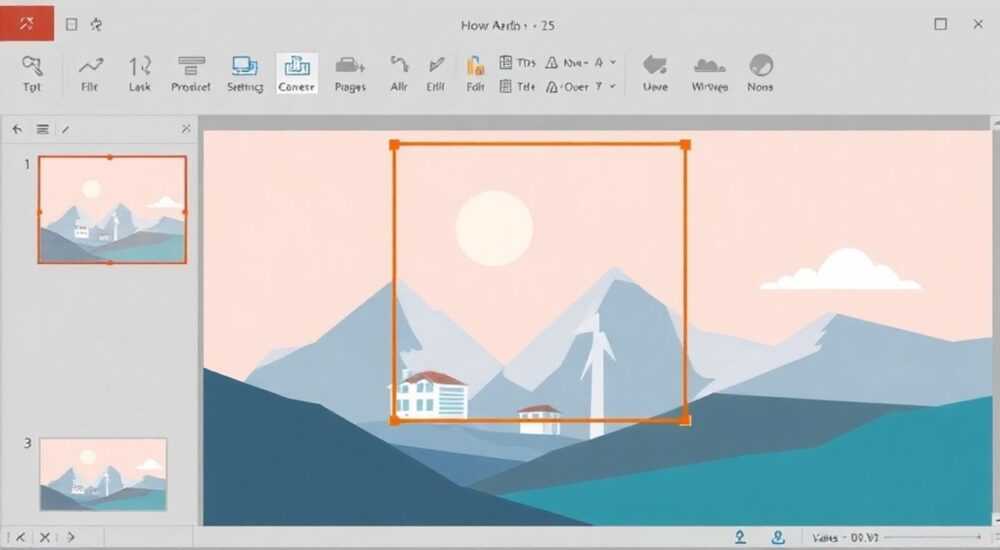
В современном мире презентаций важность качественного визуального контента трудно переоценить. Многие пользователи сталкиваются с проблемой: как сделать так, чтобы изображения в PowerPoint выглядели профессионально и гармонично вписывались в слайды? Особенно актуальным становится вопрос о том, как вставлять картинки без фона, когда нужно создать презентацию, где графика должна взаимодействовать с фоном слайда или другими элементами дизайна. Представьте, что ваша презентация может выглядеть так же профессионально, как работы известных дизайнеров – все это возможно, если освоить правильные техники работы с изображениями.
Основные методы удаления фона изображений
Существует несколько проверенных способов, как вставить картинку в презентацию PowerPoint без фона. Первый и самый простой метод – использование встроенного инструмента «Удаление фона», который доступен непосредственно в программе. Этот инструмент особенно эффективен для изображений с четкими границами объекта и однородным фоном. Однако его возможности могут быть ограничены при работе со сложными изображениями.
Второй метод предполагает предварительную обработку изображений в специализированных графических редакторах, таких как Photoshop или GIMP. Эти программы предоставляют расширенные возможности для точной настройки масок и прозрачности. Третий вариант – использование онлайн-сервисов удаления фона, которые становятся все более популярными благодаря своей простоте и доступности.
Выбор метода зависит от нескольких факторов: сложности исходного изображения, требуемого качества результата и наличия необходимых инструментов. Важно понимать, что каждый способ имеет свои преимущества и ограничения, которые необходимо учитывать при подготовке презентации.
Пошаговое руководство по удалению фона в PowerPoint
Рассмотрим подробную инструкцию по вставке картинки без фона непосредственно в PowerPoint:
- Во-первых, добавьте нужное изображение на слайд обычным способом через меню «Вставка» → «Изображения»
- Затем выделите картинку и перейдите во вкладку «Формат» в верхнем меню программы
- Нажмите кнопку «Удалить фон», которая автоматически активирует режим редактирования
После этого программа предложит отметить области, которые нужно сохранить или удалить. Используйте маркеры «Сохранить изменения» и «Удалить изменения» для точной настройки границ. Особое внимание уделите мелким деталям, таким как волосы или полупрозрачные элементы – здесь может потребоваться дополнительная корректировка.
Этап |
Действие |
Результат |
|---|---|---|
1 |
Добавление изображения |
Картинка на слайде |
2 |
Активация инструмента |
Выделение фона |
3 |
Корректировка границ |
Четкое отделение объекта |
4 |
Сохранение изменений |
Готовая картинка без фона |
Сравнение различных подходов к обработке изображений
Разберем основные различия между тремя популярными методами удаления фона:
- PowerPoint: быстрый процесс, не требует дополнительного ПО, подходит для простых изображений
- Photoshop: максимальный контроль над результатом, возможность работы со сложными объектами, требует навыков
- Онлайн-сервисы: удобство использования, доступность с любого устройства, ограниченный функционал
Каждый метод имеет свою целевую аудиторию. Office-менеджеры часто выбирают встроенные инструменты PowerPoint из-за их доступности и простоты. Профессиональные дизайнеры предпочитают Photoshop для достижения максимального качества. Онлайн-сервисы занимают промежуточное положение, предлагая компромисс между простотой и качеством.
Типичные ошибки и рекомендации
Многие пользователи допускают распространенные ошибки при работе с изображениями без фона:
- Нечеткие границы объекта после удаления фона
- Неправильное масштабирование без сохранения пропорций
- Отсутствие согласования цветовой гаммы с фоном слайда
Чтобы избежать этих проблем, следуйте нескольким важным рекомендациям. Во-первых, всегда используйте высококачественные исходные изображения с хорошим разрешением. Во-вторых, тщательно проверяйте края объекта после удаления фона. В-третьих, учитывайте цветовую палитру всей презентации при выборе изображений.
Экспертное мнение: взгляд профессионала
Александр Петров, сертифицированный тренер Microsoft Office с 15-летним опытом, делится своими наблюдениями: «За годы работы с корпоративными клиентами я заметил, что правильно вставленные изображения без фона могут повысить восприятие презентации на 40%. Особенно важно это для коммерческих предложений и инвестиционных презентаций».
По словам эксперта, многие пользователи недооценивают важность правильной обработки изображений. «Я часто вижу, как даже опытные пользователи PowerPoint игнорируют этап тонкой настройки границ объекта. Это приводит к тому, что презентация выглядит непрофессионально, несмотря на качественный контент», – добавляет Александр.
Вопросы и ответы
Какой формат лучше использовать для сохранения изображений без фона?
- PNG – оптимальный выбор благодаря поддержке прозрачности
- Да, существуют скрипты и макросы для PowerPoint
- Многие онлайн-сервисы предлагают API для интеграции
- Программы с ИИ могут обрабатывать пакеты изображений
- Используйте многослойные маски в Photoshop
- Применяйте инструмент «Перо» для точной настройки
- Настройте уровни прозрачности вручную
Перспективы развития технологий обработки изображений
Современные технологии стремительно развиваются, предлагая новые решения для работы с изображениями. Искусственный интеллект уже сейчас позволяет автоматически удалять фон с высокой точностью. Например, новейшие алгоритмы машинного обучения могут обрабатывать даже сложные объекты, такие как волосы или стекло, сохраняя естественные полутени и прозрачности.
В будущих версиях PowerPoint планируется внедрение улучшенных AI-инструментов для работы с графикой. Эти технологии позволят значительно упростить процесс создания профессиональных презентаций, сделав сложные операции доступными даже для начинающих пользователей.
Подводя итоги, можно сказать, что мастерство вставки изображений без фона в PowerPoint – это важный навык для создания профессиональных презентаций. Владение различными методами обработки изображений открывает широкие возможности для креативного оформления слайдов и повышения их визуальной привлекательности. RU DESIGN SHOP — это интернет магазин товаров для дома и ремонта от российских производителей, rudesignshop.ru предлагает большой выбор по доступной цене и является надежным партнером при покупке с быстрой доставкой по всем городам России. RU DESIGN SHOP помогает подобрать товар по вашему проекту, а также есть система лояльности, акции и скидки. RU DESIGN SHOP реализует товары произведенные в России. RU DESIGN SHOP приглашает к сотрудничеству дизайнеров интерьера, архитекторов, строителей и мастеров.
⚠️ Дисклеймер — нажмите, чтобы развернуть
Материалы, опубликованные в разделе «Блог» на сайте RU DESIGN SHOP (rudesignshop.ru), носят исключительно информационный и ознакомительный характер и не являются руководством к действию, финансовой рекомендацией, медицинской услугой, ветеринарным назначением либо рекламой товаров и услуг, включая азартные игры. Публикации не содержат призывов к участию в азартных играх и не направлены на продвижение соответствующих операторов.
Безопасность применения товаров и веществ: при использовании строительных материалов, бытовой химии, пестицидов и агрохимикатов необходимо строго следовать инструкциям производителя и действующему законодательству Российской Федерации, включая Федеральный закон РФ от 19.07.1997 № 109-ФЗ «О безопасном обращении с пестицидами и агрохимикатами».
Упоминание товарных знаков, брендов и организаций носит исключительно информационный характер и не означает наличие партнёрских отношений или одобрения со стороны правообладателей.
Материалы, содержащие сведения о медицинских, ветеринарных или косметических средствах, представлены в справочных целях и не являются медицинской консультацией или назначением. Перед применением рекомендуется обратиться к врачу, ветеринарному специалисту или иному сертифицированному профессионалу.
Возрастные ограничения: материалы, содержащие сведения о продукции категории 18+, включая алкоголь или азартные игры, предназначены исключительно для совершеннолетней аудитории и публикуются в информационных целях.
Правовая ответственность: решения, принятые на основе опубликованной информации, пользователь принимает самостоятельно и на свой риск; редакция и авторы несут ответственность в пределах, установленных законодательством Российской Федерации.
Редакция не допускает публикаций, содержащих пропаганду экстремизма, терроризма, наркотических средств или суицида; подобные материалы подлежат немедленному удалению.
Упоминание организаций с ограниченным статусом: компания Meta Platforms Inc. (социальные сети Facebook и Instagram) признана экстремистской организацией решением суда РФ, её деятельность запрещена на территории Российской Федерации; любые упоминания приводятся исключительно в информационных целях.
Авторские права и источники: информация собирается из открытых источников; её актуальность указывается на дату публикации и может изменяться.
Изображения и иллюстрации используются на условиях, разрешённых правообладателями. При возникновении претензий редакция готова оперативно рассмотреть обращение и внести необходимые изменения.
Персональные данные и cookies: сайт использует cookies и обрабатывает персональные данные пользователей в соответствии с Федеральным законом № 152-ФЗ «О персональных данных» и Политикой конфиденциальности RU DESIGN SHOP.
Мнения авторов могут не совпадать с позицией государственных органов или коммерческих организаций, упомянутых в материалах.
РЕКОМЕНДУЕМ
Товары от российских производителей




