Скидка 5% на первый заказ — RDS5




Как добавить страницу в powerpoint
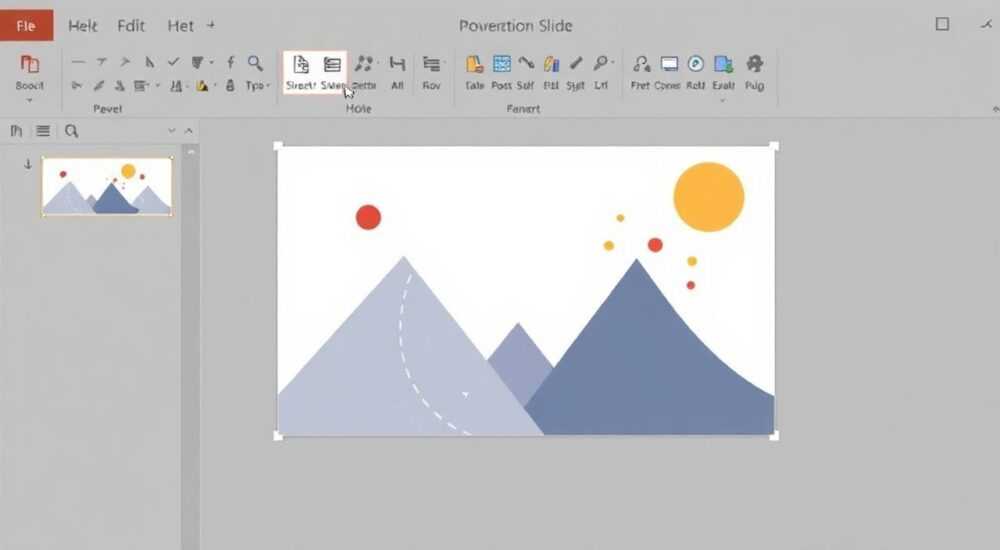
Добавление новой страницы (слайда) в PowerPoint — одна из базовых, но критически важных операций при создании презентации. Это позволяет структурировать информацию, разделять темы и визуально оформлять контент. Новый слайд можно вставить в любое место презентации с помощью нескольких простых действий: через контекстное меню, ленту инструментов или горячие клавиши. Главное — выбрать подходящий макет, соответствующий содержанию.
Чтобы добавить страницу в PowerPoint, нажмите правой кнопкой мыши на миниатюру слайда в левой панели и выберите «Вставить слайд» или используйте сочетание Ctrl+M. Всегда учитывайте макет — он определяет расположение заголовков, текста и графики.
Содержание статьи:
- Основные способы добавления слайда
- Что такое слайд и почему это важно
- Как выбрать правильный макет слайда
- Как изменить макет после добавления
- Работа с различными версиями PowerPoint
- Особенности онлайн-версии
- Создание и использование шаблонов слайдов
- Частые ошибки и как их избежать
- Проблемы с совместимостью
- Экспертное мнение
- Вопросы и ответы
- Заключение
Основные способы добавления слайда
PowerPoint предлагает несколько интуитивно понятных способов добавления нового слайда. Наиболее распространённый — через ленту инструментов. Перейдите на вкладку «Главная», найдите группу «Слайды» и нажмите кнопку «Новый слайд». При этом автоматически создаётся копия предыдущего макета или применяется стандартный макет из текущей темы.
Другой быстрый метод — использование контекстного меню. Кликните правой кнопкой мыши по любой миниатюре слайда в левой панели навигации и выберите пункт «Вставить слайд». Этот способ особенно удобен при работе с длинными презентациями, где требуется точное позиционирование нового слайда между существующими.
- Откройте презентацию в PowerPoint.
- Перейдите в режим просмотра слайдов слева.
- Щёлкните правой кнопкой мыши на нужной позиции.
- Выберите «Вставить слайд».
- Убедитесь, что макет соответствует задаче.
Также можно использовать горячие клавиши. Сочетание Ctrl + M мгновенно добавляет новый слайд с последним использованным макетом. Это самый быстрый способ для опытных пользователей, которые хотят минимизировать время на переключение между мышью и клавиатурой.
Полезно знать: Если вы случайно добавили лишний слайд, удалите его, нажав Delete после выделения в панели слайдов. Удержание Shift позволяет выделить сразу несколько слайдов для массового удаления.
Что такое слайд и почему это важно
Слайд — это отдельная страница презентации, содержащая визуальный и текстовый контент. От правильной структуры слайдов зависит восприятие доклада аудиторией. Каждый слайд должен решать одну задачу: объяснить идею, проиллюстрировать данные или подвести итог.
PowerPoint по умолчанию предлагает 11 стандартных макетов, включая «Заголовок и объект», «Только заголовок», «Два содержимых» и другие. Выбор макета влияет на скорость заполнения слайда и его визуальную гармонию.
Как выбрать правильный макет слайда
Макет задаёт структуру слайда: где будут заголовки, текстовые блоки, изображения, диаграммы. При добавлении нового слайда PowerPoint предлагает выпадающее меню с доступными макетами. Рекомендуется выбирать макет до вставки контента, чтобы избежать ручной перестройки элементов.
Для презентаций с акцентом на данные подойдёт макет «Заголовок, текст и диаграмма». Если нужно показать изображение во весь экран — «Пустой» или «Изображение с заголовком». Для сравнения двух концепций — «Два содержимых».
Макет |
Когда использовать |
Пример применения |
|---|---|---|
Заголовок и объект |
Стандартный стартовый слайд |
Введение в тему, основной тезис |
Два содержимых |
Сравнение идей, параллельные процессы |
«До» и «После», конкуренты |
Изображение с заголовком |
Визуальные презентации, портфолио |
Фотографии продукта, скриншоты |
Пустой |
Кастомная компоновка |
Фоновое изображение, нестандартный дизайн |
При выборе макета ориентируйтесь на принцип «один слайд — одна идея». Избегайте перегрузки информацией. Используйте минимальное количество текста: не более 6 строк по 6 слов — это правило 6×6, проверенное годами.
«Выбор макета — это не просто технический шаг, а стратегическое решение. Хороший макет направляет внимание зрителя и усиливает ключевое сообщение.» — Анна Ковалёва, дизайнер презентаций, 12 лет опыта
Как изменить макет после добавления
Если вы уже добавили слайд, но выбрали не тот макет, его можно легко заменить. Щёлкните правой кнопкой мыши по миниатюре слайда в левой панели и выберите «Макет». Откроется галерея, где можно выбрать другой вариант. PowerPoint сохранит существующий контент, если он совместим с новым макетом.
Однако будьте осторожны: при переходе с макета «Два содержимых» на «Только заголовок» дополнительные текстовые блоки могут исчезнуть. Рекомендуется предварительно скопировать текст в буфер обмена.
Работа с различными версиями PowerPoint
PowerPoint доступен в нескольких версиях: 2016, 2019, 2021, Microsoft 365 (ранее Office 365), а также в онлайн-версии. Интерфейс и функциональность в целом одинаковы, но есть нюансы.
В классических версиях (2016–2021) все функции доступны локально. В PowerPoint Online некоторые макеты и эффекты недоступны, но базовая операция — добавление слайда — работает аналогично. Нажмите «Новый слайд» на вкладке «Главная» или используйте Ctrl+M.
Для пользователей Mac интерфейс немного отличается. Кнопка «Новый слайд» находится в той же группе, но может быть помечена иконкой с плюсом. Горячая клавиша — Command + M вместо Ctrl+M.
Полезно знать: В PowerPoint Mobile (на смартфонах) добавление слайда возможно через три точки внизу экрана → «Вставить» → «Слайд». Макеты ограничены, но функция работает стабильно.
Особенности онлайн-версии
PowerPoint Online — это бесплатная версия, работающая в браузере. Она идеально подходит для быстрого редактирования и совместной работы. Добавить слайд можно так же, как и в десктопной версии, но список макетов короче.
Однако при сохранении в формате .pptx все слайды корректно экспортируются. Если вы начали работу онлайн, её можно продолжить в полной версии без потерь.
Создание и использование шаблонов слайдов
Шаблоны позволяют стандартизировать внешний вид презентации. Вы можете создать собственный макет и использовать его повторно. Это особенно полезно для корпоративных презентаций, отчётов или лекций.
Чтобы создать шаблон, перейдите в «Вид» → «Образец слайдов». Здесь вы можете настроить фон, шрифты, цвета и положение элементов. После этого закройте режим образца и добавьте новый слайд — ваш кастомный макет будет доступен в списке.
- Откройте вкладку «Вид».
- Нажмите «Образец слайдов».
- Настройте заголовки, нижние колонтитулы, фон.
- Создайте макет с нужным расположением блоков.
- Закройте режим образца и используйте шаблон.
После создания шаблон сохраняется в теме презентации. Его можно экспортировать как файл .potx и использовать в других проектах.
«Компании, использующие единые шаблоны, повышают доверие к своим презентациям на 40%. Единообразие = профессионализм.» — Дмитрий Петров, бизнес-тренер по коммуникациям
Частые ошибки и как их избежать
Одна из самых распространённых ошибок — добавление слишком большого количества текста на один слайд. Это перегружает аудиторию и снижает эффективность выступления. Лучше разбить информацию на несколько слайдов.
Ещё одна ошибка — игнорирование макетов. Пользователи часто выбирают «Пустой» слайд и вручную размещают элементы, что приводит к несогласованному дизайну. Вместо этого стоит использовать готовые макеты и адаптировать их.
Полезно знать: Если вы работаете в команде, установите единые правила: какие макеты использовать для заголовков, данных, цитат. Это упрощает совместную работу и редактирование.
Проблемы с совместимостью
При открытии презентации в старой версии PowerPoint (например, 2010) новые макеты могут отображаться некорректно. Чтобы избежать этого, сохраняйте файл в обратно совместимом формате: «Файл» → «Сохранить как» → выбрать .ppt (не .pptx).
Также возможны проблемы со шрифтами. Если вы используете нестандартные шрифты, они могут не отобразиться у получателя. Решение — встраивание шрифтов: «Файл» → «Параметры» → «Сохранение» → «Встраивать шрифты в файл».
Экспертное мнение
Алексей Смирнов, ведущий специалист по цифровым презентациям в крупной IT-компании, делится практикой своей команды: «Мы начинаем каждую презентацию с wireframe — черновика структуры. Определяем, сколько слайдов нужно, какой макет подходит для каждого. Только потом переходим к вставке слайдов в PowerPoint. Это экономит до 30% времени на доработку».
По его словам, автоматизация — следующий уровень. «Мы используем макросы для вставки типовых слайдов: титульный, оглавление, благодарность. Например, сочетание Ctrl+Shift+S вызывает шаблон финансового отчёта. Это ускоряет процесс и снижает риск ошибок».
Вопросы и ответы
Можно ли добавить слайд в середину презентации?
Да, просто щёлкните правой кнопкой мыши на нужном месте в панели слайдов и выберите «Вставить слайд». Новый слайд появится перед выделенным.
Как быстро добавить несколько слайдов подряд?
Выделите один слайд, затем нажимайте Ctrl+M нужное количество раз. Каждое нажатие добавляет один слайд с последним макетом.
Почему мой макет не отображается в списке?
Возможно, вы находитесь в режиме «Образец слайдов» или используете ограниченную версию (например, Online). Проверьте, активна ли вкладка «Главная».
Можно ли добавить слайд из другой презентации?
Да. Скопируйте слайд (Ctrl+C), откройте другую презентацию и вставьте (Ctrl+V). Макет и стили сохранятся, если темы совместимы.
Что делать, если PowerPoint завис при добавлении слайда?
Попробуйте перезапустить программу. Если проблема повторяется, проверьте целостность файла: «Файл» → «Сведения» → «Проверить документ».
Заключение
Добавление слайда в PowerPoint — простая, но фундаментальная операция, от которой зависит качество всей презентации. Знание различных способов вставки, умение выбирать макеты и избегать типичных ошибок делает процесс создания презентаций быстрым и эффективным.
Используйте сочетание Ctrl+M для скорости, выбирайте макеты осознанно и применяйте шаблоны для единообразия. Эти простые практики превращают обычную презентацию в профессиональный инструмент коммуникации.
- Всегда добавляйте слайды с учётом структуры и цели презентации.
- Используйте сочетание Ctrl+M для быстрого ввода.
- Выбирайте макет до вставки контента.
- Создавайте шаблоны для повторяющихся задач.
- Проверяйте совместимость при работе с разными версиями PowerPoint.
⚠️ Дисклеймер — нажмите, чтобы развернуть
Материалы, опубликованные в разделе «Блог» на сайте RU DESIGN SHOP (rudesignshop.ru), носят исключительно информационный и ознакомительный характер и не являются руководством к действию, финансовой рекомендацией, медицинской услугой, ветеринарным назначением либо рекламой товаров и услуг, включая азартные игры. Публикации не содержат призывов к участию в азартных играх и не направлены на продвижение соответствующих операторов.
Безопасность применения товаров и веществ: при использовании строительных материалов, бытовой химии, пестицидов и агрохимикатов необходимо строго следовать инструкциям производителя и действующему законодательству Российской Федерации, включая Федеральный закон РФ от 19.07.1997 № 109-ФЗ «О безопасном обращении с пестицидами и агрохимикатами».
Упоминание товарных знаков, брендов и организаций носит исключительно информационный характер и не означает наличие партнёрских отношений или одобрения со стороны правообладателей.
Материалы, содержащие сведения о медицинских, ветеринарных или косметических средствах, представлены в справочных целях и не являются медицинской консультацией или назначением. Перед применением рекомендуется обратиться к врачу, ветеринарному специалисту или иному сертифицированному профессионалу.
Возрастные ограничения: материалы, содержащие сведения о продукции категории 18+, включая алкоголь или азартные игры, предназначены исключительно для совершеннолетней аудитории и публикуются в информационных целях.
Правовая ответственность: решения, принятые на основе опубликованной информации, пользователь принимает самостоятельно и на свой риск; редакция и авторы несут ответственность в пределах, установленных законодательством Российской Федерации.
Редакция не допускает публикаций, содержащих пропаганду экстремизма, терроризма, наркотических средств или суицида; подобные материалы подлежат немедленному удалению.
Упоминание организаций с ограниченным статусом: компания Meta Platforms Inc. (социальные сети Facebook и Instagram) признана экстремистской организацией решением суда РФ, её деятельность запрещена на территории Российской Федерации; любые упоминания приводятся исключительно в информационных целях.
Авторские права и источники: информация собирается из открытых источников; её актуальность указывается на дату публикации и может изменяться.
Изображения и иллюстрации используются на условиях, разрешённых правообладателями. При возникновении претензий редакция готова оперативно рассмотреть обращение и внести необходимые изменения.
Персональные данные и cookies: сайт использует cookies и обрабатывает персональные данные пользователей в соответствии с Федеральным законом № 152-ФЗ «О персональных данных» и Политикой конфиденциальности RU DESIGN SHOP.
Мнения авторов могут не совпадать с позицией государственных органов или коммерческих организаций, упомянутых в материалах.
РЕКОМЕНДУЕМ
Товары от российских производителей

Подвесной светильник «Токио» MedinaLamps
Диапазон цен: 65000 руб. – 125000 руб.
Светильник ХЁНИР ABSOLUT SKANDIC
14000 руб.

