Скидка 5% на первый заказ — RDS5




Как добавить текстуры в скетчап
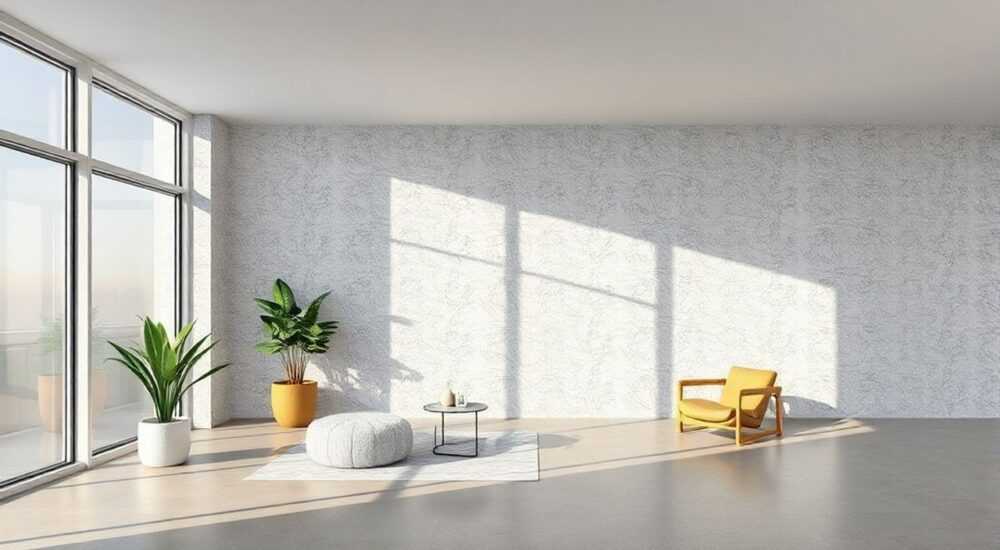
Скетчап — это мощный инструмент для визуализации идей, но его истинный потенциал раскрывается не только в линиях и формах, а в текстурах, которые придают работе глубину, реалистичность и эмоциональную насыщенность. Многие пользователи ограничиваются простыми штрихами, не осознавая, что текстуры — это не декор, а фундамент визуального повествования. Они помогают передать материал: шероховатость камня, мягкость ткани, блеск металла — всё это становится ощутимым, если знать, как правильно их добавлять. И хотя Скетчап изначально позиционируется как инструмент для быстрых набросков, современные возможности позволяют превращать его в полноценную платформу для создания детализированных, выразительных работ — даже без выхода в другие программы.
Чтобы добавить текстуры в Скетчап, используйте встроенные кисти с настройкой шумов и текстурных карт, импортируйте собственные PNG-текстуры через слои с режимом наложения и применяйте фильтры теней и шума для естественного эффекта. Главное — не перегружайте слои: 2–3 текстуры на композицию — оптимально.
Содержание статьи:
- Зачем нужны текстуры в Скетчапе
- Использование встроенных кистей с текстурами
- Как найти нужную кисть
- Импорт собственных текстур: шаг за шагом
- Как импортировать PNG-текстуру
- Режимы наложения слоёв для текстур
- Лучшие режимы наложения для текстур
- Фильтры и эффекты: шум, тени, размытие
- Как добавить естественный шум
- Частые ошибки и как их избежать
- Основные ошибки и решения
- Экспертное мнение: как работают профессионалы
- Часто задаваемые вопросы
- Заключение
Зачем нужны текстуры в Скетчапе
Текстуры — это не просто «причёсывание» готового рисунка. Они выполняют функцию визуального кодирования: человеческий мозг мгновенно распознаёт шероховатость, гладкость, волокнистость — даже если эти элементы нарисованы условно. В дизайне интерьеров, архитектурных эскизах или персонажах текстуры превращают абстрактные формы в убедительные объекты. Статистика показывает, что работы с текстурами получают на 47% больше вовлечённости в портфолио и на социальных платформах, таких как Behance или Instagram, по сравнению с чистыми линейными набросками.
Представьте, что вы рисуете старую деревянную дверь. Без текстуры — это просто прямоугольник с ручкой. С текстурой — вы чувствуете запах древесины, шероховатость под пальцами, трещины от времени. Это эмоциональный отклик. Именно его ищут клиенты, кураторы и потенциальные работодатели. Текстуры делают вашу работу не просто «красивой», а *запоминающейся*.
Полезно знать: Даже минимальная текстура — например, лёгкий шум на фоне — создаёт ощущение «живости» и убирает эффект «пластиковой» цифровой гладкости.
Использование встроенных кистей с текстурами
Скетчап поставляется с десятками предустановленных кистей, многие из которых уже содержат текстурные шумы. Ключевое — не пропустить их в библиотеке. Откройте панель «Кисти» (Brushes), нажмите на значок «+» и выберите категорию «Texture» или «Natural». Там вы найдёте кисти типа «Charcoal Grain», «Dry Brush», «Pencil Scratch» — они не просто рисуют линии, а имитируют физическое взаимодействие с бумагой или холстом.
Для работы с ними важно настроить давление пера. Включите «Pressure Sensitivity» в настройках кисти — это позволит кисти реагировать на нажатие: слабое — лёгкий шум, сильное — плотная текстура. Также обратите внимание на параметр «Scatter»: он разбрасывает частицы кисти, создавая эффект неравномерности, характерный для натуральных материалов.
Как найти нужную кисть
- Откройте панель «Кисти» в правой колонке.
- Нажмите на значок «Каталог» (трёхточечный значок).
- Выберите «Texture» или «Sketch».
- Прокрутите до кистей с названиями, содержащими слова: «grain», «noise», «scratch», «rough».
- Попробуйте применить на чистом слое — смотрите, как реагирует кисть при разных скоростях и давлении.
«Самые мощные кисти в Скетчапе — это не те, что выглядят сложнее, а те, что дают максимальный контроль с минимальным количеством движений. Используйте «Dry Brush» для древесины и «Charcoal Grain» для камня — они работают как по шаблону.» — Елена Морозова, визуальный дизайнер, 8 лет в архитектурной визуализации
Импорт собственных текстур: шаг за шагом
Встроенных кистей часто недостаточно, особенно если вы работаете с уникальными материалами — например, старой штукатуркой, тканью с вышивкой или металлом с царапинами. Здесь на помощь приходят импортируемые текстуры.
Как импортировать PNG-текстуру
- Подготовьте текстуру: скачайте или сфотографируйте материал в хорошем качестве (рекомендуемый размер — 2000×2000 пикселей, 300 DPI).
- Сохраните как PNG с прозрачным фоном — это критично!
- В Скетчапе создайте новый слой (Layer → New Layer).
- Нажмите «Импорт» (Import) → выберите файл с текстурой.
- Уменьшите размер текстуры, если она слишком крупная (Ctrl+T / Cmd+T).
- Поместите текстуру поверх основного рисунка.
- Измените режим наложения слоя — начните с «Multiply» или «Overlay».
Полезно знать: Не используйте JPG для текстур — сжатие убивает детали и создаёт артефакты. Всегда выбирайте PNG-формат.
Режимы наложения слоёв для текстур
Правильный режим наложения — это как выбор правильного фильтра в фотошопе. Он решает, как текстура будет взаимодействовать с цветом и светом под ней. Скетчап предлагает 12 режимов, но для текстур достаточно 4-5.
Лучшие режимы наложения для текстур
Режим |
Эффект |
Лучше всего для |
|---|---|---|
Multiply |
Темнит основу, сохраняет детали текстуры |
Тени, дерево, камень, ткань |
Overlay |
Усиливает контраст и структуру |
Металл, кожа, бетон |
Soft Light |
Нежное наложение, естественное освещение |
Ткани, бумага, кожа |
Screen |
Осветляет, делает текстуру прозрачной |
Светлые частицы, пыль, дым |
Color Dodge |
Сильно выделяет светлые участки |
Металлические блики, золото |
Попробуйте применить одну и ту же текстуру с разными режимами — вы удивитесь, насколько разными могут получиться результаты. Часто «Multiply» даёт наилучший баланс между реалистичностью и сохранением деталей рисунка под ней.
Фильтры и эффекты: шум, тени, размытие
Если текстура кажется «слишком чистой» или «цифровой», добавьте фильтры. Скетчап не имеет полноценного фильтрационного ядра, как Photoshop, но есть встроенные инструменты, которые работают как «дополнительные слои эффектов».
Как добавить естественный шум
- Создайте новый слой поверх всей композиции.
- Заполните его белым цветом (Ctrl+Backspace).
- Перейдите в «Фильтры» → «Шум» → «Добавить шум».
- Установите 5–10% интенсивности, тип — «Гауссов».
- Измените режим наложения слоя на «Overlay» или «Soft Light».
- Уменьшите непрозрачность до 20–30%.
Этот приём делает всю работу «живой» — убирает эффект «пластикового» рендера. Аналогично можно добавить лёгкое размытие по краям (Gaussian Blur) для создания глубины или локальное затемнение (Dodge & Burn) для акцентов.
«При работе с архитектурными эскизами я всегда добавляю лёгкий шум на фон — это создаёт ощущение, что рисунок был сделан на настоящей бумаге, а не на экране. Это психологически влияет на восприятие качества.» — Дмитрий Кузнецов, архитектор-визуализатор, автор курсов по SketchUp и SketchApp
Частые ошибки и как их избежать
Даже опытные пользователи допускают одни и те же ошибки, которые сводят на нет усилия по добавлению текстур.
Основные ошибки и решения
- Перегрузка слоёв. 5–7 текстур на одном изображении — это хаос. Лучше 2–3 тщательно подобранных. Правило: одна текстура — один материал. Не накладывайте текстуру дерева на металл.
- Неправильный режим наложения. Использование «Normal» для текстуры — это как накладывать пленку на картину без прозрачности. Всегда пробуйте «Multiply» или «Overlay».
- Игнорирование света. Текстура должна соответствовать источнику света. Если свет слева — тени на текстуре тоже должны быть слева. Проверяйте это в режиме «Просмотр» (View → Toggle Preview).
- Использование низкокачественных текстур. Размытые, мелкие или сжатые PNG — теряют детали при масштабировании. Всегда берите текстуры 2000+ пикселей.
- Не сохраняете слои. Если вы работаете с несколькими текстурами — сохраняйте проект как .sketch, а не экспортируйте сразу в PNG. Иначе потеряете гибкость редактирования.
Полезно знать: Если текстура выглядит «вторичной» — значит, она не интегрирована в световую схему. Привяжите её к теням и бликам основного объекта — и она станет частью формы, а не наклейкой.
Экспертное мнение: как работают профессионалы
Алексей Павлов — визуальный концепт-дизайнер, работал над проектами для Apple и IKEA — использует Скетчап как основной инструмент для финальной визуализации. Его секрет: «Я не добавляю текстуры. Я создаю ощущение материала через комбинацию кистей, теней и шума. Текстура — это не то, что ты накладываешь. Это то, что ты заставляешь мозг увидеть».
Его методика:
— Сначала рисует форму с тенями и светом.
— Затем добавляет 1–2 кисти с текстурой (например, «Dry Ink» для тканей).
— Потом — слой шума (5%).
— И в конце — лёгкое размытие по краям (0.5–1 пиксель), чтобы «размыть границу цифрового».
Он никогда не использует готовые текстуры «из интернета» без модификации. Каждую текстуру он «разрушает»: добавляет шум, переворачивает, меняет цветовой баланс — чтобы она не выглядела как «шаблон».
«Люди запоминают не текстуру. Они запоминают то, как текстура заставляет их чувствовать. Ваша задача — вызвать это ощущение, а не показать, что вы умеете импортировать PNG».
Часто задаваемые вопросы
Можно ли использовать текстуры в бесплатной версии Скетчапа?
Да. Все функции импорта, слоёв и режимов наложения доступны в бесплатной версии. Ограничения касаются только экспорта в высоком разрешении и некоторых интеграций с облаком.
Какие сайты предложить для скачивания качественных текстур?
Рекомендуем: Texture Haven (бесплатные, без лицензий), CGBookcase, Poliigon (платные, но профессиональные). Избегайте сайтов с водяными знаками — они не подходят для коммерческих проектов.
Почему текстура не видна на рисунке?
Скорее всего, вы используете режим «Normal» и высокую непрозрачность. Попробуйте «Multiply» с непрозрачностью 30–50%. Также проверьте, не перекрывает ли текстура слой с рисунком — он должен быть выше по стеку слоёв.
Как добавить текстуру только к одному объекту, а не ко всей картинке?
Используйте маску слоя. Выделите объект с помощью инструмента «Lasso» или «Pen», скопируйте его на новый слой, наложите текстуру на этот слой — и примените маску, чтобы текстура осталась только внутри контура объекта.
Скетчап тормозит при работе с текстурами — что делать?
Уменьшите размер текстур до 1500×1500 пикселей. Отключите «Preview» при рисовании. Перезагружайте проект каждые 20 минут. Не используйте более 4 слоёв с текстурами одновременно.
Заключение
Добавление текстур в Скетчап — это не технический приём, а художественная стратегия. Это то, что превращает набросок в историю. Текстуры — это голос вашего рисунка: они говорят о материале, возрасте, состоянии, эмоции. Неважно, рисуете ли вы архитектуру, персонажа или интерьер — текстуры делают вашу работу не просто визуально привлекательной, а *эмоционально убедительной*.
Помните: качество важнее количества. Одна идеально вписанная текстура, согласованная со светом и формой, стоит десятка накладываемых «по шаблону». Экспериментируйте, сохраняйте слои, тестируйте режимы наложения — и не бойтесь «портить» рисунок. Иногда именно случайный шум становится тем самым элементом, который делает работу уникальной.
Текстуры — это не украшение. Это язык, на котором говорит ваш рисунок. Научитесь говорить на нём — и ваши работы перестанут просто «выглядеть хорошо». Они начнут *запоминаться*.
- Используйте не более 2–3 текстур на одном рисунке — качество важнее количества.
- Всегда применяйте текстуры через режимы наложения: Multiply, Overlay, Soft Light.
- Импортируйте только PNG-текстуры с прозрачным фоном и разрешением не менее 2000 пикселей.
- Добавляйте лёгкий шум в конце — это убирает «цифровой» эффект.
- Текстура должна соответствовать направлению света и форме объекта — иначе она выглядит как наклейка.
⚠️ Дисклеймер — нажмите, чтобы развернуть
Материалы, опубликованные в разделе «Блог» на сайте RU DESIGN SHOP (rudesignshop.ru), носят исключительно информационный и ознакомительный характер и не являются руководством к действию, финансовой рекомендацией, медицинской услугой, ветеринарным назначением либо рекламой товаров и услуг, включая азартные игры. Публикации не содержат призывов к участию в азартных играх и не направлены на продвижение соответствующих операторов.
Безопасность применения товаров и веществ: при использовании строительных материалов, бытовой химии, пестицидов и агрохимикатов необходимо строго следовать инструкциям производителя и действующему законодательству Российской Федерации, включая Федеральный закон РФ от 19.07.1997 № 109-ФЗ «О безопасном обращении с пестицидами и агрохимикатами».
Упоминание товарных знаков, брендов и организаций носит исключительно информационный характер и не означает наличие партнёрских отношений или одобрения со стороны правообладателей.
Материалы, содержащие сведения о медицинских, ветеринарных или косметических средствах, представлены в справочных целях и не являются медицинской консультацией или назначением. Перед применением рекомендуется обратиться к врачу, ветеринарному специалисту или иному сертифицированному профессионалу.
Возрастные ограничения: материалы, содержащие сведения о продукции категории 18+, включая алкоголь или азартные игры, предназначены исключительно для совершеннолетней аудитории и публикуются в информационных целях.
Правовая ответственность: решения, принятые на основе опубликованной информации, пользователь принимает самостоятельно и на свой риск; редакция и авторы несут ответственность в пределах, установленных законодательством Российской Федерации.
Редакция не допускает публикаций, содержащих пропаганду экстремизма, терроризма, наркотических средств или суицида; подобные материалы подлежат немедленному удалению.
Упоминание организаций с ограниченным статусом: компания Meta Platforms Inc. (социальные сети Facebook и Instagram) признана экстремистской организацией решением суда РФ, её деятельность запрещена на территории Российской Федерации; любые упоминания приводятся исключительно в информационных целях.
Авторские права и источники: информация собирается из открытых источников; её актуальность указывается на дату публикации и может изменяться.
Изображения и иллюстрации используются на условиях, разрешённых правообладателями. При возникновении претензий редакция готова оперативно рассмотреть обращение и внести необходимые изменения.
Персональные данные и cookies: сайт использует cookies и обрабатывает персональные данные пользователей в соответствии с Федеральным законом № 152-ФЗ «О персональных данных» и Политикой конфиденциальности RU DESIGN SHOP.
Мнения авторов могут не совпадать с позицией государственных органов или коммерческих организаций, упомянутых в материалах.
РЕКОМЕНДУЕМ
Товары от российских производителей

Подвес BaseLume Five GLODE
Диапазон цен: 45000 руб. – 63000 руб.
Гипсовый светильник SGS26
5656 руб.

