Скидка 5% на первый заказ — RDS5




Как добавить таблицу в автокаде
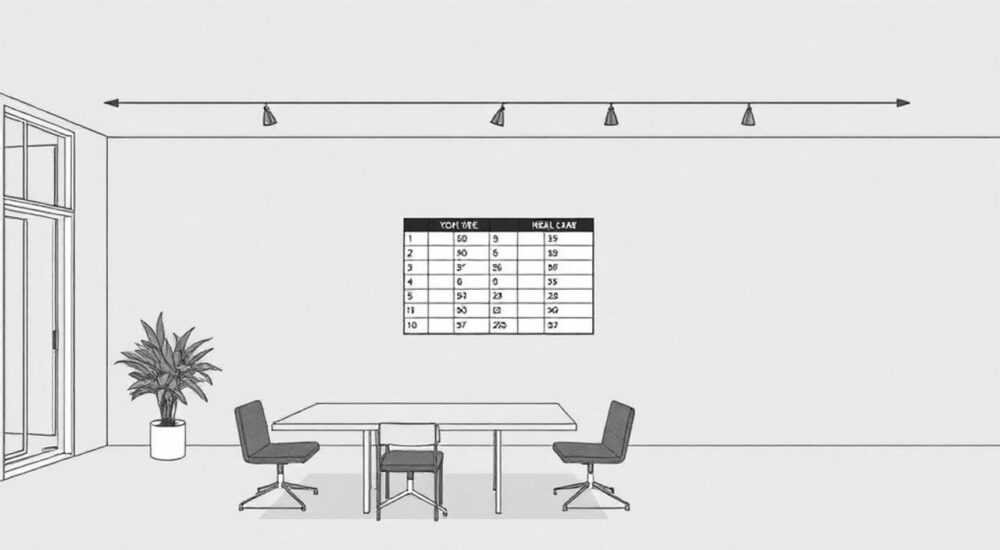
В AutoCAD таблицы — это мощный инструмент для структурированного отображения данных: спецификаций, смет, графиков нагрузок, технических характеристик и других текстовых массивов. В отличие от простого текста, таблицы в AutoCAD сохраняют форматирование, масштабируются и могут быть связаны с внешними источниками данных, например, Excel. Добавление таблицы в чертёж повышает его информативность и профессиональный уровень.
Чтобы добавить таблицу в AutoCAD, используйте команду «Таблица» (TABLE) на вкладке «Аннотации» или вызовите её через командную строку. Вы можете создать пустую таблицу, вставить данные из Excel или подключить внешнюю ссылку — выбор зависит от ваших задач.
Содержание статьи:
- Как создать таблицу в AutoCAD: пошаговая инструкция
- Шаг 1: Выбор типа таблицы
- Шаг 2: Настройка параметров таблицы
- Шаг 3: Редактирование содержимого
- Импорт таблицы из Excel в AutoCAD
- Ограничения при импорте
- Стили таблиц: настройка внешнего вида и форматирование
- Пример настройки стиля
- Связанные таблицы: автоматизация обновления данных
- Преимущества связанных таблиц
- Распространённые ошибки при работе с таблицами и как их избежать
- Ошибка 1: Таблица не редактируется
- Ошибка 2: Искажение форматирования при импорте
- Ошибка 3: Связь с Excel не обновляется
- Экспертное мнение
- Вопросы и ответы
- Заключение
Как создать таблицу в AutoCAD: пошаговая инструкция
Создание таблицы в AutoCAD начинается с активации соответствующей команды. Самый быстрый способ — перейти на вкладку «Аннотации» в ленте инструментов и найти панель «Таблицы». Там расположена кнопка «Таблица», при нажатии на которую запускается мастер создания.
Для более продвинутых пользователей доступна команда через командную строку: введите `TABLE` и нажмите Enter. Это особенно удобно при работе с шаблонами или скриптами.
Шаг 1: Выбор типа таблицы
После запуска команды появится диалоговое окно «Создание таблицы», где нужно выбрать тип содержимого:
- Новая таблица — создаётся пустая таблица с указанным количеством строк и столбцов;
- Подключение к данным — используется для связывания с внешними источниками (например, Excel);
- Извлечь данные — позволяет сформировать таблицу на основе свойств объектов чертежа (блоков, слоёв, размеров).
Рекомендуется начинать с нового шаблона, если вы планируете ручное заполнение.
Шаг 2: Настройка параметров таблицы
Укажите количество столбцов и строк. По умолчанию AutoCAD предлагает заголовочную строку, одну строку данных и одну итоговую строку. Эти строки можно изменить позже.
Выберите стиль таблицы из выпадающего списка. Если стиль не задан, будет использоваться текущий по умолчанию. Также можно указать точку вставки: либо задать координаты, либо щёлкнуть мышью в нужном месте чертежа.
Шаг 3: Редактирование содержимого
После вставки таблица становится активной: вы можете сразу начать вводить текст в ячейки. Каждая ячейка работает как поле мультитекста — поддерживаются разрывы строк, выравнивание, шрифты и стили.
Для выхода из режима редактирования нажмите Esc или щёлкните за пределами таблицы. Чтобы снова отредактировать таблицу, дважды щёлкните по ней.
Полезно знать: После вставки таблицы вы можете изменить количество строк и столбцов, добавлять или удалять их через контекстное меню (правый клик по границе таблицы).
Импорт таблицы из Excel в AutoCAD
Один из самых частых сценариев — необходимость перенести табличные данные из Microsoft Excel в чертёж. Существует несколько способов, каждый со своими преимуществами.
Первый способ — копирование и вставка. Откройте Excel, выделите нужный диапазон ячеек, скопируйте (Ctrl+C), затем перейдите в AutoCAD и вставьте (Ctrl+V). Появится контекстное меню вставки:
- «Как текст» — теряется структура;
- «Как AutoCAD-таблицу» — сохраняются границы, форматирование и ячейки;
- «Как блок» — таблица становится неделимым объектом;
- «Связанный объект Excel» — создаётся OLE-объект.
Наиболее гибкий вариант — «Как AutoCAD-таблицу». При этом данные вставляются в виде полнофункциональной таблицы AutoCAD, которую можно редактировать и форматировать.
Второй способ — использование команды `PASTESPEC`. Она даёт больше контроля над типом вставки. В командной строке введите `PASTESPEC`, выберите «AutoCAD-таблица» и вставьте данные.
Ограничения при импорте
Обратите внимание, что при копировании из Excel могут потеряться некоторые элементы:
- Формулы преобразуются в значения;
- Цвета фона и шрифтов могут не совпадать;
- Высота строк и ширина столбцов адаптируются под настройки AutoCAD.
Чтобы избежать проблем, перед вставкой настройте стиль таблицы в AutoCAD так, чтобы он максимально соответствовал вашему фирменному стилю.
«При массовом импорте данных из Excel всегда проверяйте результат на наличие «размытых» ячеек или смещённых границ. Лучше один раз настроить стиль таблицы, чем исправлять каждую вставку вручную.» — Алексей Морозов, инженер-проектировщик, 12 лет опыта в AutoCAD
Стили таблиц: настройка внешнего вида и форматирование
Стили таблиц в AutoCAD позволяют унифицировать внешний вид всех табличных объектов в проекте. Они хранятся в чертеже и могут быть экспортированы в другие файлы.
Для управления стилями откройте «Диспетчер стилей таблиц»: вкладка «Аннотации» → «Таблицы» → «Стили таблиц». Или введите в командной строке `TABLESTYLE`.
Каждый стиль включает три зоны оформления:
- Заголовок — верхняя строка, обычно жирная, с фоном;
- Строка данных — основное содержимое;
- Итоговая строка — опциональная нижняя строка для сумм или примечаний.
Для каждой зоны можно задать:
- Шрифт, размер, цвет текста;
- Цвет фона ячейки;
- Толщину и цвет границ;
- Выравнивание по горизонтали и вертикали.
Пример настройки стиля
Представьте, что вы создаёте спецификацию оборудования. Вам нужен стиль с синим заголовком, белым текстом и серыми границами.
В диспетчере стилей:
- Создайте новый стиль, например, «Спецификация_ГОСТ»;
- В зоне «Заголовок» установите цвет фона — синий, текст — белый, жирный;
- Для «Строки данных» оставьте белый фон, чёрный текст;
- Задайте тонкие сплошные линии для всех границ.
После сохранения этот стиль можно применять ко всем новым и существующим таблицам.
Параметр |
Рекомендуемое значение для ГОСТ |
Комментарий |
|---|---|---|
Шрифт |
ГОСТ 2.304-81 (Arial или подобный) |
Без засечек, легко читается при печати |
Размер текста |
2.5 мм или 3.5 мм |
В зависимости от масштаба вывода |
Границы |
0.25–0.35 мм |
Тоньше основных линий чертежа |
Межстрочный интервал |
1.4–1.6 |
Обеспечивает комфортное чтение |
Полезно знать: Изменение стиля таблицы затрагивает все таблицы в чертеже, использующие этот стиль. Будьте осторожны при редактировании стиля по умолчанию.
Связанные таблицы: автоматизация обновления данных
Одно из самых мощных, но малоизвестных функций — связывание таблиц AutoCAD с внешними данными. Это позволяет автоматически обновлять информацию в чертеже при изменении исходного файла.
Для этого используется функция «Подключение к данным» (Data Link). Перейдите на вкладку «Аннотации» → «Таблицы» → «Подключение к данным».
Щёлкните «Создать новое подключение», укажите путь к файлу Excel. AutoCAD прочитает все листы и диапазоны. Выберите нужный диапазон (например, A1:D20) и завершите настройку.
Теперь вы можете:
- Вставить эту связанную таблицу в чертёж;
- Обновлять её вручную (через контекстное меню → «Обновить данные»);
- Настроить автоматическое обновление при открытии чертежа.
Это особенно полезно для проектов, где данные часто меняются: сметы, ведомости материалов, графики работ.
Преимущества связанных таблиц
- Снижение риска ошибок при ручном вводе;
- Единый источник данных для нескольких чертежей;
- Возможность коллективной работы: бухгалтер обновляет Excel — проектировщик видит изменения в AutoCAD.
Полезно знать: Связанные таблицы требуют, чтобы Excel-файл находился по одному и тому же пути. Используйте сетевые папки с понятной структурой или настраивайте относительные пути.
Распространённые ошибки при работе с таблицами и как их избежать
Несмотря на простоту, пользователи часто сталкиваются с проблемами при работе с таблицами. Вот самые частые ошибки и способы их решения.
Ошибка 1: Таблица не редактируется
Иногда после вставки таблица не реагирует на двойной клик. Причина — она может быть заблокирована слоем или находится в блоке.
Проверьте:
- Слой, на котором находится таблица — не должен быть заморожен или заблокирован;
- Не является ли таблица частью атрибута блока;
- Не включён ли режим «Только чтение» для файла.
Ошибка 2: Искажение форматирования при импорте
При копировании из Excel границы могут пропасть, текст — стать слишком большим.
Решение:
- Перед вставкой установите в AutoCAD нужный стиль таблицы;
- Используйте команду `PASTESPEC` вместо стандартного Ctrl+V;
- Настройте масштаб вставки в диалоговом окне.
Ошибка 3: Связь с Excel не обновляется
Если таблица не обновляется, проверьте:
- Доступность исходного файла Excel (не перемещён и не переименован);
- Права на запись/чтение;
- Настройки безопасности AutoCAD (в «Параметры» → «Безопасность»).
«Если вы работаете в команде, всегда документируйте источники данных. Создайте README-файл или примечание в чертеже с путями к Excel-файлам. Это сэкономит часы на поиск при следующем обновлении.» — Екатерина Волкова, BIM-координатор, 9 лет в строительном проектировании
Экспертное мнение
Вопросы и ответы
Можно ли сделать шахматное выделение строк (через одну)?
Да, это возможно через стили таблиц. В «Диспетчере стилей» активируйте опцию «Чередование строк» (Alternate Row Colors). Укажите цвет фона для чётных или нечётных строк. Это улучшает читаемость длинных таблиц.
Как вставить формулу в таблицу AutoCAD?
AutoCAD поддерживает простые формулы. При редактировании ячейки введите `=` и выберите функцию: SUM, AVERAGE, COUNT и др. Можно ссылаться на другие ячейки, например, `=B2+B3`. Однако сложные вычисления лучше оставлять в Excel.
Почему таблица становится размытой при печати?
Это происходит, если таблица вставлена как OLE-объект. Вместо этого используйте собственные таблицы AutoCAD или вставляйте как «AutoCAD-таблицу». OLE-объекты плохо масштабируются и теряют качество.
Можно ли экспортировать таблицу из AutoCAD в Excel?
Да. Выделите таблицу, скопируйте (Ctrl+C), затем вставьте в Excel (Ctrl+V). Все данные, включая форматирование, будут перенесены. Альтернатива — использовать Data Extraction (извлечение данных) для создания внешнего отчёта.
Как быстро изменить ширину всех столбцов?
Выделите таблицу, щёлкните правой кнопкой → «Свойства». В разделе «Столбцы» найдите параметр «Ширина» и укажите нужное значение. Оно применится ко всем столбцам одновременно.
Заключение
Работа с таблицами в AutoCAD — это не просто вставка текста в рамки. Это инструмент управления данными, обеспечивающий точность, согласованность и эффективность проектной документации. Независимо от того, создаёте ли вы простую ведомость или сложную смету, правильное использование таблиц экономит время и снижает количество ошибок.
Главное — не воспринимать таблицы как второстепенный элемент. Инвестируйте время в настройку стилей, освойте связывание с Excel и внедряйте единые стандарты в командной работе. Это повысит качество ваших чертежей и ускорит согласование.
- Используйте команду TABLE для создания таблиц с нуля.
- Применяйте стили таблиц для единообразия оформления.
- Импортируйте данные из Excel с помощью PASTESPEC для лучшего контроля.
- Настройте Data Link для автоматического обновления информации.
- Избегайте OLE-объектов — они снижают качество и гибкость.
⚠️ Дисклеймер — нажмите, чтобы развернуть
Материалы, опубликованные в разделе «Блог» на сайте RU DESIGN SHOP (rudesignshop.ru), носят исключительно информационный и ознакомительный характер и не являются руководством к действию, финансовой рекомендацией, медицинской услугой, ветеринарным назначением либо рекламой товаров и услуг, включая азартные игры. Публикации не содержат призывов к участию в азартных играх и не направлены на продвижение соответствующих операторов.
Безопасность применения товаров и веществ: при использовании строительных материалов, бытовой химии, пестицидов и агрохимикатов необходимо строго следовать инструкциям производителя и действующему законодательству Российской Федерации, включая Федеральный закон РФ от 19.07.1997 № 109-ФЗ «О безопасном обращении с пестицидами и агрохимикатами».
Упоминание товарных знаков, брендов и организаций носит исключительно информационный характер и не означает наличие партнёрских отношений или одобрения со стороны правообладателей.
Материалы, содержащие сведения о медицинских, ветеринарных или косметических средствах, представлены в справочных целях и не являются медицинской консультацией или назначением. Перед применением рекомендуется обратиться к врачу, ветеринарному специалисту или иному сертифицированному профессионалу.
Возрастные ограничения: материалы, содержащие сведения о продукции категории 18+, включая алкоголь или азартные игры, предназначены исключительно для совершеннолетней аудитории и публикуются в информационных целях.
Правовая ответственность: решения, принятые на основе опубликованной информации, пользователь принимает самостоятельно и на свой риск; редакция и авторы несут ответственность в пределах, установленных законодательством Российской Федерации.
Редакция не допускает публикаций, содержащих пропаганду экстремизма, терроризма, наркотических средств или суицида; подобные материалы подлежат немедленному удалению.
Упоминание организаций с ограниченным статусом: компания Meta Platforms Inc. (социальные сети Facebook и Instagram) признана экстремистской организацией решением суда РФ, её деятельность запрещена на территории Российской Федерации; любые упоминания приводятся исключительно в информационных целях.
Авторские права и источники: информация собирается из открытых источников; её актуальность указывается на дату публикации и может изменяться.
Изображения и иллюстрации используются на условиях, разрешённых правообладателями. При возникновении претензий редакция готова оперативно рассмотреть обращение и внести необходимые изменения.
Персональные данные и cookies: сайт использует cookies и обрабатывает персональные данные пользователей в соответствии с Федеральным законом № 152-ФЗ «О персональных данных» и Политикой конфиденциальности RU DESIGN SHOP.
Мнения авторов могут не совпадать с позицией государственных органов или коммерческих организаций, упомянутых в материалах.
Читайте также

РЕКОМЕНДУЕМ
Товары от российских производителей
Светильник SATELLITE 7 Forstlight
6890 руб.