Скидка 5% на первый заказ — RDS5




Как в фотошопе сделать прямые линии
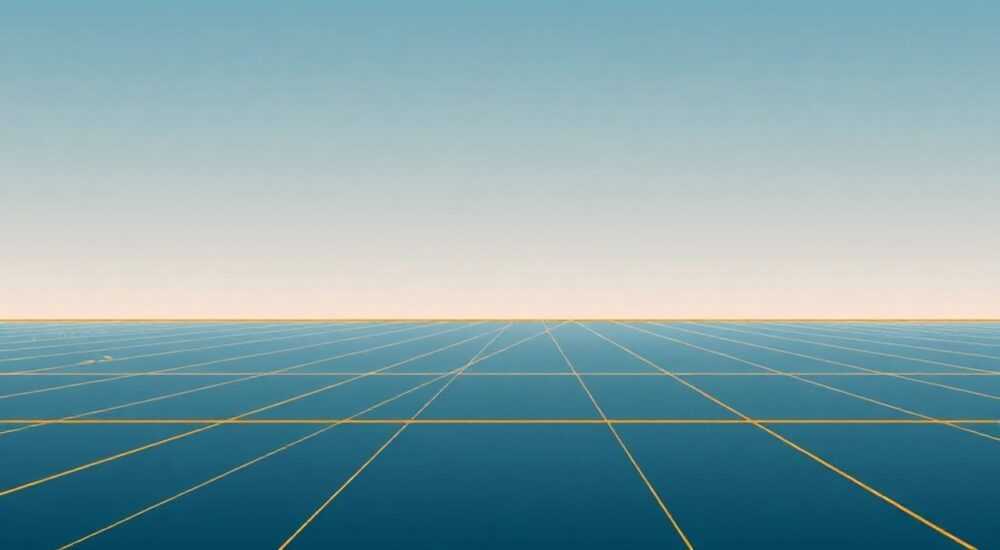
В Photoshop прямые линии — это не просто инструмент, а фундаментальный элемент композиции, дизайна и векторной графики. Независимо от того, создаёте вы макет веб-страницы, иллюстрацию или корректируете фотографию, точность линий влияет на восприятие целостности и профессионализма работы. Многие пользователи, даже с опытом, сталкиваются с проблемами: линии искривляются, не совпадают с сеткой, не сохраняют угол или не редактируются после создания. Это происходит не из-за сложности программы, а из-за непонимания ключевых механизмов управления инструментами. Правильное использование линий в Photoshop — это сочетание выбора инструмента, настройки параметров и применения вспомогательных функций, таких как сетка, привязка и клавиши-модификаторы.
Чтобы сделать идеально прямую линию в Photoshop, используйте инструмент «Линия» (Line Tool) с включённой опцией «Пиксель» или «Вектор» и удерживайте Shift при рисовании. Для более точного контроля активируйте привязку к сетке и используйте клавиши-модификаторы: Shift для фиксации углов, Alt — для центрирования линии от точки щелчка.
Содержание статьи:
Зачем нужны идеально прямые линии в Photoshop
Прямые линии — это не просто графический элемент, а инструмент визуальной организации. В веб-дизайне они задают структуру макета: разделители, рамки, направляющие линии, линии текста. В фотографии — для коррекции горизонта, выравнивания архитектурных элементов, создания динамики. В иллюстрациях — для построения перспективы, геометрических форм, схем. Даже одна наклонённая на 2 градуса линия может нарушить восприятие всей композиции, вызывая у зрителя неосознанное чувство дисбаланса.
Согласно исследованиям в области визуальной психологии, человек инстинктивно стремится к симметрии и порядку. Нарушение прямых линий в дизайне воспринимается мозгом как ошибка, даже если пользователь не может точно указать, что именно не так. Это особенно критично в брендинге, упаковке и цифровых интерфейсах, где профессионализм измеряется деталями.
Полезно знать: В профессиональном дизайне линии чаще всего создают как векторные объекты — они масштабируются без потери качества и легко редактируются. Пиксельные линии подходят только для растровой графики с фиксированным разрешением.
Инструменты для создания прямых линий
Photoshop предлагает несколько способов рисовать прямые линии — каждый под конкретную задачу. Основные инструменты:
- Инструмент «Линия» (Line Tool) — самый простой и предсказуемый. Создаёт векторный или пиксельный отрезок. Удобен для быстрого добавления границ, разделителей, стрелок.
- Инструмент «Перо» (Pen Tool) — для точного контроля. Позволяет создавать прямые сегменты между точками, идеален для сложных композиций и вырезания.
- Инструмент «Ластик» (Eraser) + линейка — нестандартный, но эффективный способ для ретуши: можно рисовать прямые линии, удерживая Shift, как при рисовании кистью.
- Кисть (Brush Tool) + Shift — позволяет рисовать прямые линии с заданным стилем кисти. Подходит для художественных задач, где нужна текстура.
Для большинства задач, особенно в веб-дизайне и типографике, рекомендуется использовать инструмент «Линия». Он создаёт отдельный векторный слой, который можно масштабировать, менять цвет, толщину и стиль без потери качества. Пиксельные линии стоит применять только при работе с пиксель-артом или при необходимости точного соответствия пиксельной сетке.
Полезно знать: Инструмент «Линия» в Photoshop по умолчанию создаёт линии толщиной 1 пиксель. Для толстых линий обязательно задавайте значение в поле «Толщина» в панели опций.
Пошаговое создание прямой линии
Создание идеальной линии — это не один клик, а последовательность действий. Вот точный алгоритм:
- Откройте документ в Photoshop. Убедитесь, что выбран слой, на котором вы хотите рисовать. Если слой заблокирован — разблокируйте его двойным кликом.
- Выберите инструмент «Линия» (Line Tool) — он спрятан под инструментом «Прямоугольник» (Rectangle Tool). Нажмите и удерживайте его, чтобы открыть меню, и выберите «Линия».
- В верхней панели инструментов (опции) выберите режим: «Вектор» (Vector) для масштабируемой линии или «Пиксель» (Pixel) для растровой. Для большинства случаев выбирайте «Вектор».
- Установите цвет линии в палитре «Цвет переднего плана».
- Укажите толщину линии (например, 2–5 пикселей). Не оставляйте значение по умолчанию — оно слишком тонкое для большинства задач.
- Наведите курсор на точку, откуда хотите начать линию. Нажмите левой кнопкой мыши и, удерживая её, переместите курсор в нужную точку. Не отпускайте кнопку!
- Отпустите кнопку мыши — линия будет создана автоматически.
Если вы хотите, чтобы линия начиналась не от края, а от центра — удерживайте клавишу Alt во время рисования. Это особенно полезно при создании симметричных элементов, например, осей координат или центральных разделителей.
Полезно знать: После создания линии вы можете дважды кликнуть по её слою в панели «Слои» и изменить цвет, толщину или стиль обводки без перерисовки.
Секрет клавиши Shift: как фиксировать углы
Один из самых мощных и недооцениваемых приёмов в Photoshop — использование клавиши Shift при рисовании. Она не просто «выравнивает» линию — она фиксирует углы на кратные 15 градусов. Это означает, что при удержании Shift вы можете рисовать линии строго вертикально (90°), горизонтально (0°), под 45°, 30°, 60° и другими стандартными углами.
Представьте, что вы создаёте схему с диагональными стрелками. Без Shift вы рисуете «на глаз» — и получаете линию с отклонением в 3–5 градусов. С Shift — вы получаете идеально ровную диагональ, соответствующую геометрии макета.
Для максимальной точности:
- Начните рисование — нажмите левой кнопкой мыши в начальной точке.
- Удерживайте клавишу Shift на клавиатуре.
- Перемещайте курсор в нужном направлении — линия будет «прилипать» к ближайшему фиксированному углу.
- Отпустите кнопку мыши, затем — Shift.
Этот приём работает не только с инструментом «Линия», но и с кистью, карандашом, инструментом «Перо» (при создании прямых сегментов). Это универсальный трюк, который используют все профессионалы.
«Shift — это ваша геометрическая линейка. Без него вы рисуете, с ним — проектируете.» — Екатерина Морозова, senior UI/UX дизайнер, 12 лет в индустрии
Привязка к сетке и пикселям
Для задач, требующих абсолютной точности — например, при создании интерфейсов, иконок или сеток — активируйте привязку к сетке и пикселям. Это делает линии не просто прямыми, а идеально выровненными по пиксельной сетке.
Чтобы включить привязку:
- Перейдите в меню Вид → Показать → Сетка (Ctrl+’). Сетка появится на экране.
- Зайдите в Вид → Привязка → К сетке — убедитесь, что галочка стоит.
- Для растровых линий: перейдите в Правка → Предпочтения → Общие и включите «Привязка к пикселям».
Когда привязка активна, курсор будет «подпрыгивать» к линиям сетки. Это особенно полезно при работе с макетами для мобильных приложений, где каждый пиксель имеет значение. Привязка к пикселям предотвращает размытие краёв линий — они остаются чёткими даже при масштабировании.
Режим |
Когда использовать |
Преимущества |
Недостатки |
|---|---|---|---|
Вектор |
Макеты, иконки, печать, масштабирование |
Масштабируется без потерь, легко редактируется |
Не подходит для текстурных эффектов |
Пиксель |
Пиксель-арт, ретро-стили, фиксированное разрешение |
Точное соответствие пиксельной сетке |
При масштабировании теряется качество |
Сетка + Привязка |
UI/UX, веб-дизайн, мобильные интерфейсы |
Абсолютная точность, согласованность элементов |
Может мешать при свободном рисовании |
Частые ошибки и как их избежать
Даже опытные пользователи допускают ошибки, которые портят результат. Вот пять самых распространённых:
- Игнорирование режима «Вектор». Рисуете линию как пиксель — потом хотите увеличить её для печати. Результат: размытость. Решение: Всегда выбирайте «Вектор», если не работаете с пиксель-артом.
- Не используете Shift. Линия наклонена на 3–7 градусов — и вы этого не замечаете. Решение: Удерживайте Shift при любом рисовании прямых линий.
- Слишком тонкая линия. По умолчанию — 1 пиксель. На экране 1920×1080 это почти незаметно. Решение: Задавайте толщину от 2 пикселей для экранов, от 3–5 — для печати.
- Линия рисуется на невидимом слое. Вы рисуете, но ничего не видите — потому что слой скрыт или маска перекрывает. Решение: Проверяйте панель «Слои» перед рисованием.
- Не используете привязку к пикселям. Линия «дрожит» и выглядит нечётко. Решение: Включите «Привязка к пикселям» в настройках.
Чек-лист перед сохранением:
✅ Линия — векторная?
✅ Удерживался Shift при рисовании?
✅ Толщина ≥ 2 пикселя?
✅ Привязка к пикселям включена?
✅ Слой не скрыт и не замаскирован?
Экспертное мнение: как дизайнеры используют линии
«Я не рисую линии — я строю систему. Каждая линия в моём макете — это элемент сетки, которая определяет визуальную иерархию. Я никогда не рисую линии “на глаз”. Использую только инструмент “Линия” с привязкой к сетке и Shift. Даже если линия кажется “очевидной”, я проверяю её угол в панели свойств — 0°, 90°, 45°. Если угол не кратен 15° — это ошибка.»
Алексей работает с крупными корпоративными брендами, где точность — требование заказчика. Он использует не только стандартные функции, но и создаёт собственные сетки через «Вид → Новые направляющие», чтобы линии совпадали с критическими точками макета. Например, линии, проходящие через центр кнопок, или разделяющие колонки по правилу третей.
Он также советует: «Если вы работаете с линиями в интерфейсе — всегда делайте их на отдельном слое. Это позволяет быстро отключить их при демонстрации клиенту, не удаляя. И никогда не объединяйте линии с фоном — это убивает гибкость».
Вопросы и ответы
Можно ли сделать прямую линию с помощью кисти?
Да, но только с удержанием клавиши Shift. Нажмите в начальной точке, удерживайте Shift, кликните в конечной — Photoshop проведёт идеально прямую линию между этими точками. Этот метод подходит, если вы хотите использовать текстурированную кисть, например, под мел, карандаш или акварель.
Почему линия не рисуется ровно, даже с Shift?
Возможно, вы используете инструмент «Кисть» без включённой «Привязки к пикселям» или работаете на низком разрешении. Также проверьте, не включена ли опция «Сглаживание» (Anti-aliasing) — она размывает края. Отключите её, если нужна чёткая пиксельная линия.
Как изменить длину линии после создания?
Если линия создана как векторный объект — выберите инструмент «Прямой выделение» (Direct Selection Tool, белая стрелка), кликните на конечную точку и перетащите её. Можно также изменить параметры в панели «Свойства» (Window → Properties).
Можно ли рисовать линии под произвольным углом, но точно?
Да. После создания линии в панели «Свойства» вы увидите поля «Угол» и «Длина». Введите нужное значение вручную — линия мгновенно примет заданные параметры. Это идеально для технических схем и архитектурных чертежей.
Почему линия не видна?
Частые причины: цвет линии совпадает с фоном, слой скрыт, прозрачность слоя 0%, или линия находится за другим слоем. Проверьте панель «Слои»: убедитесь, что слой с линией активен, видим и не перекрыт.
Заключение
Создание прямых линий в Photoshop — это не вопрос умения рисовать, а вопрос понимания инструментов и систем. Профессионал не полагается на «на глаз», а использует комбинацию векторных слоёв, клавиши Shift, привязки к пикселям и сеткам. Это не только делает линии точными — оно делает вашу работу предсказуемой, масштабируемой и профессиональной.
Ваша задача — не просто провести линию, а создать элемент, который будет работать в любом контексте: на экране смартфона, в печатном каталоге, в анимации. И для этого нужны не художественные навыки, а системный подход.
Идеальные линии — это результат правильных настроек, а не везения. Удерживайте Shift, выбирайте вектор, включайте привязку к пикселям — и вы перестанете тратить время на исправление ошибок, а начнёте создавать дизайн, которым гордитесь.
- Всегда используйте инструмент «Линия» вместо кисти, если нужна точность.
- Удерживайте Shift — это фиксирует углы на кратные 15°.
- Выбирайте режим «Вектор» для масштабируемых элементов.
- Включайте «Привязку к пикселям» и «Сетку» для UI/UX и печати.
- Проверяйте толщину, цвет и видимость слоя — эти детали решают всё.
⚠️ Дисклеймер — нажмите, чтобы развернуть
Материалы, опубликованные в разделе «Блог» на сайте RU DESIGN SHOP (rudesignshop.ru), носят исключительно информационный и ознакомительный характер и не являются руководством к действию, финансовой рекомендацией, медицинской услугой, ветеринарным назначением либо рекламой товаров и услуг, включая азартные игры. Публикации не содержат призывов к участию в азартных играх и не направлены на продвижение соответствующих операторов.
Безопасность применения товаров и веществ: при использовании строительных материалов, бытовой химии, пестицидов и агрохимикатов необходимо строго следовать инструкциям производителя и действующему законодательству Российской Федерации, включая Федеральный закон РФ от 19.07.1997 № 109-ФЗ «О безопасном обращении с пестицидами и агрохимикатами».
Упоминание товарных знаков, брендов и организаций носит исключительно информационный характер и не означает наличие партнёрских отношений или одобрения со стороны правообладателей.
Материалы, содержащие сведения о медицинских, ветеринарных или косметических средствах, представлены в справочных целях и не являются медицинской консультацией или назначением. Перед применением рекомендуется обратиться к врачу, ветеринарному специалисту или иному сертифицированному профессионалу.
Возрастные ограничения: материалы, содержащие сведения о продукции категории 18+, включая алкоголь или азартные игры, предназначены исключительно для совершеннолетней аудитории и публикуются в информационных целях.
Правовая ответственность: решения, принятые на основе опубликованной информации, пользователь принимает самостоятельно и на свой риск; редакция и авторы несут ответственность в пределах, установленных законодательством Российской Федерации.
Редакция не допускает публикаций, содержащих пропаганду экстремизма, терроризма, наркотических средств или суицида; подобные материалы подлежат немедленному удалению.
Упоминание организаций с ограниченным статусом: компания Meta Platforms Inc. (социальные сети Facebook и Instagram) признана экстремистской организацией решением суда РФ, её деятельность запрещена на территории Российской Федерации; любые упоминания приводятся исключительно в информационных целях.
Авторские права и источники: информация собирается из открытых источников; её актуальность указывается на дату публикации и может изменяться.
Изображения и иллюстрации используются на условиях, разрешённых правообладателями. При возникновении претензий редакция готова оперативно рассмотреть обращение и внести необходимые изменения.
Персональные данные и cookies: сайт использует cookies и обрабатывает персональные данные пользователей в соответствии с Федеральным законом № 152-ФЗ «О персональных данных» и Политикой конфиденциальности RU DESIGN SHOP.
Мнения авторов могут не совпадать с позицией государственных органов или коммерческих организаций, упомянутых в материалах.
Читайте также

РЕКОМЕНДУЕМ
Товары от российских производителей