Скидка 5% на первый заказ — RDS5




Как добавить текстуру в substance painter
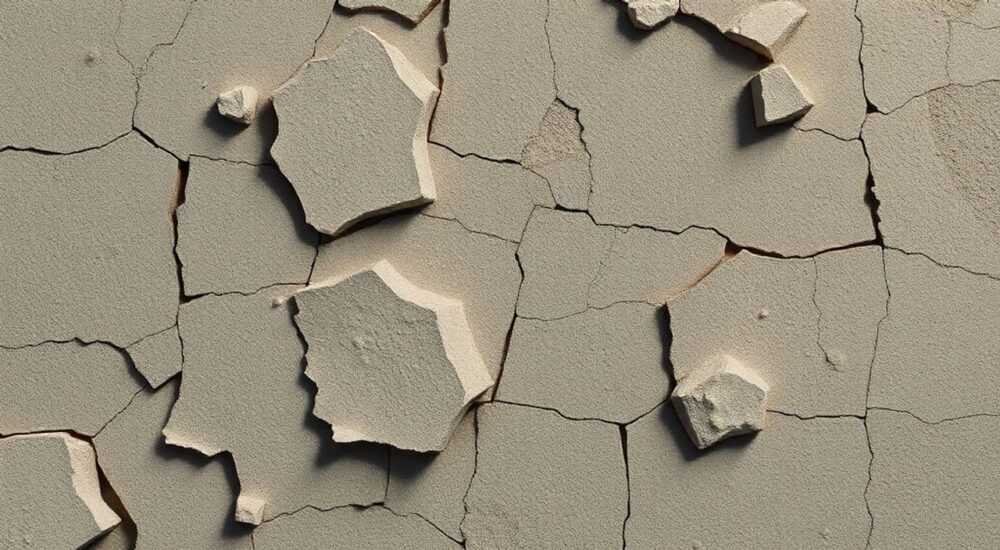
Добавление текстур в Substance Painter — ключевой этап создания реалистичных 3D-материалов, который позволяет придать моделям глубину, фактуру и визуальную достоверность. Процесс включает использование базовых текстур, импортированных извне материалов, а также генерацию текстур непосредственно в программе с помощью слоёв, масок и генераторов. Главное — понимать структуру проекта, правильно настроить UV-развёртку и использовать подходящие методы применения текстур: через заполнения (Fill Layers), генераторы (Generators), кисти или смарт-материалы.
Чтобы добавить текстуру в Substance Painter, импортируйте её как новый слой, используйте Fill Layer с нужным материалом или примените Smart Material. Убедитесь, что UV-развёртка модели корректна, а разрешение текстуры соответствует требованиям проекта.
Substance Painter — это мощный инструмент для текстурирования 3D-моделей, широко используемый в игровой индустрии, кинематографе и архитектурной визуализации. Программа сочетает в себе пиксельную точность рисования с процедурными возможностями, позволяя художникам создавать сложные, многослойные материалы с высокой детализацией. Текстуры в ней могут быть как импортированы из внешних источников, так и созданы внутри самой программы с использованием встроенных функций. Независимо от выбранного способа, важно понимать логику работы системы слоёв, типы карт и форматы данных, чтобы процесс был эффективным и результат — профессиональным.
Содержание статьи:
- Основные способы добавления текстур
- Шаги добавления текстуры через Fill Layer
- Работа со смарт-материалами
- Создание текстур через генераторы
- Как добавить генератор в проект
- Импорт внешних текстур
- Ошибки и как их избежать
- Экспертное мнение
- Интервью с Михаилом Петровым, ведущим художником по текстурам (9 лет опыта)
- Вопросы и ответы
- Заключение
Основные способы добавления текстур
В Substance Painter существует несколько путей добавления текстур: через импорт готовых материалов, использование встроенных библиотек, создание слоёв заполнения и применение процедурных генераторов. Каждый из этих методов подходит для разных задач — от быстрого прототипирования до финальной полировки высокобюджетного проекта.
Наиболее распространённый способ — создание нового слоя заполнения (Fill Layer). Он позволяет задать базовый материал для всей меш-группы или отдельного подмножества. Для этого нужно:
- Выбрать нужную меш-группу в области 3D-просмотра.
- Нажать кнопку «+» в панели слоёв и выбрать «Add Fill Layer».
- В открывшемся окне указать материал: цвет, шероховатость, нормали и другие параметры.
- При необходимости добавить маску для локального изменения текстуры.
Fill Layer особенно удобен для задания базового покрытия — например, металлической поверхности, дерева или пластика. Он работает как основа, на которую затем можно накладывать дополнительные эффекты: потёртости, грязь, царапины.
Другой важный метод — использование кистей (Brushes). Они позволяют рисовать текстуры вручную, контролируя плотность, жёсткость и прозрачность. Это полезно при создании уникальных дефектов или художественных элементов. Например, вы можете нарисовать следы ржавчины на трубе или потёртости на кожаном диване.
Полезно знать: Все текстуры в Substance Painter работают в системе PBR (Physically Based Rendering), то есть учитывают физические свойства материалов: отражение, микрогеометрию, проводимость. Это обеспечивает реалистичность при освещении в движках вроде Unreal Engine или Unity.
Также можно использовать Stencil — проекционный инструмент, который накладывает текстуру на модель с определённого направления. Он работает как трафарет: вы выбираете изображение, поворачиваете его в пространстве и рисуете поверх. Это удобно для добавления повторяющихся узоров, таких как решётки, плитка или надписи.
Шаги добавления текстуры через Fill Layer
- Выделите нужный объект или часть модели в 3D-вьюпорте.
- Перейдите в панель слоёв (Layers) и нажмите значок «+».
- Выберите «Fill Layer» из выпадающего меню.
- В свойствах слоя назначьте материал: загрузите albedo, roughness, normal map и другие каналы.
- Настройте параметры UV-масштабирования, если текстура выглядит слишком крупной или мелкой.
Работа со смарт-материалами
Smart Materials — одно из самых мощных нововведений в Substance Painter. Эти материалы содержат не просто текстуры, а целые графы, включающие слои, маски, условия и генераторы. Они автоматически адаптируются под форму модели, создавая реалистичные эффекты без ручной настройки.
Например, смарт-материал «Rusty Metal» может автоматически добавлять ржавчину в углублениях, потёртости на выступающих краях и пыль в нижних частях объекта — всё это на основе анализа кривизны, высоты и экранирования окружающей среды (AO).
Чтобы применить смарт-материал:
- Откройте библиотеку материалов (Shelf).
- Найдите нужный Smart Material — например, «Wood Planks Old» или «Concrete Cracked».
- Перетащите его прямо на 3D-модель в рабочей области.
- Программа автоматически создаст группу слоёв с масками и эффектами.
«Смарт-материалы экономят до 70% времени на текстурирование. Особенно они полезны на этапе концептуальной разработки, когда нужно быстро показать вид материала в сцене.» — Алексей Миронов, старший художник по текстурам, студия Wargaming
После применения вы можете редактировать параметры смарт-материала: изменить цвет, степень износа, масштаб текстуры. Все изменения применяются немедленно, что делает работу очень гибкой.
Полезно знать: Вы можете создавать собственные смарт-материалы, сохраняя группы слоёв с масками и генераторами. Это полезно для стандартизации стиля в командных проектах.
Создание текстур через генераторы
Генераторы (Generators) — это процедурные инструменты, которые создают карты на лету, основываясь на геометрии модели. Они не требуют предварительного рисования и идеально подходят для создания реалистичных эффектов: пыли, коррозии, кривизны, AO.
Один из самых популярных генераторов — Dirt. Он автоматически заполняет углубления, складки и труднодоступные места, имитируя накопление грязи. Его можно настроить по интенсивности, радиусу и типу поверхности.
Другой пример — Curvature, который выделяет острые края и впадины. Эта карта часто используется как маска для создания потёртостей или оксидации.
Как добавить генератор в проект
- Выберите слой, к которому хотите применить генератор.
- В панели масок (Mask) нажмите «+» и выберите «Generator».
- Из списка выберите нужный тип — например, «Dirt», «Edge Wear» или «Ambient Occlusion».
- Настройте параметры в правой панели: силу, контраст, инверсию.
- При необходимости комбинируйте несколько генераторов через blending modes.
Генератор |
Назначение |
Типичное применение |
|---|---|---|
Dirt |
Создание грязи в углублениях |
Механизмы, старые здания, техника |
Edge Wear |
Износ на острых краях |
Мебель, пластик, металл |
Ambient Occlusion |
Затемнение в закрытых зонах |
Углы, стыки, внутренние полости |
Curvature |
Выделение кривизны поверхности |
Маски для покраски, ржавчина |
Генераторы особенно ценны тем, что они полностью не зависят от разрешения текстуры и обновляются в реальном времени при изменении геометрии.
Импорт внешних текстур
Иногда вам нужно использовать текстуры, созданные вне Substance Painter — например, из фото, Photoshop или других источников. Импорт осуществляется двумя способами: через создание нового Fill Layer с внешним материалом или через текстуру-стенсил.
Чтобы импортировать текстуру как материал:
- В панели слоёв добавьте Fill Layer.
- В канале Albedo нажмите иконку папки и выберите «Load from file».
- Укажите путь к файлу (поддерживаемые форматы: PNG, TGA, EXR, JPEG, TIFF).
- Повторите для других каналов — Roughness, Normal, Height и т.д.
Если текстура имеет правильное цветовое пространство (sRGB для Albedo, Linear для Normal), она будет корректно отображаться.
Для использования в качестве стенсила:
- Активируйте инструмент Stencil (по умолчанию клавиша S).
- Нажмите «Load Texture» и выберите изображение.
- Поверните и отмасштабируйте текстуру в 3D-пространстве с помощью мыши.
- Рисуйте кистью — текстура будет проецироваться на модель.
Полезно знать: При импорте текстур убедитесь, что их разрешение кратно степени двойки (512, 1024, 2048 и т.д.) и совпадает с настройками канваса в Substance Painter.
Ошибки и как их избежать
Даже опытные пользователи допускают типичные ошибки при работе с текстурами. Знание этих проблем поможет сэкономить время и улучшить качество результата.
- Некорректная UV-развёртка: Если UV-островки сильно растянуты или перекрываются, текстуры будут искажаться. Всегда проверяйте UV перед началом работы.
- Несоответствие разрешения: Применение текстуры 512×512 к модели с канвасом 4K приведёт к размытости. Используйте текстуры того же или более высокого разрешения.
- Игнорирование PBR-правил: Слишком высокий gloss или нереалистичный цвет могут нарушить физическую достоверность. Пользуйтесь референсами и измеренными значениями.
- Перегрузка слоями: Чрезмерное количество слоёв замедляет работу. Группируйте и сворачивайте ненужные элементы.
«Всегда начинайте с базового материала, затем добавляйте детали по принципу от общего к частному. Так вы избежите хаоса в слоях и сохраните контроль над проектом.» — Дарья Ковалёва, технический художник, Epic Games
Экспертное мнение
Интервью с Михаилом Петровым, ведущим художником по текстурам (9 лет опыта)
— Что вы считаете самым важным при добавлении текстур?
«Главное — понимание материала. Перед тем как нажать “Fill Layer”, я всегда спрашиваю себя: из чего сделан объект? Где он находится? Как эксплуатируется? Это помогает выбрать правильный подход — например, для старого деревянного стола в кафе нужны будут потёртости, влага и пятна, а не просто текстура “дерево”».
— Как вы используете смарт-материалы?
«Я создаю собственную библиотеку. Например, у меня есть “Urban Wear” — универсальный набор для городских поверхностей. Он включает трещины, граффити, потёки воды. Я применяю его как отправную точку, а потом адаптирую под конкретную сцену».
— Есть ли подводные камни?
«Да. Самая частая ошибка — чрезмерная детализация. Не каждая модель должна иметь 8K текстуры с микротрещинами. Ориентируйтесь на расстояние просмотра. Для фоновых объектов достаточно 1K-текстур».
Вопросы и ответы
Можно ли использовать текстуры из интернета?
Да, но только если у них свободная лицензия или вы приобрели права. Популярные ресурсы: AmbientCG, Poliigon, Textures.com. Всегда проверяйте лицензионные условия.
Почему текстура выглядит размытой?
Возможные причины: низкое разрешение исходного файла, неправильные настройки фильтрации в Substance Painter или сжатие при экспорте. Убедитесь, что вы работаете с 32-битными или 16-битными текстурами для нормальных и высотных карт.
Как масштабировать текстуру равномерно по модели?
Используйте функцию UV Tiling в свойствах слоя. Можно задать значение по X и Y или включить «Uniform Scaling». Также полезен инструмент “World Space Projection” для равномерного распределения без зависимости от UV.
Что делать, если текстура не ложится ровно?
Проверьте UV-развёртку. Если островки имеют разный масштаб, текстура будет выглядеть неравномерно. Используйте инструменты выравнивания UV в Maya, Blender или 3ds Max.
Заключение
Добавление текстур в Substance Painter — это не просто техническая операция, а творческий процесс, требующий понимания материалов, света и контекста. Современные инструменты, такие как смарт-материалы, генераторы и проекционные стенсилы, позволяют достичь высокого уровня реализма с минимальными усилиями. Однако ключ к успеху — не в количестве эффектов, а в правильной последовательности и осмысленном подходе.
Независимо от вашего уровня, помните: хорошая текстура всегда служит цели — рассказывать историю объекта. Будь то потёртый шлем рыцаря или современный смартфон, каждая деталь должна иметь объяснение.
- Используйте Fill Layer для базовых материалов и Smart Materials для сложных эффектов.
- Генераторы (Dirt, Curvature, AO) экономят время и повышают реализм.
- Всегда проверяйте UV-развёртку и соответствие разрешений.
- Импортируйте внешние текстуры с учётом цветового пространства и формата.
- Стройте текстуры иерархично — от общего к частному.
⚠️ Дисклеймер — нажмите, чтобы развернуть
Материалы, опубликованные в разделе «Блог» на сайте RU DESIGN SHOP (rudesignshop.ru), носят исключительно информационный и ознакомительный характер и не являются руководством к действию, финансовой рекомендацией, медицинской услугой, ветеринарным назначением либо рекламой товаров и услуг, включая азартные игры. Публикации не содержат призывов к участию в азартных играх и не направлены на продвижение соответствующих операторов.
Безопасность применения товаров и веществ: при использовании строительных материалов, бытовой химии, пестицидов и агрохимикатов необходимо строго следовать инструкциям производителя и действующему законодательству Российской Федерации, включая Федеральный закон РФ от 19.07.1997 № 109-ФЗ «О безопасном обращении с пестицидами и агрохимикатами».
Упоминание товарных знаков, брендов и организаций носит исключительно информационный характер и не означает наличие партнёрских отношений или одобрения со стороны правообладателей.
Материалы, содержащие сведения о медицинских, ветеринарных или косметических средствах, представлены в справочных целях и не являются медицинской консультацией или назначением. Перед применением рекомендуется обратиться к врачу, ветеринарному специалисту или иному сертифицированному профессионалу.
Возрастные ограничения: материалы, содержащие сведения о продукции категории 18+, включая алкоголь или азартные игры, предназначены исключительно для совершеннолетней аудитории и публикуются в информационных целях.
Правовая ответственность: решения, принятые на основе опубликованной информации, пользователь принимает самостоятельно и на свой риск; редакция и авторы несут ответственность в пределах, установленных законодательством Российской Федерации.
Редакция не допускает публикаций, содержащих пропаганду экстремизма, терроризма, наркотических средств или суицида; подобные материалы подлежат немедленному удалению.
Упоминание организаций с ограниченным статусом: компания Meta Platforms Inc. (социальные сети Facebook и Instagram) признана экстремистской организацией решением суда РФ, её деятельность запрещена на территории Российской Федерации; любые упоминания приводятся исключительно в информационных целях.
Авторские права и источники: информация собирается из открытых источников; её актуальность указывается на дату публикации и может изменяться.
Изображения и иллюстрации используются на условиях, разрешённых правообладателями. При возникновении претензий редакция готова оперативно рассмотреть обращение и внести необходимые изменения.
Персональные данные и cookies: сайт использует cookies и обрабатывает персональные данные пользователей в соответствии с Федеральным законом № 152-ФЗ «О персональных данных» и Политикой конфиденциальности RU DESIGN SHOP.
Мнения авторов могут не совпадать с позицией государственных органов или коммерческих организаций, упомянутых в материалах.
РЕКОМЕНДУЕМ
Товары от российских производителей




