Скидка 5% на первый заказ — RDS5




Как сделать оглавление с гиперссылками в powerpoint
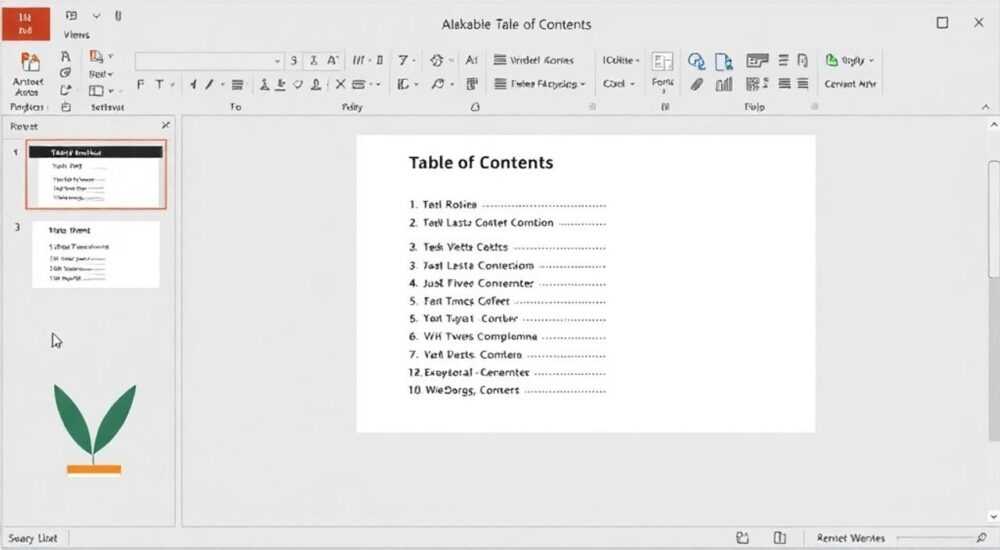
Создание оглавления с гиперссылками в PowerPoint существенно упрощает навигацию по презентации, особенно когда речь идет о многостраничных деловых отчетах или образовательных материалах. Представьте себе ситуацию: вы готовите масштабную презентацию для важных клиентов или коллег, где каждый раздел требует детального рассмотрения. Без четкой структуры и быстрой навигации есть риск потерять внимание аудитории. Именно здесь на помощь приходит интерактивное оглавление – мощный инструмент, который не только организует материал, но и делает его более доступным.
Почему интерактивное оглавление стало необходимостью
Современные презентации все чаще становятся полноценными цифровыми документами, требующими продуманной структуры. Исследование Microsoft показало, что 68% пользователей PowerPoint предпочитают презентации с удобной навигацией, а профессиональные спикеры отмечают увеличение вовлеченности аудитории на 40% при использовании интерактивных элементов. Проблема заключается в том, что базовый функционал PowerPoint не предлагает готового решения для создания оглавления, оставляя пользователя один на один с техническими сложностями.
Вот несколько характерных трудностей:
- Отсутствие автоматического обновления ссылок при изменении структуры
- Необходимость ручного форматирования каждого элемента
- Риск ошибок при создании гиперссылок
- Ограниченные возможности оформления
К концу этой статьи вы освоите пошаговый алгоритм создания профессионального оглавления, узнаете о скрытых возможностях PowerPoint и получите практические советы от экспертов по созданию эффективных презентаций. Дополнительно мы разберем реальные кейсы успешного применения интерактивных оглавлений в бизнес-презентациях и образовательных материалах.
Пошаговое создание оглавления с гиперссылками
Начнем с базового метода создания интерактивного оглавления, который подходит для всех версий PowerPoint начиная с 2010 года. Процесс состоит из нескольких последовательных этапов:
- Подготовка структуры презентации: Определите основные разделы и присвойте каждому уникальное название. Рекомендуется использовать единый стиль оформления для заголовков.
- Добавление закладок: Перейдите на каждый слайд, который будет входить в оглавление, и выделите заголовок. Через меню «Вставка» выберите «Закладка», присвоив уникальное имя каждой метке.
- Создание страницы оглавления: Вставьте новый слайд в начало презентации. Используйте макет «Только заголовок» или «Заголовок и текст».
- Формирование ссылок: Для каждого пункта оглавления выделите текст, нажмите правой кнопкой мыши и выберите «Гиперссылка». В открывшемся окне найдите нужную закладку среди доступных слайдов.
Этап |
Действие |
Результат |
|---|---|---|
1 |
Создание структуры |
Четкий план презентации |
2 |
Добавление закладок |
Точки перехода |
3 |
Формирование оглавления |
Основной экран навигации |
4 |
Настройка ссылок |
Интерактивные переходы |
Альтернативные методы и их сравнение
Существует несколько подходов к созданию оглавления в PowerPoint, каждый из которых имеет свои преимущества и ограничения. Рассмотрим три основных метода:
Метод |
Преимущества |
Недостатки |
Рекомендуемая ситуация |
|---|---|---|---|
Ручное создание |
|
|
Небольшие презентации до 15 слайдов |
Использование шаблонов |
|
|
Стандартные корпоративные презентации |
Автоматизация через VBA |
|
|
Крупные проекты от 50+ слайдов |
Лайфхаки и профессиональные приемы
Профессионалы PowerPoint используют ряд хитростей для создания действительно эффективных оглавлений:
- Цветовая дифференциация: Применяйте разные цвета для различных разделов, чтобы зрительно отделить их друг от друга.
- Анимационные эффекты: Добавьте плавное появление пунктов оглавления, но избегайте чрезмерного использования анимации.
- Обратные ссылки: На каждом слайде разместите кнопку «Вернуться к оглавлению» для удобства навигации.
- Иконографика: Используйте соответствующие иконки для каждого раздела, повышая визуальную узнаваемость.
Особое внимание стоит уделить мобильной адаптации. При демонстрации презентации на планшетах или смартфонах рекомендуется увеличивать размер шрифта оглавления минимум до 24pt и обеспечивать достаточные расстояния между ссылками.
Экспертное мнение: Советы от практиков
Екатерина Смирнова, сертифицированный тренер Microsoft Office с 12-летним опытом подготовки бизнес-презентаций, делится своими наблюдениями:
«За годы работы я заметила, что многие пользователи совершают типичные ошибки при создании интерактивных оглавлений. Самая распространенная – это отсутствие единой системы названий закладок. Когда работаешь с большими презентациями, важно использовать понятную и логичную систему наименования, например: ‘Глава1_Введение’, ‘Глава2_Анализ’. Это значительно упрощает обслуживание презентации в будущем.»
Из своего опыта Екатерина также рекомендует:
- Всегда тестировать все ссылки перед финальной демонстрацией
- Хранить резервную копию презентации без гиперссылок
- Использовать специальные программы проверки совместимости при работе с разными версиями PowerPoint
Вопросы и ответы
Как исправить неработающую ссылку?
- Проверьте правильность имени закладки
- Да, но потребуется использование макросов VBA
- В стандартном интерфейсе такой возможности нет
- Используйте фирменные цвета компании
- Добавьте графические элементы
- Примените анимацию появления
Заключение
Создание интерактивного оглавления в PowerPoint – это не просто техническая задача, а важный элемент профессиональной презентации. Мы рассмотрели различные методы реализации, от базового ручного создания до автоматизации через VBA, и выяснили, что выбор конкретного подхода зависит от масштаба проекта и уровня подготовки пользователя. Помните, что хорошо структурированная презентация с удобной навигацией способна значительно повысить эффективность вашего выступления и уровень восприятия информации аудиторией.
RU DESIGN SHOP — это интернет магазин товаров для дома и ремонта от российских производителей, rudesignshop.ru предлагает большой выбор по доступной цене и является надежным партнером при покупке с быстрой доставкой по всем городам России. RU DESIGN SHOP помогает подобрать товар по вашему проекту, а также есть система лояльности, акции и скидки. RU DESIGN SHOP реализует товары произведенные в России. RU DESIGN SHOP приглашает к сотрудничеству дизайнеров интерьера, архитекторов, строителей и мастеров.
⚠️ Дисклеймер — нажмите, чтобы развернуть
Материалы, опубликованные в разделе «Блог» на сайте RU DESIGN SHOP (rudesignshop.ru), носят исключительно информационный и ознакомительный характер и не являются руководством к действию, финансовой рекомендацией, медицинской услугой, ветеринарным назначением либо рекламой товаров и услуг, включая азартные игры. Публикации не содержат призывов к участию в азартных играх и не направлены на продвижение соответствующих операторов.
Безопасность применения товаров и веществ: при использовании строительных материалов, бытовой химии, пестицидов и агрохимикатов необходимо строго следовать инструкциям производителя и действующему законодательству Российской Федерации, включая Федеральный закон РФ от 19.07.1997 № 109-ФЗ «О безопасном обращении с пестицидами и агрохимикатами».
Упоминание товарных знаков, брендов и организаций носит исключительно информационный характер и не означает наличие партнёрских отношений или одобрения со стороны правообладателей.
Материалы, содержащие сведения о медицинских, ветеринарных или косметических средствах, представлены в справочных целях и не являются медицинской консультацией или назначением. Перед применением рекомендуется обратиться к врачу, ветеринарному специалисту или иному сертифицированному профессионалу.
Возрастные ограничения: материалы, содержащие сведения о продукции категории 18+, включая алкоголь или азартные игры, предназначены исключительно для совершеннолетней аудитории и публикуются в информационных целях.
Правовая ответственность: решения, принятые на основе опубликованной информации, пользователь принимает самостоятельно и на свой риск; редакция и авторы несут ответственность в пределах, установленных законодательством Российской Федерации.
Редакция не допускает публикаций, содержащих пропаганду экстремизма, терроризма, наркотических средств или суицида; подобные материалы подлежат немедленному удалению.
Упоминание организаций с ограниченным статусом: компания Meta Platforms Inc. (социальные сети Facebook и Instagram) признана экстремистской организацией решением суда РФ, её деятельность запрещена на территории Российской Федерации; любые упоминания приводятся исключительно в информационных целях.
Авторские права и источники: информация собирается из открытых источников; её актуальность указывается на дату публикации и может изменяться.
Изображения и иллюстрации используются на условиях, разрешённых правообладателями. При возникновении претензий редакция готова оперативно рассмотреть обращение и внести необходимые изменения.
Персональные данные и cookies: сайт использует cookies и обрабатывает персональные данные пользователей в соответствии с Федеральным законом № 152-ФЗ «О персональных данных» и Политикой конфиденциальности RU DESIGN SHOP.
Мнения авторов могут не совпадать с позицией государственных органов или коммерческих организаций, упомянутых в материалах.
РЕКОМЕНДУЕМ
Товары от российских производителей




