Скидка 5% на первый заказ — RDS5




Как добавить тему презентации в powerpoint
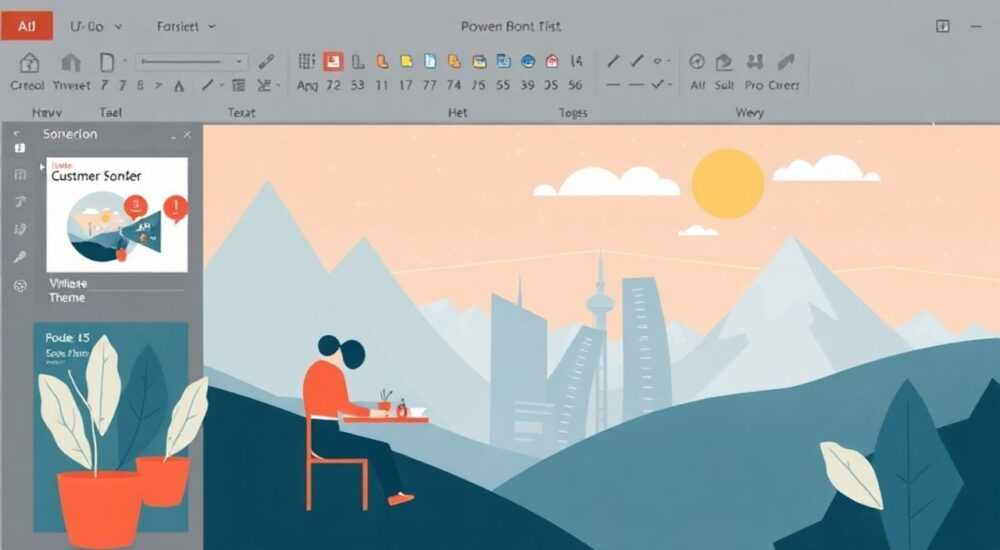
Вы создаете презентацию в PowerPoint и хотите, чтобы она выглядела профессионально, стильно и при этом соответствовала бренду или тематике вашего выступления? Ключ к успеху — правильная тема оформления. Тема задает единый стиль всем слайдам: цвета, шрифты, эффекты и макеты. Но как добавить тему презентации в PowerPoint так, чтобы это было быстро, удобно и без потери качества? Ответ прост: используйте встроенные шаблоны, скачивайте новые из онлайн-коллекции Microsoft или создавайте собственную уникальную тему.
Чтобы добавить тему в PowerPoint, откройте вкладку «Дизайн», выберите готовый вариант из галереи или загрузите свой. Для полного контроля создайте пользовательскую тему с нужными цветами, шрифтами и эффектами.
Содержание статьи:
- Вставка готовой темы в PowerPoint
- Шаги применения встроенной темы
- Как создать собственную тему в PowerPoint
- Настройка эффектов и сохранение темы
- Работа с онлайн-шаблонами и темами
- Где ещё искать темы?
- Применение темы ко всем слайдам и исключения
- Ошибки при применении тем
- Экспертное мнение
- Вопросы и ответы
- Заключение
Вставка готовой темы в PowerPoint
PowerPoint поставляется с десятками встроенных тем оформления. Они уже настроены под разные типы презентаций: от деловых отчетов до креативных выступлений. Чтобы использовать одну из них, достаточно нескольких кликов.
Откройте вкладку «Дизайн» на верхней панели инструментов. Перед вами появится галерея тем — прямоугольные миниатюры с названиями внизу. Наведите курсор на любую: PowerPoint временно применит её к текущему слайду, чтобы вы могли оценить внешний вид. Это функция предварительного просмотра — мощный инструмент для быстрого выбора.
Когда найдете подходящий вариант, просто щелкните по нему. Тема автоматически применится ко всей презентации. Все слайды получат единые цвета, шрифты и эффекты. При этом сохранятся ваши тексты и изображения — изменится только оформление.
Шаги применения встроенной темы
- Откройте файл PowerPoint (.pptx).
- Перейдите на вкладку Дизайн.
- Пролистайте галерею тем вниз или вбок (в зависимости от версии).
- Наведите мышь на тему для предварительного просмотра.
- Щелкните левой кнопкой мыши, чтобы применить.
Полезно знать: Если после применения темы текст стал плохо читаться, возможно, контраст между фоном и шрифтом недостаточен. Используйте вкладку «Варианты» в разделе «Дизайн», чтобы выбрать более контрастную комбинацию.
PowerPoint 2016, 2019, 2021 и Microsoft 365 предлагают до 30 встроенных тем. Например, «Океан», «Гранитные плиты» или «Тропики». Каждая из них имеет уникальную цветовую палитру и набор шрифтов. Согласно исследованию Microsoft, пользователи, применяющие готовые темы, тратят на подготовку презентации в среднем на 40% меньше времени.
Как создать собственную тему в PowerPoint
Иногда ни одна из стандартных тем не подходит. Вы можете представлять компанию с фирменным стилем, где используются определённые цвета Pantone, логотип в корпоративных оттенках или специальные шрифты. В таких случаях идеальное решение — создать свою тему.
Начните с вкладки «Дизайн». Прокрутите галерею тем до конца — там будет пункт «Цвета» > «Создать новые цвета темы». Здесь вы задаёте до 12 цветов: основной текст/фон, акцентные цвета, цвет фона и т.д. Назовите тему, например, «Бренд X – Осень 2025», и сохраните.
Затем перейдите к шрифтам. Через «Дизайн» > «Шрифты» > «Создать новые шрифты темы» укажите два шрифта: один для заголовков, другой для основного текста. Лучше выбирать пару, которая хорошо сочетается — например, Roboto Bold для заголовков и Open Sans Regular для текста.
Настройка эффектов и сохранение темы
Эффекты влияют на внешний вид графики, диаграмм и кнопок. Чтобы их настроить, откройте «Дизайн» > «Эффекты» > «Создать новые эффекты темы». Доступны варианты: мягкие, острые, трёхмерные углы и другие. Эффекты особенно важны при использовании SmartArt или диаграмм.
После настройки всех элементов сохраните тему:
- Нажмите «Дизайн» > «Темы» > «Сохранить текущую тему».
- Укажите имя файла, например, «Корпоративная_тема_v3.thmx».
- Выберите место сохранения — по умолчанию это папка Themes.
Теперь эту тему можно использовать в любых новых презентациях. Она также доступна в других приложениях Microsoft Office — Word и Excel, что обеспечивает единый стиль документов.
Элемент темы |
Что настраивается |
Рекомендации |
|---|---|---|
Цвета |
Палитра из 12 оттенков |
Используйте фирменные цвета; проверьте контрастность |
Шрифты |
Заголовок + основной текст |
Выбирайте легко читаемые шрифты; избегайте каллиграфии |
Эффекты |
Стиль рамок, углов, теней |
Для бизнеса — мягкие эффекты; для креатива — яркие |
«Собственная тема — это не роскошь, а необходимость для брендов. Она экономит время, исключает ошибки в оформлении и усиливает узнаваемость.» — Анна Петрова, арт-директор коммуникационного агентства BrandUp, 12 лет опыта
Работа с онлайн-шаблонами и темами
PowerPoint интегрирован с облачной платформой Microsoft. Это значит, что вы можете получить доступ к тысячам профессиональных тем, созданных дизайнерами со всего мира. И лучшее — многие из них бесплатны.
Чтобы найти онлайн-тему, откройте PowerPoint и начните с создания новой презентации. На стартовом экране выберите «Новый» и в строке поиска введите ключевые слова: «бизнес», «медицина», «технологии», «университет». Система покажет актуальные шаблоны с превью.
Вы также можете зайти в самой программе: вкладка «Файл» > «Новый» > введите запрос. Каждый шаблон содержит не только тему, но и примеры слайдов, диаграммы, иконки. После загрузки вы можете удалить лишнее и оставить только дизайн.
Где ещё искать темы?
Если встроенных ресурсов недостаточно, обратитесь к сторонним платформам:
- SlidesCarnival.com — качественные бесплатные темы, совместимые с PowerPoint. Обновляются ежемесячно.
- Envato Elements — платная подписка, но тысячи премиальных шаблонов с анимацией и интерактивом.
- Canva — хотя это отдельный сервис, экспортировать слайды в PPTX можно. Подходит для визуально сложных проектов.
После скачивания .potx или .thmx файла просто дважды щелкните по нему — PowerPoint откроет его и предложит применить. Чтобы использовать тему в будущем, сохраните её через «Сохранить как тему», как описано выше.
Полезно знать: Онлайн-темы могут содержать встроенные шрифты, которых нет на вашем компьютере. Если текст отображается некорректно, установите требуемые шрифты или замените их через «Заменить шрифт» (вкладка «Главная»).
Применение темы ко всем слайдам и исключения
Когда вы применяете тему, она затрагивает все слайды презентации. Но что если вам нужно оставить один слайд с другим дизайном? Например, титульный — с крупной картинкой, а остальные — в корпоративной теме.
PowerPoint позволяет использовать несколько тем в одной презентации. Для этого:
- Примените основную тему ко всей презентации.
- Перейдите к слайду, который должен отличаться.
- На вкладке «Вставка» выберите «Слайды из шаблона» или вручную измените макет.
- Или: щелкните правой кнопкой по миниатюре слайда в левой панели и выберите «Макет» — затем другой вариант.
Также можно использовать мастер-слайды. Это скрытые шаблоны, которые управляют внешним видом группы слайдов. Чтобы открыть: «Вид» > «Образец слайдов». Здесь вы можете создать отдельный макет для титульного слайда, разделителя или заключения.
Ошибки при применении тем
- Тема не применяется ко всем слайдам. Причина: слайды используют разные мастера. Решение — унифицировать макеты через мастер-слайд.
- Текст становится белым на светлом фоне. Проверьте, не были ли вручную изменены цвета абзацев. Вернитесь к стилю текста темы.
- Анимация ломается после смены темы. Некоторые темы имеют встроенные эффекты перехода. Удалите их вручную через «Анимация» > «Без».
«Перед публичным выступлением всегда проверяйте презентацию на другом устройстве. Шрифты, эффекты и масштаб могут отличаться.» — Дмитрий Смирнов, технический спикер конференции DigitalStage, 8 лет на сцене
Экспертное мнение
Елена Михайлова, UX-дизайнер, руководитель отдела презентаций в агентстве «ВизуалПро» (7 лет опыта)
— Люди думают, что тема — это просто «причесать слайды». На самом деле, это стратегический инструмент. Тема формирует первое впечатление за 3 секунды. Исследования Nielsen Norman Group показывают, что зритель решает, доверять презентации или нет, именно в первые секунды просмотра.
Я рекомендую всегда начинать с анализа аудитории. Для инвесторов — строгие цвета, минимализм, синие тона. Для молодежной аудитории — яркие акценты, современные шрифты, анимация. И никогда не смешивайте больше двух шрифтов или трёх основных цветов.
Если бюджет позволяет — наймите дизайнера для создания фирменной темы. Это инвестиция, которая окупится за 3–4 презентации.
Вопросы и ответы
Можно ли использовать созданную тему на другом компьютере?
Да. Сохраните тему как файл .thmx и скопируйте его на флешку или в облако. На другом устройстве поместите файл в папку Themes (обычно C:Users[Имя]AppDataRoamingMicrosoftTemplatesThemes), и она появится в галерее.
Почему после смены темы изменились размеры текста?
Тема включает стили абзацев. Если новый шаблон использует меньший размер шрифта по умолчанию, он применяется ко всему тексту без явного форматирования. Решение: выделите текст и задайте нужный размер вручную, либо измените стиль темы.
Как передать тему коллеге, чтобы он не устанавливал ничего дополнительно?
Сохраните презентацию как шаблон (.potx). В этом случае тема «вшита» в файл. Коллега откроет его и сможет создавать новые слайды в том же стиле.
Поддерживают ли мобильные версии PowerPoint те же темы?
Да, но с ограничениями. Приложения для iOS и Android поддерживают большинство встроенных и скачанных тем, но не все эффекты и анимации. Всегда тестируйте на целевом устройстве.
Заключение
Добавление темы в PowerPoint — это не просто смена фона. Это создание единого визуального языка, который усиливает ваше сообщение, повышает доверие аудитории и экономит часы ручной настройки. Готовые темы идеальны для срочных задач, а пользовательские — для долгосрочных брендов.
Главное — действовать системно: сначала определите цель презентации, затем выберите или создайте тему, протестируйте её на разных устройствах и соблюдайте единообразие во всех материалах.
- Используйте встроенные темы для быстрого старта.
- Создавайте свои темы для корпоративных и регулярных презентаций.
- Применяйте онлайн-шаблоны из надёжных источников.
- Контролируйте оформление через мастер-слайды и макеты.
- Всегда проверяйте читаемость и совместимость на целевых устройствах.
⚠️ Дисклеймер — нажмите, чтобы развернуть
Материалы, опубликованные в разделе «Блог» на сайте RU DESIGN SHOP (rudesignshop.ru), носят исключительно информационный и ознакомительный характер и не являются руководством к действию, финансовой рекомендацией, медицинской услугой, ветеринарным назначением либо рекламой товаров и услуг, включая азартные игры. Публикации не содержат призывов к участию в азартных играх и не направлены на продвижение соответствующих операторов.
Безопасность применения товаров и веществ: при использовании строительных материалов, бытовой химии, пестицидов и агрохимикатов необходимо строго следовать инструкциям производителя и действующему законодательству Российской Федерации, включая Федеральный закон РФ от 19.07.1997 № 109-ФЗ «О безопасном обращении с пестицидами и агрохимикатами».
Упоминание товарных знаков, брендов и организаций носит исключительно информационный характер и не означает наличие партнёрских отношений или одобрения со стороны правообладателей.
Материалы, содержащие сведения о медицинских, ветеринарных или косметических средствах, представлены в справочных целях и не являются медицинской консультацией или назначением. Перед применением рекомендуется обратиться к врачу, ветеринарному специалисту или иному сертифицированному профессионалу.
Возрастные ограничения: материалы, содержащие сведения о продукции категории 18+, включая алкоголь или азартные игры, предназначены исключительно для совершеннолетней аудитории и публикуются в информационных целях.
Правовая ответственность: решения, принятые на основе опубликованной информации, пользователь принимает самостоятельно и на свой риск; редакция и авторы несут ответственность в пределах, установленных законодательством Российской Федерации.
Редакция не допускает публикаций, содержащих пропаганду экстремизма, терроризма, наркотических средств или суицида; подобные материалы подлежат немедленному удалению.
Упоминание организаций с ограниченным статусом: компания Meta Platforms Inc. (социальные сети Facebook и Instagram) признана экстремистской организацией решением суда РФ, её деятельность запрещена на территории Российской Федерации; любые упоминания приводятся исключительно в информационных целях.
Авторские права и источники: информация собирается из открытых источников; её актуальность указывается на дату публикации и может изменяться.
Изображения и иллюстрации используются на условиях, разрешённых правообладателями. При возникновении претензий редакция готова оперативно рассмотреть обращение и внести необходимые изменения.
Персональные данные и cookies: сайт использует cookies и обрабатывает персональные данные пользователей в соответствии с Федеральным законом № 152-ФЗ «О персональных данных» и Политикой конфиденциальности RU DESIGN SHOP.
Мнения авторов могут не совпадать с позицией государственных органов или коммерческих организаций, упомянутых в материалах.
РЕКОМЕНДУЕМ
Товары от российских производителей

Люстра OLamp Triple GLODE
Диапазон цен: 56800 руб. – 136400 руб.


