Скидка 5% на первый заказ — RDS5




Как удалить изображение в powerpoint
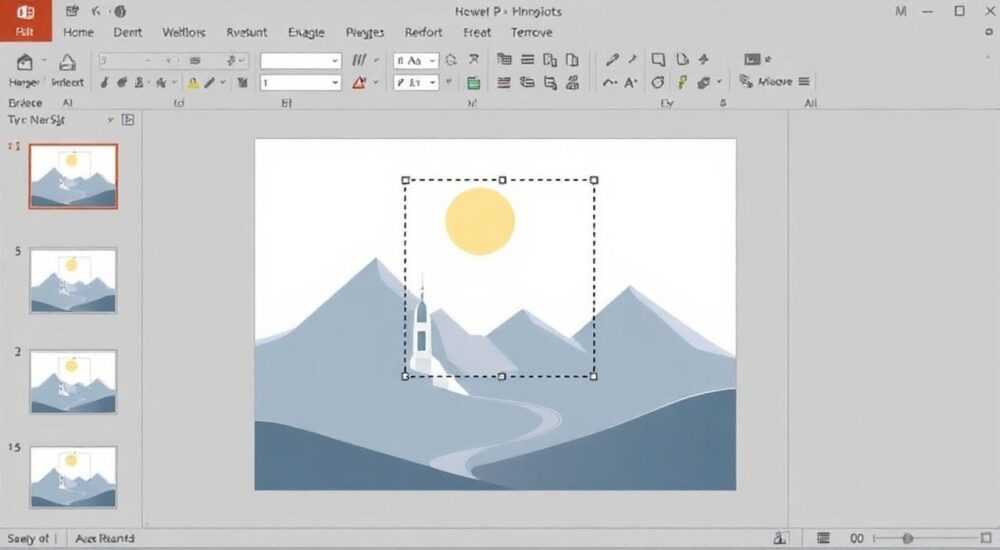
Удаление изображения в PowerPoint — одна из базовых, но важнейших операций при редактировании презентаций. Несмотря на кажущуюся простоту, пользователи часто сталкиваются с трудностями: не могут выделить объект, случайно удаляют не то изображение или не понимают, как очистить слайд полностью. Владение правильными методами позволяет не только быстро устранять ненужные элементы, но и сохранять целостность дизайна.
Чтобы удалить изображение в PowerPoint, достаточно выделить его и нажать клавишу Delete. Для групповых или заблокированных объектов используйте режим выделения, панель «Формат» или проверьте наличие защиты слоя.
Содержание статьи:
- Основные способы удаления изображений
- Пошаговая инструкция: как удалить одно изображение
- Сложные случаи: когда изображение не удаляется
- Типичные ошибки при удалении изображений
- Массовое удаление изображений: эффективные подходы
- Безопасность при массовом удалении
- Дизайн и последствия удаления изображений
- Как заменить изображение без потери структуры
- Экспертное мнение
- Вопросы и ответы
- Заключение
Основные способы удаления изображений
Наиболее распространённый способ — выделение изображения и нажатие клавиши Delete на клавиатуре. Этот метод работает во всех версиях PowerPoint, начиная с 2007 года. Курсор превращается в стрелку, после чего достаточно щёлкнуть по нужному изображению один раз, чтобы выделить его, и нажать Delete. Если требуется сохранить копию, можно использовать Ctrl + X для вырезания.
Иногда пользователи путают удаление с перемещением в буфер обмена. Важно понимать: удаление через Delete оставляет изображение в истории действий, и его можно восстановить с помощью Ctrl + Z. Это особенно полезно, если вы случайно удалили важный элемент. Однако, если презентация была закрыта без сохранения, восстановить данные будет невозможно.
Для более точного управления существует контекстное меню. Достаточно щёлкнуть правой кнопкой мыши по изображению и выбрать пункт «Вырезать» или «Удалить». В некоторых версиях интерфейса может отображаться просто «Удалить», что эквивалентно нажатию Delete. Этот способ удобен, когда клавиатура недоступна или используется сенсорная панель.
Пошаговая инструкция: как удалить одно изображение
- Откройте презентацию в Microsoft PowerPoint.
- Перейдите на слайд, содержащий нужное изображение.
- Щёлкните по изображению один раз левой кнопкой мыши для выделения.
- Нажмите клавишу Delete на клавиатуре.
- Проверьте, исчезло ли изображение с слайда.
Если изображение является частью группы, например, объединено с текстом или фигурами, простое выделение может не сработать. В таком случае необходимо сначала разгруппировать объекты. Для этого выделите группу, перейдите на вкладку «Формат» в верхнем меню и выберите «Разгруппировать». После этого можно будет удалять каждый элемент отдельно.
Полезно знать: Если изображение не выделяется, возможно, оно находится под другим объектом. Используйте панель «Выбор» («Home» → «Редактирование» → «Выбор» → «Область выбора»), чтобы увидеть все элементы на слайде и выбрать нужный.
Сложные случаи: когда изображение не удаляется
Не все изображения поддаются стандартным методам удаления. Иногда они защищены, встроены в фон или являются частью шаблона. В таких ситуациях требуется более глубокая диагностика и использование специальных инструментов.
Один из частых сценариев — изображение установлено как фон слайда. Такие элементы не выделяются обычным щелчком. Чтобы его изменить или удалить, нужно перейти в режим редактирования фона. Для этого щёлкните правой кнопкой по слайду и выберите «Формат фона». В открывшемся окне найдите раздел «Заливка» и установите опцию «Сплошная заливка» или «Градиентная заливка» вместо «Рисунок или текстура». Это автоматически удалит фоновое изображение.
Если изображение вставлено через мастер-слайды, оно может повторяться на нескольких слайдах. Удаление на одном слайде не повлияет на другие. Чтобы убрать его глобально, перейдите в «Вид» → «Образец слайдов». Здесь вы увидите структуру шаблона. Найдите изображение на основном слайде образца и удалите его. Все производные слайды автоматически потеряют этот элемент.
Типичные ошибки при удалении изображений
- Попытка удалить фоновое изображение как обычный объект. Это не работает, потому что фон находится на другом уровне.
- Игнорирование группировки. Пользователи удаляют только часть объекта, оставляя остальные элементы.
- Неправильное использование Ctrl + Z. Отмена действия может затронуть не только удаление, но и другие правки.
- Отсутствие резервной копии перед массовым редактированием. Риск потери данных возрастает при работе с большими презентациями.
В редких случаях изображение может быть заблокировано защитой паролем или политикой организации. Это характерно для корпоративных шаблонов. В таких ситуациях доступ к редактированию ограничивается. Обратитесь к администратору или владельцу файла, чтобы получить права на изменение.
Проблема |
Причина |
Решение |
|---|---|---|
Изображение не выделяется |
Находится под другим объектом или в группе |
Использовать панель «Область выбора» или разгруппировать |
Удаление не влияет на слайд |
Объект — часть мастер-слайда |
Перейти в режим «Образец слайдов» |
Изображение остаётся после Delete |
Является фоном слайда |
Изменить заливку фона в настройках |
Нет доступа к редактированию |
Файл защищён или в режиме только для чтения |
Снять защиту или сохранить копию |
«Перед удалением любого системного элемента, особенно в корпоративных презентациях, всегда проверяйте, не является ли он частью фирменного стиля. Лучше временно скрыть, чем удалить навсегда.» — Анна Петрова, ведущий дизайнер презентаций, 12 лет опыта
Массовое удаление изображений: эффективные подходы
Когда нужно удалить десятки изображений, например, при подготовке презентации к архивации или передаче третьим лицам, ручной способ становится неэффективным. Существуют методы, позволяющие ускорить процесс без потери качества.
Один из самых надёжных способов — использование макросов VBA (Visual Basic for Applications). Он требует минимальных знаний программирования, но значительно экономит время. Макрос можно записать один раз и применять многократно. Например, следующий код удаляет все изображения на активном слайде:
Sub DeleteAllPictures()
 Dim shp As Shape
 For Each shp In ActiveWindow.View.Slide.Shapes
 If shp.Type = msoPicture Then
 shp.Delete
 End If
 Next shp
End Sub
Чтобы запустить макрос, нажмите Alt + F11, вставьте код в модуль и запустите. Перед выполнением рекомендуется создать резервную копию файла. Макросы работают во всех версиях PowerPoint от 2007 до 2024, включая Office 365.
Альтернативный способ — использование сторонних надстроек, таких как Kutools for PowerPoint или PPTools. Эти плагины добавляют дополнительные вкладки в интерфейс и предлагают функции массового редактирования. Например, можно выбрать все изображения по типу, цвету или размеру и удалить их одним кликом.
Безопасность при массовом удалении
- Всегда делайте резервную копию презентации перед запуском макросов.
- Проверьте, не содержат ли изображения важные данные, такие как подписи, графики или QR-коды.
- Используйте предварительный просмотр, если надстройка его предоставляет.
- После удаления проверьте слайды на наличие «битых» ссылок или пустых мест.
Для пользователей, не готовых использовать код, подойдёт ручной метод с использованием панели «Область выбора». Она отображает список всех объектов на слайде. Вы можете скрыть или удалить их по одному, не опасаясь пропустить элемент под текстом. Чтобы открыть панель: «Главная» → «Редактирование» → «Выбор» → «Область выбора».
Полезно знать: Панель «Область выбора» особенно полезна при работе с плотно заполненными слайдами. Вы можете переименовывать объекты (например, «Логотип», «Фото_1») для быстрого поиска.
Дизайн и последствия удаления изображений
Удаление изображения — это не просто техническая операция, но и дизайн-решение. Исчезновение графического элемента может нарушить баланс композиции, оставить пустое пространство или исказить смысл слайда.
Представьте, что вы удалили фотографию с командой на слайде «О нас». Остались только имена и должности. Визуальная привлекательность снижается, а доверие к бренду может пострадать. По данным исследования Nielsen Norman Group, слайды с людьми получают на 32% больше внимания, чем текстовые.
Поэтому перед удалением задайте себе три вопроса:
- Нужно ли это изображение для понимания контента?
- Может ли его отсутствие исказить сообщение?
- Есть ли альтернатива — замена на другой объект или перераспределение текста?
Если изображение было частью визуальной метафоры (например, фото дерева для демонстрации роста компании), его удаление может потребовать переработки всего слайда. Вместо пустоты можно добавить иконку, диаграмму или изменить фон.
Как заменить изображение без потери структуры
- Выделите удаляемое изображение.
- Скопируйте его размер и положение (запомните координаты X/Y).
- Удалите оригинал.
- Вставьте новое изображение и настройте его под старые параметры.
- При необходимости скорректируйте прозрачность, обтекание и тени.
PowerPoint позволяет сохранять стиль форматирования. Щёлкните правой кнопкой по исходному изображению, выберите «Установить как стиль по умолчанию для рисунков». Теперь все новые изображения будут автоматически соответствовать этому формату.
«Не удаляйте изображения ради минимализма, если они несут смысловую нагрузку. Лучше оптимизировать их размер и качество.» — Дмитрий Ковалёв, UX-дизайнер презентаций, эксперт по коммуникациям
Экспертное мнение
Сегодня мы поговорили с Мариной Соколовой, руководителем отдела корпоративных коммуникаций в международной компании, имеющей более 500 шаблонов PowerPoint.
«За последние пять лет мы столкнулись с сотнями случаев некорректного удаления изображений. Чаще всего это происходило при передаче презентаций между отделами. Люди удаляли логотипы, думая, что это лишнее украшение. В итоге нарушалась политика бренда.
Мы внедрили систему проверки: перед отправкой любой презентации запускается макрос, который проверяет наличие обязательных элементов — логотипа, номера версии, фона. Если чего-то нет, система выдаёт предупреждение.
Также мы обучаем сотрудников использовать не удаление, а скрытие. Просто переместите изображение за пределы слайда — оно не будет видно при показе, но останется в файле. Это безопаснее, чем полное удаление.»
Вопросы и ответы
Можно ли восстановить удалённое изображение после закрытия файла?
Нет, если вы не сохранили резервную копию. Функция отмены (Ctrl+Z) работает только в рамках текущей сессии. После закрытия PowerPoint история действий сбрасывается. Поэтому важно использовать облачное хранилище (OneDrive, SharePoint), где доступны предыдущие версии файлов.
Почему после удаления изображения остаётся белый прямоугольник?
Это может быть рамка, тень или эффект обтекания. Перейдите на вкладку «Формат» и сбросьте стили: «Стили фигур» → «Нет стилей». Также проверьте, не остался ли прозрачный прямоугольник под изображением — он мог использоваться как маска.
Как удалить все изображения, кроме одного?
Используйте панель «Область выбора». Выделите все объекты, кроме нужного, и нажмите Delete. Либо запустите макрос, который удаляет всё, кроме объектов с определённым именем (например, «Logo»).
Удаление изображения влияет на размер файла?
Да, особенно если изображения крупные. По нашим замеркам, удаление 10 фото среднего качества (по 500 КБ каждое) сокращает размер файла на 30–60%. Однако PowerPoint не всегда освобождает место мгновенно — используйте «Файл» → «Сведения» → «Сжать медиафайлы» для оптимизации.
Можно ли удалить изображение с защищённого PDF-экспорта?
Нет, если презентация экспортирована в PDF, редактирование невозможно. Удаление выполняется только в исходном .pptx-файле. При экспорте вы можете выбрать опцию «Не включать скрытые слайды и объекты», чтобы автоматически исключить ненужные элементы.
Заключение
Удаление изображения в PowerPoint — операция, которая кажется простой, но требует понимания структуры презентации, уровней объектов и возможных последствий. От выбора метода зависит не только скорость работы, но и сохранность дизайна, брендинга и смысла слайдов.
Главное — действовать осознанно. Не торопитесь нажимать Delete. Проверьте, не является ли изображение частью шаблона, фона или группы. Используйте резервные копии, макросы и панель выбора для контроля. Помните: хорошая презентация строится не только на том, что вы добавляете, но и на том, что вы удаляете.
- Простое удаление — это выделение + Delete, но не всегда достаточно.
- Фоновые и групповые изображения требуют специальных методов.
- Массовое удаление возможно через макросы или надстройки.
- Удаление влияет на визуальную и смысловую целостность слайдов.
- Всегда делайте резервную копию перед глобальными изменениями.
⚠️ Дисклеймер — нажмите, чтобы развернуть
Материалы, опубликованные в разделе «Блог» на сайте RU DESIGN SHOP (rudesignshop.ru), носят исключительно информационный и ознакомительный характер и не являются руководством к действию, финансовой рекомендацией, медицинской услугой, ветеринарным назначением либо рекламой товаров и услуг, включая азартные игры. Публикации не содержат призывов к участию в азартных играх и не направлены на продвижение соответствующих операторов.
Безопасность применения товаров и веществ: при использовании строительных материалов, бытовой химии, пестицидов и агрохимикатов необходимо строго следовать инструкциям производителя и действующему законодательству Российской Федерации, включая Федеральный закон РФ от 19.07.1997 № 109-ФЗ «О безопасном обращении с пестицидами и агрохимикатами».
Упоминание товарных знаков, брендов и организаций носит исключительно информационный характер и не означает наличие партнёрских отношений или одобрения со стороны правообладателей.
Материалы, содержащие сведения о медицинских, ветеринарных или косметических средствах, представлены в справочных целях и не являются медицинской консультацией или назначением. Перед применением рекомендуется обратиться к врачу, ветеринарному специалисту или иному сертифицированному профессионалу.
Возрастные ограничения: материалы, содержащие сведения о продукции категории 18+, включая алкоголь или азартные игры, предназначены исключительно для совершеннолетней аудитории и публикуются в информационных целях.
Правовая ответственность: решения, принятые на основе опубликованной информации, пользователь принимает самостоятельно и на свой риск; редакция и авторы несут ответственность в пределах, установленных законодательством Российской Федерации.
Редакция не допускает публикаций, содержащих пропаганду экстремизма, терроризма, наркотических средств или суицида; подобные материалы подлежат немедленному удалению.
Упоминание организаций с ограниченным статусом: компания Meta Platforms Inc. (социальные сети Facebook и Instagram) признана экстремистской организацией решением суда РФ, её деятельность запрещена на территории Российской Федерации; любые упоминания приводятся исключительно в информационных целях.
Авторские права и источники: информация собирается из открытых источников; её актуальность указывается на дату публикации и может изменяться.
Изображения и иллюстрации используются на условиях, разрешённых правообладателями. При возникновении претензий редакция готова оперативно рассмотреть обращение и внести необходимые изменения.
Персональные данные и cookies: сайт использует cookies и обрабатывает персональные данные пользователей в соответствии с Федеральным законом № 152-ФЗ «О персональных данных» и Политикой конфиденциальности RU DESIGN SHOP.
Мнения авторов могут не совпадать с позицией государственных органов или коммерческих организаций, упомянутых в материалах.
РЕКОМЕНДУЕМ
Товары от российских производителей

Настенный светильник MIRA 160 WALL SN500
14200 руб.
Светильник SLIM SHOT Forstlight
Диапазон цен: 14940 руб. – 283160 руб.
Светильник NEXT Forstlight
Диапазон цен: 10110 руб. – 23910 руб.
