Скидка 5% на первый заказ — RDS5




Как добавить точку в автокаде
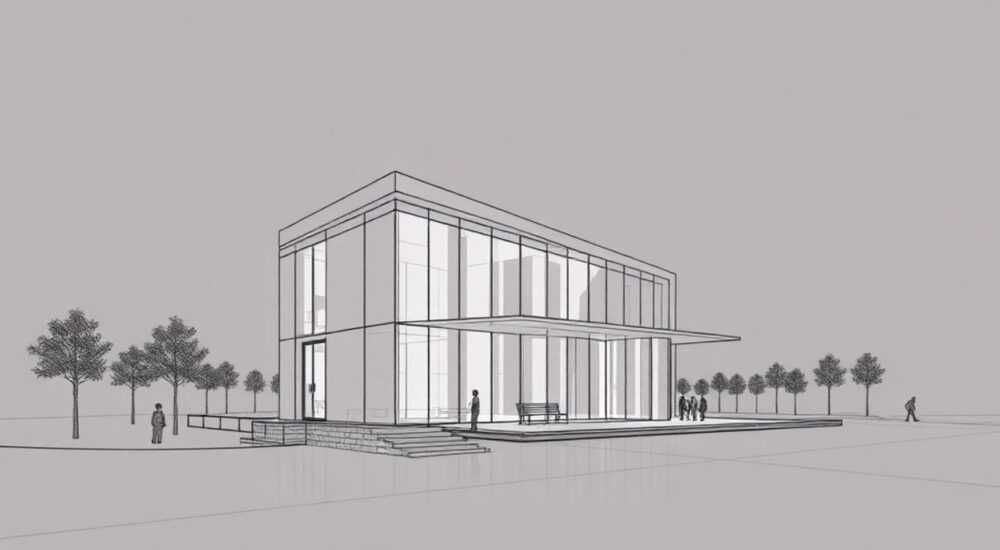
В AutoCAD точка — это не просто визуальный элемент, а фундаментальный объект, используемый для привязки, разметки, создания полилиний, измерений и анализа геометрии. Многие пользователи, особенно новички, сталкиваются с трудностями при добавлении точки: она не отображается, исчезает при масштабировании или не реагирует на команды. Это происходит не из-за ошибки программы, а из-за неправильной настройки стиля точки, её размера или режима отображения. Правильное добавление точки — это не просто клик по экрану, а осознанный выбор инструмента, параметров и контекста применения. В профессиональной работе точка может служить опорной меткой для лазерного сканирования, контрольной точкой в топографической съёмке или узлом в системе координат.
Чтобы добавить точку в AutoCAD, используйте команду POINT (или PO), выберите нужную точку на чертеже и убедитесь, что стиль точки включён и его размер задан корректно через команду DDPTYPE. Если точка не видна — проверьте параметр PDSIZE и включите отображение точек в настройках вида.
Содержание статьи:
- Зачем добавлять точку в AutoCAD?
- Как добавить точку в AutoCAD: пошаговая инструкция
- Настройка стиля точки: DDPTYPE и PDSIZE
- Частые ошибки и как их исправить
- Ошибка 1: Точка не отображается после добавления
- Ошибка 2: Точка исчезает при изменении масштаба
- Ошибка 3: Точка не привязывается к другим объектам
- Ошибка 4: Точка добавляется, но не сохраняется при экспорте в DWG/DXF
- Продвинутые способы использования точек
- Экспертное мнение: как работают профессионалы
- Вопросы и ответы
- Заключение
Зачем добавлять точку в AutoCAD?
Точка в AutoCAD — это не просто «кружочек» на экране. Это точечный объект (POINT entity), который имеет координаты X, Y и Z и может быть использован как опорный элемент в геодезических, архитектурных и инженерных задачах. Точки служат для привязки к объектам, задания начальных условий для линий и дуг, обозначения центров окружностей, отметок высот, а также в качестве узлов в сетках и триангуляциях. В системах BIM и геоинформационных моделях точки часто используются как маркеры для сканирования, контрольных измерений и сверки с реальными данными.
Представьте, что вы работаете над топографическим планом. Без точек, обозначающих высотные отметки или границы участка, невозможно точно смоделировать рельеф. Даже при создании простой схемы расположения оборудования на производстве — точки помогают точно позиционировать крепления, вентиляционные отверстия или точки подключения. Игнорирование точек — это как рисовать план дома, не отмечая дверные проёмы.
Полезно знать: Точки не влияют на размер файла, если не используются в сложных стилях. Они лёгкие и не нагружают систему, в отличие от блоков или эллипсов.
Как добавить точку в AutoCAD: пошаговая инструкция
Добавление точки — одна из самых простых операций, но только при правильном понимании последовательности действий. Ниже — пошаговый алгоритм для версий AutoCAD 2020–2026.
- Откройте чертёж, в котором нужно добавить точку.
- В строке команд введите POINT или сокращённо PO и нажмите Enter.
- Укажите точку на чертеже, щёлкнув мышью в нужном месте. Можно ввести координаты вручную: например,
100,200для плоскости XY. - Нажмите Enter для завершения команды или продолжайте добавлять точки — AutoCAD ожидает следующую точку до команды Exit.
Если вы хотите добавить несколько точек с заданными координатами, используйте режим «Множественное добавление». После ввода команды POINT введите MULTIPLE, затем нажмите Enter. Теперь вы можете кликать по чертежу без повторного вызова команды.
Полезно знать: Для точной привязки используйте объектные привязки (OSNAP): «Конец», «Центр», «Точка пересечения». Это гарантирует, что точка будет добавлена именно в нужном месте, а не «на глаз».
Настройка стиля точки: DDPTYPE и PDSIZE
Часто пользователи жалуются: «Я добавил точку, но её не видно». Причина — в настройках стиля. По умолчанию AutoCAD отображает точки как мелкие маркеры, которые могут быть невидимы при масштабе 1:100 или выше.
Для настройки стиля точки используйте команду DDPTYPE (или DDPTYPE в строке команд). Откроется окно «Стиль точки».
- Тип точки: выберите один из 20 вариантов — от простого крестика до сложных символов.
- Размер: задайте значение в процентах от экрана (например, 5%) или в абсолютных единицах (например, 0.5 мм).
- Предварительный просмотр: позволяет увидеть, как будет выглядеть точка до применения.
После выбора стиля нажмите ОК. Чтобы изменить размер точки без вызова окна, используйте переменную системы PDSIZE. Введите в командную строку PDSIZE, затем введите значение: 0.05 — для относительного размера (5% от экрана), или -0.05 — для абсолютного размера в единицах чертежа.
Полезно знать: Если PDSIZE = 0 — AutoCAD использует стандартный размер 1 пиксель. Это часто делает точки невидимыми. Рекомендуемый диапазон: 0.01–0.1 для относительного масштаба.
Значение PDSIZE |
Тип размера |
Видимость на чертеже |
|---|---|---|
0 |
Стандартный (1 пиксель) |
Невидима при масштабе >1:50 |
0.05 |
Относительный (5% экрана) |
Хорошо видна при любом масштабе |
-0.5 |
Абсолютный (0.5 единицы) |
Постоянный размер, независимо от масштаба |
-1.0 |
Абсолютный (1 единица) |
Отлично для крупномасштабных чертежей |
Частые ошибки и как их исправить
Даже опытные пользователи допускают типичные ошибки при работе с точками. Вот основные из них:
Ошибка 1: Точка не отображается после добавления
Причина: PDSIZE = 0 или стиль точки — «точка без формы».
Решение: Введите DDPTYPE, выберите любой видимый стиль и установите PDSIZE = 0.05.
Ошибка 2: Точка исчезает при изменении масштаба
Причина: Используется относительный размер (PDSIZE > 0), но чертёж масштабирован слишком сильно.
Решение: Установите PDSIZE = -0.3 (абсолютный размер 0.3 единицы) — точка сохранит размер при любом масштабе.
Ошибка 3: Точка не привязывается к другим объектам
Причина: Отключены объектные привязки.
Решение: Нажмите F3 или включите OSNAP через панель «Привязки» внизу экрана. Убедитесь, что активированы «Конец», «Точка» и «Пересечение».
Ошибка 4: Точка добавляется, но не сохраняется при экспорте в DWG/DXF
Причина: Используется нестандартный стиль, не поддерживаемый старыми версиями.
Решение: Сохраните стиль как шаблон (.dwt) или используйте стандартные типы (1–5).
«Часто клиенты жалуются, что «точки пропали» после отправки чертежа коллеге. На самом деле — это проблема настроек PDSIZE. Всегда устанавливайте абсолютный размер, если чертёж будет передаваться между разными устройствами.» — Алексей Кузнецов, инженер-проектировщик, 12 лет в BIM-проектах
Продвинутые способы использования точек
Профессионалы используют точки не только как метки, но и как инструменты автоматизации. Вот несколько неочевидных применений:
- Точки как узлы для полилиний: Добавьте точки в ключевых местах, затем используйте команду PEDIT → Join, чтобы соединить их в сплайн или полилинию.
- Генерация точек по массиву: Используйте команду ARRAY с типом «Прямоугольный» или «Полярный» для быстрого размещения множества точек (например, для разметки опор).
- Точки в 3D-пространстве: Команда POINT поддерживает Z-координату. Введите
100,200,50— точка появится на высоте 50 единиц. Это критично для моделирования рельефа или инженерных сетей. - Использование LISP-скриптов: Можно написать простой скрипт, который добавляет точки в заданных точках пересечения линий или на заданном расстоянии. Например:
(command "point" '(10 20 0)).
Для сложных задач рекомендуется создавать отдельный слой для точек — например, «Точки_Контрольные». Это упрощает управление видимостью, цветом и печатью.
Полезно знать: Точки можно экспортировать в CSV через команду EXPORTDATA — используйте это для передачи данных в GIS-системы или Excel.
Экспертное мнение: как работают профессионалы
«В моей практике точка — это не элемент, а метаданные. Я не просто ставлю точку — я присваиваю ей атрибуты: номер, высоту, тип объекта. Это делается через блоки с атрибутами или через AutoCAD Civil 3D с динамическими метками. Но если вы работаете в базовом AutoCAD — используйте точки как базовый инструмент, а затем привязывайте к ним текстовые метки.»
— Екатерина Морозова, старший инженер-геодезист, проекты по топографической съёмке в 15 регионах России.
Екатерина рекомендует два подхода:
1. Для чертежей: Используйте стиль точки №4 (кросс) с PDSIZE = -0.8 и цветом красный. Это обеспечивает максимальную видимость при печати.
2. Для 3D-моделей: Добавляйте точки с Z-координатой и присваивайте им имена через команду ATTDEF — это позволяет позже экспортировать список точек с высотами в Excel.
Она также отмечает: «Точки — это ваша страховка. Если вы потеряете линию или дугу — точка останется. Она не зависит от других объектов и не удаляется при редактировании. Это ваша “память” чертежа».
Вопросы и ответы
Можно ли добавить точку с помощью мыши без ввода команды?
Да, если вы включите инструмент «Точка» на панели «Рисование» (вкладка «Главная» → «Рисование» → значок точки). Однако это медленнее, чем командная строка. Для частого использования рекомендуется привязать команду PO к клавише через пользовательские макросы.
Почему точка не отображается в PDF при экспорте?
Это связано с тем, что некоторые PDF-экспортеры игнорируют объекты с нулевым размером. Убедитесь, что PDSIZE ≠ 0 и стиль точки видим. Также проверьте, что слой с точками не отключен в настройках экспорта.
Можно ли изменить цвет точки после добавления?
Да. Выделите точку, откройте панель свойств (Ctrl+1), и измените цвет в разделе «Цвет». Можно также использовать команду CHPROP для массового изменения цвета нескольких точек.
Как удалить все точки на чертеже?
Используйте команду QSELECT, выберите тип объекта «Точка», нажмите ОК — все точки будут выделены. Затем нажмите Delete. Альтернатива: введите ERASE → ALL → введите POINT в фильтре объектов.
Можно ли сделать точку постоянной (не удаляемой)?
Нет, точка — это обычный объект. Но вы можете заблокировать слой, на котором она находится, или использовать команду LOCK для слоя. Это предотвратит случайное удаление.
Заключение
Добавление точки в AutoCAD — это не техническая деталь, а фундаментальный навык, от которого зависит точность всего проекта. Невидимая точка — это как невидимый знак на карте: она может быть там, но не помогает в работе. Правильная настройка стиля, размера и слоя делает точки надёжными, видимыми и функциональными. Не стоит недооценивать этот элемент — он лежит в основе десятков автоматизированных процессов, от топографии до BIM.
Точка — это не просто маркер, а точка опоры для вашего чертежа. Настройте её правильно — и она станет вашим надёжным помощником в любых задачах.
- Используйте команду POINT или PO для добавления точек.
- Настройте стиль через DDPTYPE и размер через PDSIZE — всегда используйте абсолютный размер (-0.3 и выше).
- Создавайте отдельный слой для точек — это упрощает управление и печать.
- Проверяйте видимость точек перед экспортом в PDF и DWG.
- Точки — это легковесные, но мощные объекты; используйте их для привязок, измерений и автоматизации.
⚠️ Дисклеймер — нажмите, чтобы развернуть
Материалы, опубликованные в разделе «Блог» на сайте RU DESIGN SHOP (rudesignshop.ru), носят исключительно информационный и ознакомительный характер и не являются руководством к действию, финансовой рекомендацией, медицинской услугой, ветеринарным назначением либо рекламой товаров и услуг, включая азартные игры. Публикации не содержат призывов к участию в азартных играх и не направлены на продвижение соответствующих операторов.
Безопасность применения товаров и веществ: при использовании строительных материалов, бытовой химии, пестицидов и агрохимикатов необходимо строго следовать инструкциям производителя и действующему законодательству Российской Федерации, включая Федеральный закон РФ от 19.07.1997 № 109-ФЗ «О безопасном обращении с пестицидами и агрохимикатами».
Упоминание товарных знаков, брендов и организаций носит исключительно информационный характер и не означает наличие партнёрских отношений или одобрения со стороны правообладателей.
Материалы, содержащие сведения о медицинских, ветеринарных или косметических средствах, представлены в справочных целях и не являются медицинской консультацией или назначением. Перед применением рекомендуется обратиться к врачу, ветеринарному специалисту или иному сертифицированному профессионалу.
Возрастные ограничения: материалы, содержащие сведения о продукции категории 18+, включая алкоголь или азартные игры, предназначены исключительно для совершеннолетней аудитории и публикуются в информационных целях.
Правовая ответственность: решения, принятые на основе опубликованной информации, пользователь принимает самостоятельно и на свой риск; редакция и авторы несут ответственность в пределах, установленных законодательством Российской Федерации.
Редакция не допускает публикаций, содержащих пропаганду экстремизма, терроризма, наркотических средств или суицида; подобные материалы подлежат немедленному удалению.
Упоминание организаций с ограниченным статусом: компания Meta Platforms Inc. (социальные сети Facebook и Instagram) признана экстремистской организацией решением суда РФ, её деятельность запрещена на территории Российской Федерации; любые упоминания приводятся исключительно в информационных целях.
Авторские права и источники: информация собирается из открытых источников; её актуальность указывается на дату публикации и может изменяться.
Изображения и иллюстрации используются на условиях, разрешённых правообладателями. При возникновении претензий редакция готова оперативно рассмотреть обращение и внести необходимые изменения.
Персональные данные и cookies: сайт использует cookies и обрабатывает персональные данные пользователей в соответствии с Федеральным законом № 152-ФЗ «О персональных данных» и Политикой конфиденциальности RU DESIGN SHOP.
Мнения авторов могут не совпадать с позицией государственных органов или коммерческих организаций, упомянутых в материалах.
РЕКОМЕНДУЕМ
Товары от российских производителей