Скидка 5% на первый заказ — RDS5




Как сделать рамку в автокаде на листе
В AutoCAD рамка на листе — это обязательный элемент оформления чертежа, который придаёт документу профессиональный вид и соответствует стандартам. Она служит границей формата, в пределах которой размещаются виды, размеры, спецификации и основная надпись. Создание рамки требует понимания работы с пространством листа, настройки масштабов и использования блоков или полилиний.
Чтобы сделать рамку в AutoCAD на листе, переключитесь в пространство листа, задайте нужный формат (например, А4), постройте контур рамки с помощью полилинии или вставьте готовый блок. Обязательно оставьте поля и привяжите рамку к сетке для точного позиционирования.
Содержание статьи:
- Пространство листа и модели: ключевые различия
- Как переключиться и проверить текущее пространство
- Стандартные форматы рамок по ГОСТ и их особенности
- Пошаговое создание рамки в AutoCAD
- Добавление основной надписи
- Использование блоков и шаблонов для автоматизации
- Создание шаблона .dwt
- Типичные ошибки при создании рамки и как их избежать
- Ошибка 1: Рамка создана в пространстве модели
- Ошибка 2: Неправильные размеры полей
- Ошибка 3: Рамка «плавает» при печати
- Ошибка 4: Текст в основной надписи нечитаем
- Экспертное мнение
- Вопросы и ответы
- Заключение
Пространство листа и модели: ключевые различия
AutoCAD работает в двух основных режимах: пространстве модели и пространстве листа. В пространстве модели проектировщик создаёт геометрию объекта в натуральную величину, независимо от масштаба вывода. Пространство листа имитирует реальный лист бумаги, где формируется окончательный вид чертежа с рамкой, видами в окнах настроек, размерами и текстом.
Переход между пространствами осуществляется через вкладки внизу интерфейса: «Модель», «Лист1», «Лист2» и т.д. При работе с рамкой важно находиться именно в пространстве листа, так как именно здесь определяются физические размеры формата и размещается оформительская графика.
Окна настроек (viewport) в пространстве листа позволяют отображать фрагменты модели в нужном масштабе. Рамка же, как правило, не должна быть частью модели — она остаётся неподвижной на листе и не зависит от содержимого viewport.
Полезно знать: Все объекты, созданные в пространстве листа, не попадают в модель. Это позволяет использовать слои для рамки, основной надписи и аннотаций, не мешая проектированию.
Как переключиться и проверить текущее пространство
- Нажмите на вкладку «Лист1» (или создайте новую через ПКМ → «Новый лист»).
- Убедитесь, что в строке состояния активен режим «Лист». Если отображается «Модель» — вы всё ещё в пространстве модели внутри viewport.
- Для выхода из viewport в пространство листа дважды щёлкните за его пределами или используйте команду MSPACE/PSPACE.
Стандартные форматы рамок по ГОСТ и их особенности
В России и странах СНГ оформление чертежей регулируется ГОСТ 2.301–68 и ГОСТ 2.104–2006. Эти стандарты определяют размеры форматов, расположение рамки, полей и основной надписи. Наиболее распространённые форматы — А4, А3, А2, А1 и А0.
Формат А4 (210×297 мм) имеет внутреннюю рамку, отступающую от края листа: 5 мм слева и 5 мм со всех остальных сторон при печати на принтере. Однако по ГОСТ слева делается увеличенное поле — 20 мм — для подшивки документов. Остальные поля — по 5 мм.
Формат |
Размер, мм |
Левое поле, мм |
Остальные поля, мм |
Область чертежа, мм |
|---|---|---|---|---|
А4 |
210×297 |
20 |
5 |
185×292 |
А3 |
297×420 |
20 |
5 |
272×415 |
А2 |
420×594 |
20 |
5 |
395×589 |
А1 |
594×841 |
20 |
5 |
569×836 |
А0 |
841×1189 |
20 |
5 |
816×1184 |
Основная надпись размещается в правом нижнем углу, в месте сопряжения внутренней рамки и нижнего поля. Для учебных чертежей используется упрощённая форма, для производственных — развернутая, с указанием материала, массы, количества листов и т.д.
«Всегда сверяйтесь с актуальной редакцией ГОСТ при создании рамки. Многие студенты теряют баллы из-за неправильного размера поля или отсутствия зоны для подшивки.» — Алексей Кузнецов, инженер-конструктор, 12 лет опыта
Пошаговое создание рамки в AutoCAD
Создание рамки — это последовательный процесс, требующий внимания к деталям. Ниже приведён алгоритм для формата А4, но он легко масштабируется на другие форматы.
- Перейдите в пространство листа. Откройте вкладку «Лист1» или создайте новую. Убедитесь, что в строке состояния отображается «Лист».
- Настройте размер листа. Через «Печать» → «Параметры печати» выберите принтер и формат бумаги (например, A4 210.00×297.00 мм).
- Включите сетку и привязку. Нажмите F7 для включения сетки, F3 — для объектной привязки. Задайте шаг сетки 10 мм для удобства позиционирования.
- Постройте внешний прямоугольник. Используйте команду ПРЯМОУГОЛЬНИК (или RECTANG) с координатами: начальная точка — 0,0; конечная — 210,297.
- Постройте внутреннюю рамку. Снова используйте ПРЯМОУГОЛЬНИК, но с отступами: начальная точка — 20,5; конечная — 190,292.
- Назначьте слой для рамки. Создайте слой с именем «0_Оформление» или «Рамка», установите цвет (например, чёрный) и толщину линии 0.35 мм.
- Переместите рамку на нужный слой. Выделите оба прямоугольника, выберите в панели «Слои» нужный слой.
Полезно знать: Не используйте сплошные линии толщиной более 0.5 мм для рамки — это нарушает ГОСТ. Основная рамка выполняется сплошной основной линией по ГОСТ 2.303–68.
Добавление основной надписи
Основная надпись — это таблица, содержащая информацию о чертеже. Её можно нарисовать вручную или вставить как блок.
- Размер основной надписи по ГОСТ 2.104–2006 для А4 — 185×55 мм.
- Располагается она в нижнем правом углу, примыкая к внутренней рамке.
- Используйте команду ТЕКСТ или МТЕКСТ для заполнения граф: «Наименование», «Разработал», «Проверил», «Масштаб» и т.д.
Рекомендуется создать шаблон с уже вставленной надписью, чтобы не рисовать её каждый раз.
Использование блоков и шаблонов для автоматизации
Один из самых эффективных способов экономии времени — использование блоков и шаблонов. Блок — это группа объектов, сохранённая под именем. Его можно вставлять многократно, изменяя положение, но не структуру.
Создание блока рамки:
- Выделите внутреннюю и внешнюю рамку, основную надпись.
- Введите команду БЛОК (или BLOCK).
- Задайте имя, например, «Рамка_А4_ГОСТ».
- Укажите базовую точку — обычно левый нижний угол рамки.
- Подтвердите создание.
Теперь этот блок можно вставлять в любые чертежи через команду ВСТАВКА (INSERT). Для массового использования рекомендуется сохранить чертёж как шаблон (.dwt).
Создание шаблона .dwt
- Откройте новый чертёж.
- Настройте единицы, слои, текстовые стили, размерные стили.
- Добавьте рамку и основную надпись.
- Сохраните через «Сохранить как» → тип файла «Шаблон чертежа (*.dwt)».
- Назовите, например, «ГОСТ_А4.dwt».
Теперь при создании нового чертежа вы сможете выбрать этот шаблон, и рамка будет доступна сразу.
«Шаблоны — это инвестиция в вашу продуктивность. За один вечер вы можете создать набор шаблонов под все форматы и типы проектов. В будущем это сэкономит сотни часов.» — Марина Петрова, BIM-менеджер, 15 лет в проектировании
Типичные ошибки при создании рамки и как их избежать
Даже опытные пользователи допускают ошибки при оформлении. Ниже — самые распространённые проблемы и пути их решения.
Ошибка 1: Рамка создана в пространстве модели
Если рамка находится в модели, она масштабируется вместе с объектом и может исказиться при выводе. Это нарушает стандарты.
Решение: Перейдите в пространство листа. Перенесите рамку туда, используя буфер обмена или создайте заново.
Ошибка 2: Неправильные размеры полей
Часто пользователи делают все поля по 5 мм, забывая про 20 мм слева.
Решение: Сверяйтесь с таблицей выше. Используйте объектную привязку и координаты для точного построения.
Ошибка 3: Рамка «плавает» при печати
Если рамка смещена или обрезана, вероятно, неправильно настроен вид печати.
Решение: В меню печати выберите «Ориентация» → «Книжная/Альбомная», «Масштаб» → «Масштабировать к границам». Убедитесь, что в настройках принтера нет «автообрезки».
Ошибка 4: Текст в основной надписи нечитаем
Мелкий шрифт или неправильный стиль усложняют чтение.
Решение: Используйте высоту текста 3.5 мм или 5 мм. Примените стили текста, сохранённые в шаблоне.
Ошибка |
Причина |
Решение |
|---|---|---|
Рамка не печатается |
Слой отключён или заморожен |
Проверьте состояние слоя в диспетчере слоёв |
Рамка смещена |
Неправильная базовая точка при вставке блока |
Используйте объектную привязку к углам листа |
Поля слишком маленькие |
Не учтён ГОСТ |
Сверьтесь с таблицей форматов |
Экспертное мнение
«Сегодня многие компании переходят на автоматизированные системы оформления — AutoCAD Electrical, Civil 3D, Inventor. Но базовые навыки ручного создания рамки остаются фундаментом. Без них невозможно понять логику компоновки листа.» — Дмитрий Смирнов, ведущий CAD-инженер, 18 лет опыта
По его словам, молодые специалисты часто полагаются на шаблоны, но не понимают, как они устроены. Это становится проблемой при необходимости адаптации чертежа под новые требования заказчика.
Он также отмечает рост популярности динамических блоков: «Вы можете создать одну рамку с параметрами, которая автоматически меняет размер под А4, А3 или А2. Это особенно полезно в многопроектных средах.»
Полезно знать: Динамический блок с параметрами — это продвинутый инструмент AutoCAD. Он позволяет управлять размерами, видимостью и поворотом элементов через интерфейс блока.
Вопросы и ответы
Можно ли сделать рамку, которая автоматически подстраивается под размер листа?
Да, с помощью динамического блока или программы вроде AutoLISP. Также в AutoCAD 2026 появились расширенные параметрические функции, позволяющие связывать размеры рамки с размерами листа.
Нужно ли делать рамку на каждом листе?
Да, каждый лист должен иметь свою рамку и основную надпись. Это требование ГОСТ и практики документооборота.
Как быстро вставить рамку в существующий чертёж?
Используйте команду ВСТАВКА и выберите подготовленный блок. Или скопируйте рамку из другого чертежа через буфер обмена (Ctrl+C/Ctrl+V).
Можно ли использовать рамку из PDF или JPEG?
Нет, растровые изображения не подходят. Рамка должна быть векторной, чтобы корректно печататься и масштабироваться без потерь качества.
Что делать, если принтер обрезает поля?
Проверьте настройки принтера: убедитесь, что выбран правильный формат и отключена опция «печатать в границах». Используйте принтер с полями не менее 4 мм.
Заключение
Создание рамки в AutoCAD — это не просто техническая задача, а важный этап подготовки чертежа к сдаче. Правильно оформленная рамка соответствует ГОСТ, обеспечивает читаемость документа и демонстрирует профессионализм инженера. Ключ — в понимании различий между пространством модели и листа, а также в использовании стандартизированных решений.
Автоматизация через блоки и шаблоны позволяет значительно ускорить процесс и минимизировать ошибки. Однако даже при использовании сложных систем важно помнить основы: размеры полей, расположение основной надписи, выбор слоёв и линий.
Независимо от уровня сложности проекта, качественная рамка — это визитная карточка чертежа. Инвестируйте время в создание надёжных шаблонов, и вы сэкономите часы в будущем.
- Рамка всегда создаётся в пространстве листа, а не модели.
- Соблюдайте ГОСТ: 20 мм слева, 5 мм — остальные поля.
- Используйте слои и блоки для организации и повторного применения.
- Создайте шаблон .dwt — это сэкономит время на всех будущих проектах.
- Проверяйте печать до финального вывода, чтобы избежать обрезки.
⚠️ Дисклеймер — нажмите, чтобы развернуть
Материалы, опубликованные в разделе «Блог» на сайте RU DESIGN SHOP (rudesignshop.ru), носят исключительно информационный и ознакомительный характер и не являются руководством к действию, финансовой рекомендацией, медицинской услугой, ветеринарным назначением либо рекламой товаров и услуг, включая азартные игры. Публикации не содержат призывов к участию в азартных играх и не направлены на продвижение соответствующих операторов.
Безопасность применения товаров и веществ: при использовании строительных материалов, бытовой химии, пестицидов и агрохимикатов необходимо строго следовать инструкциям производителя и действующему законодательству Российской Федерации, включая Федеральный закон РФ от 19.07.1997 № 109-ФЗ «О безопасном обращении с пестицидами и агрохимикатами».
Упоминание товарных знаков, брендов и организаций носит исключительно информационный характер и не означает наличие партнёрских отношений или одобрения со стороны правообладателей.
Материалы, содержащие сведения о медицинских, ветеринарных или косметических средствах, представлены в справочных целях и не являются медицинской консультацией или назначением. Перед применением рекомендуется обратиться к врачу, ветеринарному специалисту или иному сертифицированному профессионалу.
Возрастные ограничения: материалы, содержащие сведения о продукции категории 18+, включая алкоголь или азартные игры, предназначены исключительно для совершеннолетней аудитории и публикуются в информационных целях.
Правовая ответственность: решения, принятые на основе опубликованной информации, пользователь принимает самостоятельно и на свой риск; редакция и авторы несут ответственность в пределах, установленных законодательством Российской Федерации.
Редакция не допускает публикаций, содержащих пропаганду экстремизма, терроризма, наркотических средств или суицида; подобные материалы подлежат немедленному удалению.
Упоминание организаций с ограниченным статусом: компания Meta Platforms Inc. (социальные сети Facebook и Instagram) признана экстремистской организацией решением суда РФ, её деятельность запрещена на территории Российской Федерации; любые упоминания приводятся исключительно в информационных целях.
Авторские права и источники: информация собирается из открытых источников; её актуальность указывается на дату публикации и может изменяться.
Изображения и иллюстрации используются на условиях, разрешённых правообладателями. При возникновении претензий редакция готова оперативно рассмотреть обращение и внести необходимые изменения.
Персональные данные и cookies: сайт использует cookies и обрабатывает персональные данные пользователей в соответствии с Федеральным законом № 152-ФЗ «О персональных данных» и Политикой конфиденциальности RU DESIGN SHOP.
Мнения авторов могут не совпадать с позицией государственных органов или коммерческих организаций, упомянутых в материалах.
РЕКОМЕНДУЕМ
Товары от российских производителей
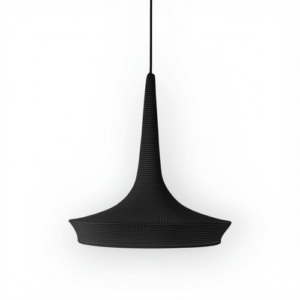
Подвесной светильник «Марокко» MedinaLamps
Диапазон цен: 45000 руб. – 145000 руб.