Скидка 5% на первый заказ — RDS5




Как добавить трансформацию в повер поинте
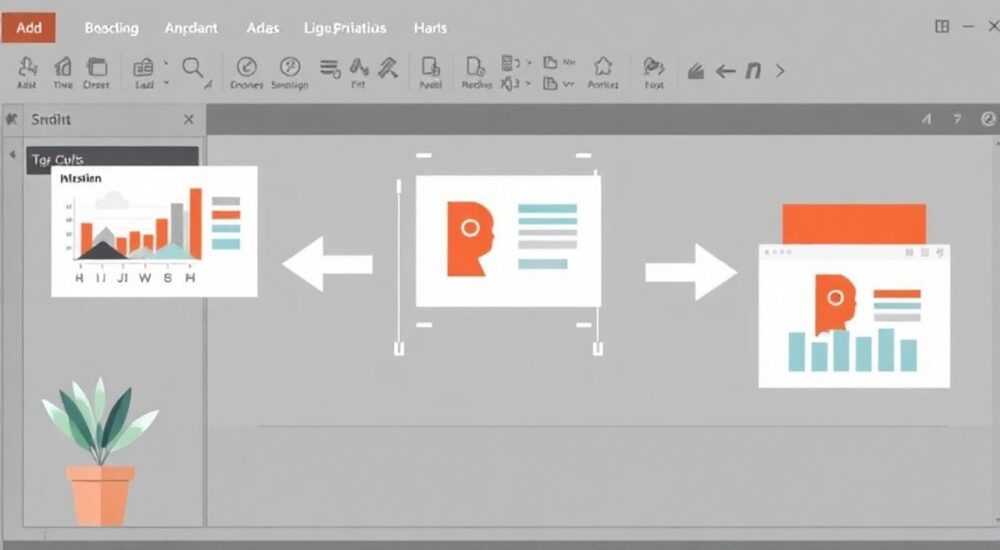
В PowerPoint трансформация — это анимационный эффект, который позволяет плавно переходить от одного слайда к другому или преобразовывать объекты внутри слайда. Добавление трансформации делает презентацию динамичной и визуально привлекательной, особенно при демонстрации изменений форм, цвета или положения элементов. Основная рекомендация: для создания эффекта трансформации важно использовать одинаковые названия фигур на разных слайдах (в области «Выделение и упорядочение») и применять одноимённые объекты, чтобы PowerPoint распознал их как связанные.
Чтобы добавить трансформацию в PowerPoint, убедитесь, что объекты на разных слайдах имеют одинаковые имена, затем примените эффект «Трансформация» в настройках перехода или анимации. Это обеспечит плавную визуальную смену форм, текста или изображений.
Создание эффектных презентаций требует не только качественного содержания, но и продуманной визуальной подачи. Одним из самых мощных инструментов в арсенале современного пользователя PowerPoint является эффект «Трансформация». Он позволяет создавать плавные и логичные переходы между слайдами и анимировать изменения объектов, будь то форма, текст, изображение или комбинация элементов. Особенно популярен этот эффект при построении сторителлинговых презентаций, где важна последовательность и наглядность изменений. В этой статье вы узнаете, как правильно использовать трансформацию, какие требования нужно соблюдать, и как избежать типичных ошибок.
Содержание статьи:
- Как добавить трансформацию как переход между слайдами
- Пошаговый пример: превращение блока задач
- Как использовать трансформацию на уровне объектов
- Совмещение нескольких анимаций
- Требования к объектам для успешной трансформации
- Поддерживаемые и неподдерживаемые элементы
- Распространённые ошибки и как их избежать
- Ошибка 1: Не работает переход «Трансформация»
- Ошибка 2: Объекты «прыгают» вместо плавного перехода
- Ошибка 3: Трансформация работает, но текст не меняется плавно
- Продвинутые техники: Morph + Zoom + Animation
- Morph + Zoom для навигации
- Анимация + Трансформация = Интерактив
- Экспертное мнение
- Вопросы и ответы
- Заключение
Как добавить трансформацию как переход между слайдами
Эффект трансформации в качестве перехода между слайдами — одна из самых впечатляющих функций PowerPoint, доступная с версии Office 365 (2016+). Чтобы его использовать, необходимо подготовить два слайда с одинаковыми или частично изменёнными объектами. PowerPoint автоматически определит, что изменилось — положение, размер, форма, цвет или текст — и создаст плавную анимацию перехода.
Для начала создайте первый слайд с нужным объектом: например, прямоугольник с надписью «Шаг 1». Затем скопируйте этот слайд (Ctrl+D) и измените объект: переместите его, измените форму на овал, поменяйте текст на «Шаг 2». Перейдите на вкладку «Переходы» и выберите эффект «Трансформация». При демонстрации презентации вы увидите, как прямоугольник плавно превращается в овал, сдвигается и обновляет текст.
Важно понимать, что эффект работает только при наличии соответствующих совпадений между объектами. Если PowerPoint не может найти парный элемент, он просто заменит слайд без анимации. Поэтому ключевой шаг — контроль имён объектов.
- Выберите объект на первом слайде.
- Откройте панель «Выделение и упорядочение» (вкладка «Формат» → «Упорядочить» → «Выделение и упорядочение»).
- Убедитесь, что имя фигуры понятное, например «Круг_1» или «Блок_текст».
- На втором слайде найдите аналогичный объект и присвойте ему то же имя.
Полезно знать: Имена объектов чувствительны к регистру и пробелам. «Круг1» и «круг1» — разные объекты для PowerPoint. Лучше использовать простые, понятные и одинаковые названия.
Пошаговый пример: превращение блока задач
Представьте, что вы создаёте презентацию по управлению проектами. На первом слайде показан список задач в виде прямоугольников. На втором — те же задачи, но уже в виде диаграммы Ганта. Если вы назовёте каждый блок одинаково (например, «Задача_A», «Задача_B»), PowerPoint плавно преобразует каждый прямоугольник в соответствующий сегмент графика.
- Создайте слайд 1: четыре прямоугольника с текстом «Анализ», «Дизайн», «Разработка», «Тестирование».
- Присвойте им имена: «Блок_Анализ», «Блок_Дизайн» и т.д.
- Скопируйте слайд и перестройте элементы в горизонтальные полосы — как в диаграмме Ганта.
- Оставьте те же имена у новых фигур.
- Примените переход «Трансформация».
Результат — профессиональная визуализация прогресса проекта без использования сторонних инструментов.
Как использовать трансформацию на уровне объектов
Помимо переходов между слайдами, трансформацию можно применять внутри одного слайда через анимацию. Это полезно, когда нужно показать эволюцию элемента: например, как логотип изменяет цвет и форму, или как иконка превращается в полноценное изображение.
Чтобы добавить трансформацию как анимацию:
- Вставьте исходный объект (например, квадрат).
- Создайте второй объект — целевую форму (например, круг того же размера и цвета).
- Разместите круг точно поверх квадрата.
- Выделите оба объекта.
- Перейдите на вкладку «Анимация» и выберите «Добавить анимацию» → «Более эффектов» → «Трансформация».
PowerPoint автоматически свяжет объекты и воспроизведёт плавное превращение при запуске анимации. Этот метод особенно эффективен в сочетании с триггерами — например, при клике по элементу.
«Используйте трансформацию внутри слайда для интерактивных презентаций. Например, при клике по вопросу — он плавно превращается в ответ. Это усиливает вовлечённость аудитории.» — Алексей Ковалёв, ведущий специалист по корпоративным презентациям, 12 лет опыта
Совмещение нескольких анимаций
Трансформацию можно комбинировать с другими эффектами: появлением, движением, масштабированием. Например:
- Сначала объект появляется (эффект «Появление»).
- Затем трансформируется в новую форму.
- После — перемещается в другую часть слайда.
Чтобы контролировать порядок, используйте панель «Анимация» → «Область анимации». Там можно перетаскивать эффекты, задавать задержки и синхронизацию.
Требования к объектам для успешной трансформации
Не все объекты могут быть трансформированы. PowerPoint применяет жёсткие правила распознавания. Ниже — ключевые условия, при которых трансформация будет работать.
Параметр |
Требование |
Примечание |
|---|---|---|
Имя объекта |
Должно совпадать на обоих слайдах |
Регистр и пробелы важны |
Тип объекта |
Форма, текстовое поле, рисунок |
Группы могут работать, если состав одинаков |
Количество объектов |
Желательно равное количество с теми же именами |
Лишние объекты игнорируются |
Размер и положение |
Может меняться — это и есть суть трансформации |
PowerPoint рассчитывает путь анимации |
Версия PowerPoint |
Office 365, PowerPoint 2019 и новее |
В более старых версиях эффект недоступен |
Полезно знать: Растровые изображения (JPG, PNG) можно трансформировать в другие изображения, если они вставлены как формы (например, обрезаны под одну геометрию) и имеют одинаковые имена.
Поддерживаемые и неподдерживаемые элементы
- Поддерживаются: автофигуры, текстовые поля, SmartArt (частично), изображения в рамках, группы из одинаковых объектов.
- Не поддерживаются: таблицы, диаграммы, видео, звук, уравнения, объекты из сторонних надстроек.
Если вы пытаетесь трансформировать таблицу, PowerPoint проигнорирует её. Вместо этого можно использовать текстовые поля, стилизованные под таблицу, или экспортировать диаграмму как изображение.
Распространённые ошибки и как их избежать
Несмотря на простоту интерфейса, пользователи часто сталкиваются с проблемами при использовании трансформации. Большинство из них связаны с невнимательностью к деталям.
Ошибка 1: Не работает переход «Трансформация»
Самая частая причина — несовпадение имён объектов. Даже если визуально всё одинаково, PowerPoint не выполнит анимацию, если имена отличаются. Проверьте панель «Выделение и упорядочение».
Ошибка 2: Объекты «прыгают» вместо плавного перехода
Это происходит, когда объекты не выровнены по осям. Используйте сетку и направляющие (вкладка «Вид» → «Сетка» и «Направляющие»), чтобы точно позиционировать элементы.
Ошибка 3: Трансформация работает, но текст не меняется плавно
PowerPoint умеет анимировать изменение текста, но только если используется одно и то же текстовое поле. Убедитесь, что имя текстового блока совпадает, и редактируйте только содержимое, а не создавайте новый объект.
Полезно знать: Если трансформация не работает, попробуйте временно скрыть все объекты, кроме двух — исходного и конечного. Так проще найти проблему.
Продвинутые техники: Morph + Zoom + Animation
Современные версии PowerPoint позволяют комбинировать трансформацию с другими эффектами для создания кинематографичных презентаций.
Morph + Zoom для навигации
Используя «Переход: Трансформация» и «Секционный переход: Масштаб», можно создать эффект масштабирования между разделами. Например:
- Создайте карту разделов — несколько блоков.
- На следующем слайде увеличьте один блок на весь экран.
- Примените переход «Масштаб» — PowerPoint плавно приблизит выбранный раздел.
Это идеально подходит для длинных презентаций, где важно сохранить структуру.
Анимация + Трансформация = Интерактив
Представьте, что вы объясняете цикл производства. На одном слайде — этапы в виде стрелок. При клике каждый этап трансформируется в подробную схему. Для этого:
- Создайте основной слайд с краткими этапами.
- На следующем слайде — развёрнутые блоки с теми же именами.
- Свяжите кнопку «Подробнее» с этим слайдом через гиперссылку.
- Примените «Трансформацию» как переход.
При клике аудитория увидит плавное «увеличение» интересующего этапа.
«Комбинируйте Morph с масштабированием и анимацией, чтобы создавать эффект “обзора” и “углубления”. Это повышает восприятие сложной информации.» — Марина Петрова, UX-дизайнер презентаций, Microsoft MVP
Экспертное мнение
Трансформация — не просто модный эффект, а инструмент когнитивной поддержки. Когда зритель видит, как один элемент плавно превращается в другой, мозг легче устанавливает причинно-следственные связи.
«Я использую трансформацию в 80% своих бизнес-презентаций, — делится Дмитрий Смирнов, тренер по публичным выступлениям. — Например, показываю рынок как круговую диаграмму, а затем — ту же диаграмму, где один сектор “вырастает” и становится новым слайдом с прогнозом. Аудитория сразу понимает приоритет. Главное — не перебарщивать. Достаточно 3–4 ключевых трансформаций за презентацию, чтобы не перегружать внимание.»
Вопросы и ответы
Работает ли трансформация в PowerPoint Online?
Да, эффект трансформации доступен в PowerPoint Online, но с ограничениями. Анимация может воспроизводиться не так плавно, как в настольной версии. Рекомендуется проверять презентацию в том клиенте, где она будет демонстрироваться.
Можно ли использовать трансформацию с фотографиями?
Да, если изображения вставлены как фигуры (например, обрезаны под круг или прямоугольник) и имеют одинаковые имена. PowerPoint плавно сменит картинку, особенно если они близки по композиции.
Почему трансформация работает на моём компьютере, но не на чужом?
Скорее всего, на другом устройстве установлена старая версия PowerPoint (до 2019 года). Эффект «Трансформация» не поддерживается в PowerPoint 2016 и ранее, если нет подписки Office 365. В этом случае переход заменяется стандартной сменой слайдов.
Как ускорить или замедлить трансформацию?
На вкладке «Переходы» установите нужную продолжительность в поле «Продолжительность». Стандарт — 03,00 сек, но можно задать от 00,01 до 59,99 сек.
Заключение
Трансформация в PowerPoint — это мощный инструмент визуальной коммуникации, который превращает статичные слайды в динамичную историю. Успешное применение эффекта зависит от внимания к деталям: совпадения имён объектов, правильной структуры слайдов и актуальной версии программы. При грамотном использовании трансформация помогает акцентировать внимание, упрощает восприятие сложных данных и делает презентацию запоминающейся.
Главное — помнить, что эффект должен служить содержанию, а не заменять его. Используйте трансформацию осознанно, в ключевых моментах, чтобы усилить сообщение, а не просто «радовать глаз».
- Всегда проверяйте имена объектов в панели «Выделение и упорядочение».
- Трансформация работает только в PowerPoint 2019+, Office 365 и новее.
- Комбинируйте Morph с Zoom и анимацией для сложных сценариев.
- Избегайте перегрузки — достаточно 3–4 эффектов на презентацию.
- Тестируйте презентацию на той системе, где она будет показываться.
⚠️ Дисклеймер — нажмите, чтобы развернуть
Материалы, опубликованные в разделе «Блог» на сайте RU DESIGN SHOP (rudesignshop.ru), носят исключительно информационный и ознакомительный характер и не являются руководством к действию, финансовой рекомендацией, медицинской услугой, ветеринарным назначением либо рекламой товаров и услуг, включая азартные игры. Публикации не содержат призывов к участию в азартных играх и не направлены на продвижение соответствующих операторов.
Безопасность применения товаров и веществ: при использовании строительных материалов, бытовой химии, пестицидов и агрохимикатов необходимо строго следовать инструкциям производителя и действующему законодательству Российской Федерации, включая Федеральный закон РФ от 19.07.1997 № 109-ФЗ «О безопасном обращении с пестицидами и агрохимикатами».
Упоминание товарных знаков, брендов и организаций носит исключительно информационный характер и не означает наличие партнёрских отношений или одобрения со стороны правообладателей.
Материалы, содержащие сведения о медицинских, ветеринарных или косметических средствах, представлены в справочных целях и не являются медицинской консультацией или назначением. Перед применением рекомендуется обратиться к врачу, ветеринарному специалисту или иному сертифицированному профессионалу.
Возрастные ограничения: материалы, содержащие сведения о продукции категории 18+, включая алкоголь или азартные игры, предназначены исключительно для совершеннолетней аудитории и публикуются в информационных целях.
Правовая ответственность: решения, принятые на основе опубликованной информации, пользователь принимает самостоятельно и на свой риск; редакция и авторы несут ответственность в пределах, установленных законодательством Российской Федерации.
Редакция не допускает публикаций, содержащих пропаганду экстремизма, терроризма, наркотических средств или суицида; подобные материалы подлежат немедленному удалению.
Упоминание организаций с ограниченным статусом: компания Meta Platforms Inc. (социальные сети Facebook и Instagram) признана экстремистской организацией решением суда РФ, её деятельность запрещена на территории Российской Федерации; любые упоминания приводятся исключительно в информационных целях.
Авторские права и источники: информация собирается из открытых источников; её актуальность указывается на дату публикации и может изменяться.
Изображения и иллюстрации используются на условиях, разрешённых правообладателями. При возникновении претензий редакция готова оперативно рассмотреть обращение и внести необходимые изменения.
Персональные данные и cookies: сайт использует cookies и обрабатывает персональные данные пользователей в соответствии с Федеральным законом № 152-ФЗ «О персональных данных» и Политикой конфиденциальности RU DESIGN SHOP.
Мнения авторов могут не совпадать с позицией государственных органов или коммерческих организаций, упомянутых в материалах.
РЕКОМЕНДУЕМ
Товары от российских производителей
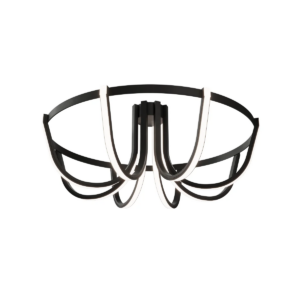
Люстра Visaro GLODE
Диапазон цен: 39700 руб. – 42200 руб.
-5%
