Скидка 5% на первый заказ — RDS5




Как вставить таблицу excel в powerpoint
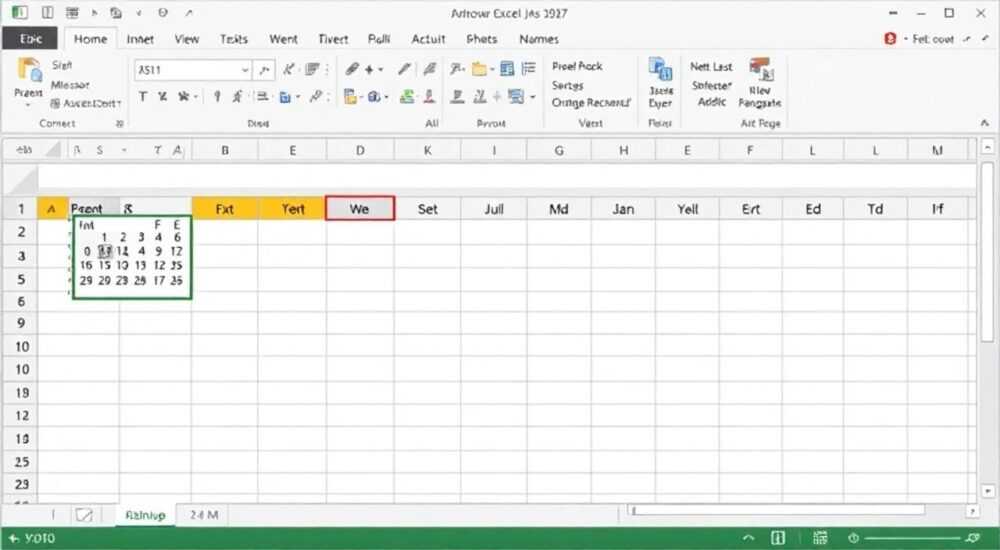
Вставить таблицу Excel в PowerPoint можно несколькими способами: как статичное изображение, как редактируемый объект или как динамическую связь с данными. Оптимальный метод зависит от целей — если нужна разовая презентация, подойдёт простое копирование; для регулярного обновления данных лучше использовать связывание.
Чтобы быстро вставить таблицу из Excel в PowerPoint, скопируйте её в Excel (Ctrl+C), перейдите в презентацию и вставьте через «Обычную вставку» или «Специальную вставку». Для автоматического обновления данных выберите режим «Связать с Excel».
Интеграция таблиц Excel в презентации PowerPoint — один из самых востребованных приёмов при подготовке отчётов, бизнес-презентаций и аналитических материалов. Более 78% деловых презентаций в корпоративной среде содержат табличные данные, причём около 60% из них импортируются напрямую из Excel. Однако многие пользователи сталкиваются с проблемами: теряется форматирование, обновление данных требует повторной вставки, или файл становится слишком тяжёлым. Эти сложности возникают из-за непонимания различий между режимами вставки — «вставить как рисунок», «вставить как объект» и «связать с исходным файлом».
Выбор правильного метода влияет не только на внешний вид слайда, но и на удобство редактирования, вес презентации и совместимость на других устройствах. Например, при использовании связывания (linking) изменения в исходном Excel-файле автоматически отражаются в PowerPoint, но при перемещении файла без соблюдения путей связи презентация может потерять актуальные данные. С другой стороны, внедрение (embedding) делает таблицу частью презентации, но увеличивает её размер и может замедлить работу.
Содержание статьи:
- Основные методы вставки таблицы из Excel в PowerPoint
- Сравнение методов вставки
- Как связать таблицу Excel с PowerPoint: пошаговая инструкция
- Как проверить и восстановить связь
- Внедрение таблицы как объекта: плюсы и минусы
- Как внедрить таблицу как объект
- Форматирование и редактирование вставленной таблицы
- Советы по адаптации под слайд
- Типичные ошибки и способы их устранения
- Чек-лист перед презентацией
- Советы экспертов: как работать с таблицами эффективно
- Вопросы и ответы
- Заключение
Основные методы вставки таблицы из Excel в PowerPoint
Существует три основных подхода к переносу таблицы из Excel в PowerPoint: обычное копирование, специальная вставка и связывание. Каждый из них имеет свои сценарии применения. Обычное копирование (Ctrl+C → Ctrl+V) создаёт статичное изображение таблицы, которое нельзя редактировать как Excel-объект, но легко форматировать в рамках слайда. Этот способ подходит для разовых презентаций, где данные не будут меняться.
Специальная вставка позволяет выбрать формат вставки: как рисунок, как текст, как объект Excel или как HTML. Доступ к этому функционалу открывается через вкладку «Главная» → «Вставить» → «Специальная вставка» (или сочетание клавиш Alt+H, V, S). Здесь можно выбрать, будет ли таблица восприниматься как графический элемент или как интерактивный объект. Например, при вставке как «Рисунок (метафайл)» вы получаете высокое качество отображения, но теряете возможность редактировать ячейки.
Полезно знать: При копировании таблицы из Excel в PowerPoint по умолчанию применяется буфер обмена Office, который сохраняет до 24 последних элементов. Это позволяет вставлять разные версии одной таблицы с разными форматами.
Связывание — наиболее продвинутый метод. Он используется, когда исходные данные в Excel регулярно обновляются, а презентация должна отражать последние изменения. При этом в PowerPoint вставляется ссылка на файл Excel, и при его изменении можно обновить данные в презентации. Этот режим особенно полезен для еженедельных отчётов, финансовых сводок и дашбордов.
Сравнение методов вставки
Метод |
Редактирование в Excel |
Автоматическое обновление |
Размер файла |
Совместимость |
|---|---|---|---|---|
Обычная вставка |
Нет |
Нет |
Низкий |
Высокая |
Специальная вставка (как объект) |
Да, двойным кликом |
Нет |
Высокий |
Зависит от ПО |
Связывание с Excel |
Да, через источник |
Да, при обновлении |
Средний |
Требует доступа к файлу |
Как связать таблицу Excel с PowerPoint: пошаговая инструкция
Создание динамической связи между Excel и PowerPoint — мощный инструмент для автоматизации презентаций. Представьте, что вы готовите отчёт по продажам, и данные обновляются каждый день. Вместо того чтобы каждый раз вручную копировать новые значения, можно настроить однократную привязку, после которой достаточно просто обновить слайд.
- Откройте файл Excel и выделите нужную таблицу (диапазон ячеек).
- Скопируйте таблицу (Ctrl+C).
- Перейдите в PowerPoint и выберите слайд, куда нужно вставить данные.
- На вкладке «Главная» нажмите стрелку вниз на кнопке «Вставить» и выберите «Специальная вставка».
- В открывшемся окне отметьте опцию «Связать» и выберите формат «Лист Microsoft Excel» или «HTML».
- Нажмите «ОК».
После этого в слайд будет вставлена таблица, которая при изменении исходного Excel-файла сможет обновляться. Чтобы обновить данные, щёлкните правой кнопкой мыши по таблице и выберите «Обновить ссылку» или «Обновить всё» во вкладке «Данные».
«Если вы используете связывание, всегда храните Excel-файл и презентацию в одной папке или используйте облачные сервисы вроде OneDrive. Это предотвращает потерю связи при открытии на другом компьютере.» — Анна Петрова, ведущий бизнес-аналитик, стаж 12 лет
Как проверить и восстановить связь
Иногда при открытии презентации PowerPoint сообщает: «Некоторые ссылки могут быть не обновлены». Это означает, что путь к исходному файлу изменился. Чтобы восстановить связь:
- Перейдите во вкладку «Данные» → «Изменить источники».
- Найдите отсутствующий файл и укажите новое местоположение.
- Подтвердите изменения.
PowerPoint запомнит новый путь и будет использовать его в дальнейшем.
Внедрение таблицы как объекта: плюсы и минусы
Внедрение (embedding) означает, что таблица Excel становится частью файла PowerPoint. Она хранится внутри презентации, и для её редактирования достаточно дважды щёлкнуть по ней — откроется интерфейс Excel прямо в окне PowerPoint.
Преимущества:
- Не требуется хранить отдельный Excel-файл.
- Таблицу можно редактировать без выхода из презентации.
- Гарантированная совместимость при передаче презентации.
Недостатки:
- Увеличение размера файла PowerPoint.
- При изменении исходных данных в оригинальном Excel придётся вставлять таблицу заново.
- На некоторых ПК может не хватать ресурсов для редактирования встроенного Excel-объекта.
Как внедрить таблицу как объект
- Скопируйте таблицу в Excel.
- В PowerPoint выберите «Специальная вставка» → «В виде объекта».
- Убедитесь, что не установлена галочка «Связать».
- Нажмите «ОК».
Теперь таблица полностью автономна. Её можно масштабировать, перемещать и редактировать, но изменения не повлияют на исходный Excel-файл.
Полезно знать: Если вы вставляете таблицу как объект, PowerPoint использует OLE (Object Linking and Embedding). Это технология Microsoft, позволяющая встраивать документы одного приложения в другое.
Форматирование и редактирование вставленной таблицы
После вставки таблицы часто требуется адаптировать её под стиль презентации. Даже при точном копировании шрифты, цвета и размеры могут отличаться из-за различий в настройках тем PowerPoint и Excel.
Для изменения внешнего вида:
- Щёлкните по таблице — появится контекстная вкладка «Работа с объектами».
- Используйте «Быстрые стили таблиц» для применения готовых оформлений.
- Измените шрифт, цвет фона, границы через стандартные инструменты форматирования.
Если таблица вставлена как связанный объект, её можно временно преобразовать в рисунок: щёлкните правой кнопкой → «Изменить рисунок» → «Преобразовать в рисунок». Это полезно, если нужно применить эффекты (тень, свечение), недоступные для Excel-объектов.
Советы по адаптации под слайд
- Не размещайте таблицы шириной более 90% ширины слайда.
- Используйте крупный шрифт (не менее 18 pt) для читаемости с расстояния.
- Выделяйте заголовки и итоговые строки жирным или цветом.
- Удаляйте лишние десятичные знаки и форматируйте числа (например, 1,2 млн вместо 1200000).
«Перед вставкой таблицы в презентацию упростите её в Excel: удалите промежуточные расчёты, оставьте только ключевые метрики. Это сделает слайд понятнее и снизит риск перегрузки информацией.» — Дмитрий Смирнов, эксперт по data storytelling, 15 лет опыта
Типичные ошибки и способы их устранения
Одна из самых частых проблем — потеря форматирования при вставке. Это происходит, когда используется режим «Текст» или «Обычная вставка» без учёта стилей. Решение — всегда использовать «Специальную вставку» и выбирать подходящий формат (например, «HTML» или «Excel Worksheet Object»).
Другая распространённая ошибка — разрыв связи при перемещении файлов. Если вы перенесли презентацию на флешку, а Excel-файл остался на рабочем столе, обновление данных не сработает. Профилактика — использование облачных хранилищ (OneDrive, Google Drive) или группировка всех файлов в одну папку.
Третья проблема — медленная работа PowerPoint при большом количестве внедрённых объектов. Оптимизация: замените часть таблиц на сводные диаграммы или вставляйте только актуальные фрагменты, а не весь лист.
Чек-лист перед презентацией
- Проверьте, отображаются ли все данные корректно.
- Убедитесь, что связи с Excel работают (если используются).
- Протестируйте презентацию на другом компьютере.
- Удалите скрытые строки/столбцы, которые могут случайно отобразиться.
- Сохраните резервную копию в PDF, если есть риск сбоев.
Советы экспертов: как работать с таблицами эффективно
Профессионалы рекомендуют заранее планировать, как именно будут использоваться табличные данные. Если презентация разовая — достаточно простой вставки. Если же это шаблон для регулярных отчётов — настройте шаблон PowerPoint с уже встроенными связями.
«Я всегда создаю два варианта презентации: один с живыми ссылками для внутреннего использования, второй — экспорт в PDF для отправки клиентам. Это исключает риски и обеспечивает контроль над данными.» — Елена Козлова, руководитель отдела отчётности, крупный банк
Также эксперты советуют использовать Power Query и Power Pivot для подготовки данных в Excel перед вставкой. Это позволяет автоматизировать очистку, агрегацию и фильтрацию, что критично при работе с большими массивами.
Вопросы и ответы
Можно ли вставить таблицу из Excel в PowerPoint без потери форматирования?
Да, если использовать режим «Специальная вставка» и выбрать формат «Лист Microsoft Excel» или «HTML». Также важно, чтобы в обоих приложениях были активированы одинаковые шрифты и темы.
Что делать, если таблица не обновляется после изменения Excel?
Проверьте, была ли вставка выполнена с опцией «Связать». Затем убедитесь, что исходный файл доступен по тому же пути. Обновите ссылку вручную через контекстное меню таблицы или в разделе «Данные».
Как уменьшить размер презентации с множеством таблиц?
Замените внедрённые объекты на статичные изображения или используйте связывание. Также можно сжать встроенные данные: во вкладке «Файл» → «Сведения» → «Сжать медиафайлы».
Можно ли вставить таблицу с формулами и графиками?
Да, при вставке как объекта или с привязкой формулы и диаграммы сохраняются. Однако при преобразовании в рисунок они становятся статичными.
Работает ли связь на Mac?
Да, но возможны ограничения в зависимости от версии macOS и офисного пакета. Рекомендуется использовать Microsoft 365 для максимальной совместимости.
Заключение
Вставка таблицы из Excel в PowerPoint — это не просто копирование данных, а выбор стратегии взаимодействия между приложениями. От правильного метода зависит актуальность информации, удобство редактирования и профессиональное восприятие презентации. Простое копирование подходит для разовых задач, а связывание и внедрение — для комплексных проектов.
Понимание различий между режимами вставки позволяет создавать гибкие, масштабируемые и визуально привлекательные презентации. Главное — чётко определить цель: нужна ли динамика обновлений или важна автономность файла.
- Для разовых презентаций используйте обычную или специальную вставку без связи.
- Для регулярных отчётов настройте связь с Excel и храните файлы вместе.
- Внедряйте объекты, если нужно редактировать таблицу внутри PowerPoint.
- Форматируйте таблицы под стиль слайда и следите за читаемостью.
- Перед выступлением проверяйте актуальность данных и работоспособность связей.
⚠️ Дисклеймер — нажмите, чтобы развернуть
Материалы, опубликованные в разделе «Блог» на сайте RU DESIGN SHOP (rudesignshop.ru), носят исключительно информационный и ознакомительный характер и не являются руководством к действию, финансовой рекомендацией, медицинской услугой, ветеринарным назначением либо рекламой товаров и услуг, включая азартные игры. Публикации не содержат призывов к участию в азартных играх и не направлены на продвижение соответствующих операторов.
Безопасность применения товаров и веществ: при использовании строительных материалов, бытовой химии, пестицидов и агрохимикатов необходимо строго следовать инструкциям производителя и действующему законодательству Российской Федерации, включая Федеральный закон РФ от 19.07.1997 № 109-ФЗ «О безопасном обращении с пестицидами и агрохимикатами».
Упоминание товарных знаков, брендов и организаций носит исключительно информационный характер и не означает наличие партнёрских отношений или одобрения со стороны правообладателей.
Материалы, содержащие сведения о медицинских, ветеринарных или косметических средствах, представлены в справочных целях и не являются медицинской консультацией или назначением. Перед применением рекомендуется обратиться к врачу, ветеринарному специалисту или иному сертифицированному профессионалу.
Возрастные ограничения: материалы, содержащие сведения о продукции категории 18+, включая алкоголь или азартные игры, предназначены исключительно для совершеннолетней аудитории и публикуются в информационных целях.
Правовая ответственность: решения, принятые на основе опубликованной информации, пользователь принимает самостоятельно и на свой риск; редакция и авторы несут ответственность в пределах, установленных законодательством Российской Федерации.
Редакция не допускает публикаций, содержащих пропаганду экстремизма, терроризма, наркотических средств или суицида; подобные материалы подлежат немедленному удалению.
Упоминание организаций с ограниченным статусом: компания Meta Platforms Inc. (социальные сети Facebook и Instagram) признана экстремистской организацией решением суда РФ, её деятельность запрещена на территории Российской Федерации; любые упоминания приводятся исключительно в информационных целях.
Авторские права и источники: информация собирается из открытых источников; её актуальность указывается на дату публикации и может изменяться.
Изображения и иллюстрации используются на условиях, разрешённых правообладателями. При возникновении претензий редакция готова оперативно рассмотреть обращение и внести необходимые изменения.
Персональные данные и cookies: сайт использует cookies и обрабатывает персональные данные пользователей в соответствии с Федеральным законом № 152-ФЗ «О персональных данных» и Политикой конфиденциальности RU DESIGN SHOP.
Мнения авторов могут не совпадать с позицией государственных органов или коммерческих организаций, упомянутых в материалах.
РЕКОМЕНДУЕМ
Товары от российских производителей

-3%
Встраиваемый светильник IZAR 80 FLAT SN006
Первоначальная цена составляла 2950 руб..2860 руб.Текущая цена: 2860 руб..
-3%
Светильник гипсовый Модель 04 Gesso 3D
Первоначальная цена составляла 700 руб..680 руб.Текущая цена: 680 руб..
-10%