Скидка 5% на первый заказ — RDS5




Как добавить туман в фотошопе
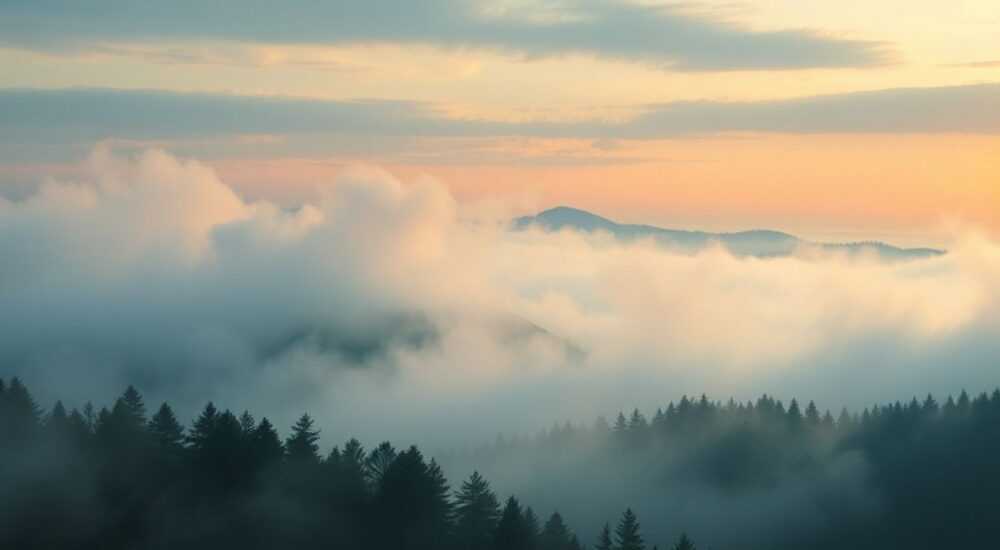
Добавление тумана в изображение в Photoshop — это мощный инструмент для создания атмосферы, глубины и драматического эффекта. Технически туман не является физическим слоем, который можно «нарисовать» как краску, но его имитация достигается через комбинацию текстур, размытия, масок и коррекции цвета. Главное — использовать мягкие переходы и правильную прозрачность, чтобы избежать искусственного вида.
Чтобы добавить реалистичный туман в фотошопе, используйте сочетание размытых белых кистей на маске, градиентных слоёв и текстуры облаков с низкой заливкой. Ключ к успеху — постепенное нарастание плотности и правильная проработка света.
Фотографы и ретушеры часто сталкиваются с задачей усилить атмосферу снимка: утренний пейзаж выглядит слишком ясным, городской пейзаж — плоским, а художественная композиция — недостаточно загадочной. В таких случаях цифровой туман становится незаменимым решением. Современные версии Adobe Photoshop (включая CC 2024–2026) предоставляют широкий арсенал инструментов: от базовых кистей до генеративного ИИ-заполнения. Однако даже при наличии передовых функций важно понимать принципы визуального восприятия — как туман взаимодействует со светом, как влияет на контраст и цвет, и почему он кажется более плотным внизу и рассеивается с высотой.
Техника добавления тумана зависит от исходного материала: портрет, пейзаж, интерьер или цифровая живопись. Например, в лесной сцене туман должен просачиваться между деревьями, создавая полупрозрачные завесы, тогда как в городском пейзаже он будет равномернее и может подсвечиваться фонарями. Ошибки начинающих — чрезмерная плотность, одинаковая яркость по всему кадру и игнорирование перспективы — легко исправимы, если следовать проверенным методикам.
Содержание статьи:
- Метод 1: Использование мягких кистей
- Шаги:
- Метод 2: Текстура облаков (Clouds)
- Дополнительные шаги для реализма:
- Метод 3: Градиентные слои и маски
- Как улучшить эффект:
- Метод 4: Generative Fill (генеративное заполнение)
- Преимущества и ограничения:
- Как сделать туман реалистичным: ключевые принципы
- Чек-лист реалистичного тумана:
- Распространённые ошибки и как их избежать
- Экспертное мнение
- Вопросы и ответы
- Заключение
Метод 1: Использование мягких кистей
Один из самых простых и контролируемых способов — применение мягкой белой кисти на корректирующем слое с маской. Этот подход идеален, когда нужно точно определить, где туман будет наиболее плотным, а где — едва заметным.
Создайте новый слой поверх изображения и залейте его чёрным цветом. Установите режим наложения на «Screen» (Осветление). Затем выберите мягкую круглую кисть (Hardness: 0%, Opacity: 10–30%) белого цвета. Начинайте аккуратно «рисовать» туман в нижней части кадра, особенно вдоль горизонта или в углублениях ландшафта. Избегайте резких движений — делайте несколько лёгких проходов, чтобы добиться плавного эффекта.
Шаги:
- Создайте новый слой (Ctrl+Shift+N).
- Залейте его чёрным (Edit → Fill → Black).
- Установите режим наложения: Screen.
- Выберите мягкую кисть (размер от 100 до 500 px, в зависимости от масштаба).
- Настройте непрозрачность кисти на 15–25%.
- Рисуйте туман в нужных областях, делая акцент на переднем плане и горизонте.
- При необходимости добавьте маску и стирайте участки, где туман не нужен.
«Используйте Wacom-планшет с чувствительностью к нажатию. Это позволяет контролировать плотность тумана в реальном времени — чем сильнее нажатие, тем гуще «пар»». — Алексей Миронов, цифровой художник, 12 лет в ретуши
Полезно знать: Режим наложения Screen игнорирует чёрный цвет, поэтому чёрный фон не повлияет на изображение. Белый же будет создавать эффект осветления, имитируя рассеянный свет в тумане.
Метод 2: Текстура облаков (Clouds)
Photoshop предлагает встроенный фильтр «Облака» (Filter → Render → Clouds), который генерирует случайную текстуру на основе шума. Эта текстура отлично подходит для имитации природного тумана, особенно если её правильно обработать.
Примените фильтр к новому слою, залитому серым цветом. Затем установите режим наложения на «Screen» или «Soft Light». После этого обязательно примените размытие по Гауссу (Filter → Blur → Gaussian Blur, радиус 15–50 px) — это сгладит резкие переходы и сделает текстуру более воздушной.
Дополнительные шаги для реализма:
- Добавьте маску к слою с облаками и сотрите туман с центральных объектов (например, с лица человека или крупного дерева).
- Используйте градиент на маске, чтобы туман был плотнее внизу и исчезал кверху.
- Скорректируйте уровни (Levels): сдвиньте черный ползунок вправо, чтобы убрать тёмные участки текстуры.
- При желании продублируйте слой с облаками и измените масштаб текстуры (Edit → Transform → Scale), создавая эффект многослойного тумана.
Параметр |
Рекомендуемое значение |
Цель |
|---|---|---|
Opacity слоя |
30–60% |
Контроль плотности тумана |
Blur Radius |
20–60 px |
Смягчение текстуры |
Levels: Input Levels |
10–15 / 1.00 / 255 |
Удаление тёмных пятен |
Blending Mode |
Screen, Soft Light |
Естественное смешение с фоном |
Полезно знать: Фильтр «Облака» использует внутренний генератор шума Photoshop. Если результат не устраивает, нажмите Ctrl+F, чтобы перегенерировать текстуру.
Метод 3: Градиентные слои и маски
Градиент — самый эффективный способ создать туман, который реалистично рассеивается снизу вверх. Он идеально подходит для пейзажей, где туман скапливается в низинах и редеет у вершины.
Создайте новый слой, выберите инструмент Gradient Tool (G), установите чёрно-белый градиент и режим наложения «Screen». Проведите градиент снизу вверх — от нижнего края к середине кадра. Получится плавное осветление внизу, имитирующее туман.
Как улучшить эффект:
- Добавьте маску к градиентному слою и сотрите туман с объектов, которые должны оставаться видимыми.
- Используйте радиальный градиент, чтобы туман концентрировался в центре кадра.
- Скомбинируйте несколько градиентных слоёв с разными направлениями для сложной атмосферы.
- Снизьте непрозрачность слоя до 40–70%, чтобы избежать эффекта «мыльной пелены».
«Градиент — это основа атмосферной перспективы. Чем дальше объект, тем больше на него влияет туман. Используйте это, чтобы визуально «отодвинуть» задний план». — Екатерина Лебедева, преподаватель цифровой ретуши в Школе Артемия Лебедева
Метод 4: Generative Fill (генеративное заполнение)
С выходом Photoshop с поддержкой ИИ (особенно в версиях 2024–2026) появился мощный инструмент — Generative Fill. Он позволяет добавлять туман с помощью текстового запроса, например: «атмосферный туман в лесу» или «утренний туман над рекой».
Выделите область, где нужно добавить туман (или всю картину), откройте панель Generative Fill (в меню «Редактирование» → «Генеративное заполнение») и введите запрос на русском или английском. Photoshop сгенерирует несколько вариантов, которые можно вставить как новые слои.
Преимущества и ограничения:
- Плюсы: высокая детализация, автоматическая интеграция с освещением, возможность создания динамических форм тумана.
- Минусы: требует подключения к интернету, иногда создаёт артефакты, ограничен количеством бесплатных генераций.
- Лучше использовать: для сложных сцен, где нужна органичная форма тумана (например, вокруг деревьев или скал).
Полезно знать: Generative Fill работает только в версиях Photoshop с включённой подпиской Adobe Creative Cloud и активированным модулем Firefly.
Как сделать туман реалистичным: ключевые принципы
Реалистичность — главная цель. Даже технически правильно добавленный туман может выглядеть фальшиво, если нарушены законы физики и восприятия.
Во-первых, туман снижает контраст. Чем дальше объект, тем менее контрастным он становится. Используйте корректирующий слой «Кривые» (Curves) или «Контрастность/Яркость» на задних планах, чтобы имитировать этот эффект.
Во-вторых, туман рассеивает свет. Если в кадре есть источник света (солнце, фонарь), туман должен быть подсвечен. Добавьте мягкий блик на туман с помощью кисти с низкой непрозрачностью и режимом наложения «Overlay» или «Soft Light».
В-третьих, туман не однороден. Он имеет структуру, волны, разрывы. Избегайте сплошного покрытия — оставляйте «окна» видимости, особенно в среднем плане.
Чек-лист реалистичного тумана:
- ✓ Снижен контраст на заднем плане
- ✓ Цвет тумана соответствует освещению (холодный — утром, тёплый — при закате)
- ✓ Есть размытие перспективы (задний план размыт сильнее)
- ✓ Туман не покрывает всё равномерно — есть просветы
- ✓ Учтена высота: туман гуще внизу, реже вверху
«Наблюдайте за настоящим туманом. Заметьте, как он «обтекает» деревья, как отражается свет, как меняется плотность. Эти детали невозможно полностью воссоздать без наблюдения». — Дмитрий Костин, пейзажный фотограф, National Geographic Russia
Распространённые ошибки и как их избежать
Новички часто допускают типичные ошибки, которые сразу выдают цифровую обработку.
Первая ошибка — слишком высокая плотность. Туман не должен полностью скрывать объекты на среднем расстоянии. Если вы не видите контуры деревьев или зданий, уменьшите непрозрачность слоя или сотрите часть тумана с маски.
Вторая — игнорирование перспективы. Туман на переднем плане может быть плотным, но к горизонту должен становиться прозрачнее. Используйте градиентные маски, чтобы контролировать это.
Третья — одинаковый цвет по всему кадру. Туман может быть голубоватым утром, розовым на рассвете, жёлтым от фонарей. Настройте цвет с помощью корректирующего слоя «Цветовой тон/Насыщенность» (Hue/Saturation) с маской.
Четвёртая — туман на движущихся объектах. Если человек идёт по дороге, туман не должен «стоять» прямо перед ним. Часть тумана должна быть развеяна. Сотрите туман с области перед движущимся объектом.
Полезно знать: Всегда работайте с масками, а не с удалением пикселей. Это даёт возможность корректировать эффект на любом этапе.
Экспертное мнение
«За 15 лет работы в киноиндустрии я обработал сотни кадров с туманом. Самый важный урок: туман — это не фон, а персонаж. Он должен взаимодействовать с объектами, реагировать на свет и создавать настроение. Я всегда начинаю с анализа источников света, затем моделирую плотность, и только потом — текстуру. Использование нескольких слоёв с разными параметрами (размытие, непрозрачность, режим наложения) даёт максимальную глубину».
— Сергей Волков, визуальный эффект-художник, работал над сериалами «Мир», «Сквозь снег»
Сергей также отмечает, что в профессиональной практике часто комбинируют ручную работу и stock-текстуры тумана. «Иногда проще наложить реальную фотографию тумана, чем генерировать её с нуля. Главное — правильно масштабировать, размыть и адаптировать цвет».
Вопросы и ответы
Можно ли добавить туман без нового слоя?
Технически — да, можно рисовать кистью прямо на фоне. Но это необратимо и мешает дальнейшей ретуши. Всегда используйте отдельные слои и маски для полного контроля.
Какой метод самый быстрый?
Generative Fill — самый быстрый, если доступен. В противном случае — градиентный слой с режимом Screen и размытием. Его можно настроить за 1–2 минуты.
Подойдёт ли туман для портрета?
Да, но с осторожностью. Лёгкий туман на заднем плане добавляет глубины, но не должен отвлекать от лица. Избегайте тумана перед моделью — это создаёт эффект «запотевшего окна».
Нужно ли синхронизировать туман с экспозицией?
Да. Если сцена тёмная, туман не может быть ярким. Корректируйте яркость тумана под общее освещение. Используйте слои с режимом Multiply или Overlay для затемнения.
Как сохранить качество при печати?
Работайте в 16-битном режиме, избегайте чрезмерного сжатия. При экспорте выбирайте TIFF или PSD для архива, JPEG — только для веба с качеством 90–100%.
Заключение
Добавление тумана в Photoshop — это не просто техническая операция, а художественный выбор. От того, насколько естественно он вписан в сцену, зависит восприятие всей композиции. Современные инструменты, от простых кистей до ИИ, дают огромные возможности, но ключ к успеху — в понимании природы света, перспективы и атмосферы.
Главное — не стремиться к идеальной «чистоте» тумана. Реальный туман неравномерен, изменчив и взаимодействует с окружением. Используйте слои, маски и коррекцию, чтобы создать живой, дышащий эффект.
- Туман должен быть плотнее на переднем плане и рассеиваться к горизонту.
- Всегда используйте отдельные слои и маски для гибкости редактирования.
- Генеративное заполнение — мощный, но не универсальный инструмент.
- Реализм достигается через комбинацию размытия, цвета и снижения контраста.
- Наблюдение за природой — лучший способ улучшить навык.
⚠️ Дисклеймер — нажмите, чтобы развернуть
Материалы, опубликованные в разделе «Блог» на сайте RU DESIGN SHOP (rudesignshop.ru), носят исключительно информационный и ознакомительный характер и не являются руководством к действию, финансовой рекомендацией, медицинской услугой, ветеринарным назначением либо рекламой товаров и услуг, включая азартные игры. Публикации не содержат призывов к участию в азартных играх и не направлены на продвижение соответствующих операторов.
Безопасность применения товаров и веществ: при использовании строительных материалов, бытовой химии, пестицидов и агрохимикатов необходимо строго следовать инструкциям производителя и действующему законодательству Российской Федерации, включая Федеральный закон РФ от 19.07.1997 № 109-ФЗ «О безопасном обращении с пестицидами и агрохимикатами».
Упоминание товарных знаков, брендов и организаций носит исключительно информационный характер и не означает наличие партнёрских отношений или одобрения со стороны правообладателей.
Материалы, содержащие сведения о медицинских, ветеринарных или косметических средствах, представлены в справочных целях и не являются медицинской консультацией или назначением. Перед применением рекомендуется обратиться к врачу, ветеринарному специалисту или иному сертифицированному профессионалу.
Возрастные ограничения: материалы, содержащие сведения о продукции категории 18+, включая алкоголь или азартные игры, предназначены исключительно для совершеннолетней аудитории и публикуются в информационных целях.
Правовая ответственность: решения, принятые на основе опубликованной информации, пользователь принимает самостоятельно и на свой риск; редакция и авторы несут ответственность в пределах, установленных законодательством Российской Федерации.
Редакция не допускает публикаций, содержащих пропаганду экстремизма, терроризма, наркотических средств или суицида; подобные материалы подлежат немедленному удалению.
Упоминание организаций с ограниченным статусом: компания Meta Platforms Inc. (социальные сети Facebook и Instagram) признана экстремистской организацией решением суда РФ, её деятельность запрещена на территории Российской Федерации; любые упоминания приводятся исключительно в информационных целях.
Авторские права и источники: информация собирается из открытых источников; её актуальность указывается на дату публикации и может изменяться.
Изображения и иллюстрации используются на условиях, разрешённых правообладателями. При возникновении претензий редакция готова оперативно рассмотреть обращение и внести необходимые изменения.
Персональные данные и cookies: сайт использует cookies и обрабатывает персональные данные пользователей в соответствии с Федеральным законом № 152-ФЗ «О персональных данных» и Политикой конфиденциальности RU DESIGN SHOP.
Мнения авторов могут не совпадать с позицией государственных органов или коммерческих организаций, упомянутых в материалах.
РЕКОМЕНДУЕМ
Товары от российских производителей




