Скидка 5% на первый заказ — RDS5




Как сделать дизайн приложения в figma
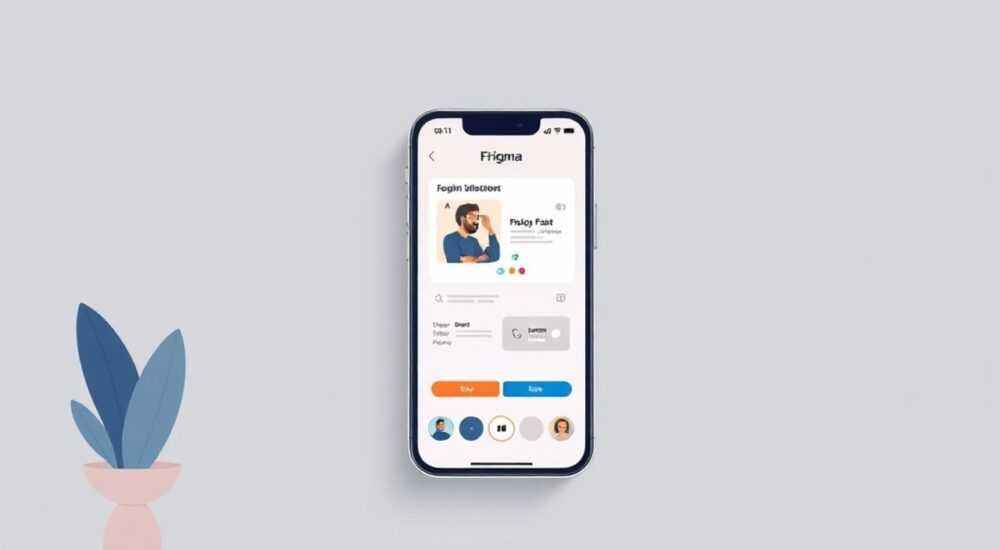
Создание дизайна приложения в Figma — это систематический процесс, объединяющий исследование пользователей, прототипирование, визуальное проектирование и тесное взаимодействие с разработчиками. Благодаря своей облачной архитектуре, гибкости и мощным инструментам для совместной работы, Figma стала стандартом де-факто среди UX/UI-дизайнеров. Главная рекомендация: начинайте с четкой структуры — создайте каркас (wireframe), используйте компоненты и стили, чтобы обеспечить единообразие, и активно применяйте автопотоки для прототипирования навигации.
Для эффективного дизайна приложения в Figma важно использовать компоненты, стили текста и цветов, а также автопотоки. Начните с каркаса, затем переходите к детализированному макету и интерактивному прототипу.
Содержание статьи:
- Планирование дизайна приложения: от идеи до структуры
- Шаги создания структуры приложения
- Интерфейс Figma: освоение рабочего пространства
- Основные инструменты Figma
- Работа с компонентами и стилями: основа масштабируемого дизайна
- Практические советы по использованию компонентов
- Прототипирование в Figma: как оживить макет
- Пошаговое создание прототипа
- Создание дизайн-системы внутри проекта
- Коллаборация и экспорт: передача дизайна команде
- Экспертное мнение
- Вопросы и ответы
- Заключение
Планирование дизайна приложения: от идеи до структуры
Перед тем как открыть Figma, необходимо понять, что именно вы хотите создать. Успешный дизайн начинается не с пикселей, а с исследования целевой аудитории, ее болей и потребностей. Проведите анализ конкурентов, составьте user persona и определите ключевые пользовательские сценарии. Это поможет вам спроектировать логичную информационную архитектуру.
На этом этапе полезно создать карту пользовательского пути (user journey map) — визуализацию всех шагов, которые совершает пользователь, взаимодействуя с приложением. Например, если вы разрабатываете мобильное приложение для заказа еды, сценарий может включать поиск ресторана, выбор блюд, оформление заказа и оплату. Каждый из этих этапов должен быть отражён в будущем дизайне.
Следующий шаг — создание sitemap или карты экранов. В Figma это можно сделать на отдельной странице с помощью простых фигур, текста и стрелок. Такой черновик помогает увидеть общую структуру приложения и избежать пропуска важных экранов. Не стремитесь сразу делать красиво — фокус на функциональности и логике.
Полезно знать: Используйте плагины вроде Whimsical или FigJam прямо в Figma для быстрого создания диаграмм и маппинга потоков.
Шаги создания структуры приложения
- Определите ключевые цели пользователя и бизнеса.
- Составьте список необходимых экранов (например: главный экран, профиль, корзина).
- Постройте схему навигации (вкладки, меню, модальные окна).
- Нарисуйте каркасы (wireframes) каждого экрана, используя прямоугольники и текст.
- Проверьте логическую связность между экранами.
Интерфейс Figma: освоение рабочего пространства
Figma предлагает интуитивно понятный, но многофункциональный интерфейс. Основные элементы: панель слоёв слева, свойства справа, верхняя панель инструментов и центральная область холста. Понимание этих компонентов критически важно для эффективной работы.
Панель слоёв (Layers Panel) позволяет легко управлять иерархией объектов. Каждый элемент — это отдельный слой, который можно группировать, скрывать или блокировать. Рекомендуется давать слоям осмысленные имена: например, «button-primary» вместо «Rectangle 1». Это особенно важно при работе в команде.
Правая панель — Properties Panel — содержит все настройки выбранного объекта: размеры, цвет, тип шрифта, эффекты (теней, размытия), параметры автопотока. Именно здесь вы будете проводить большую часть времени при детализации дизайна.
«Называйте слои и группы по принципу BEM (Block__Element—Modifier). Это упрощает поиск и поддержку проекта.» — Алексей Смирнов, UI-архитектор, 8 лет опыта
Основные инструменты Figma
- Frame Tool (F) — создаёт контейнеры, аналогичные страницам или экранам. Используется для ограничения области дизайна и настройки автопотоков.
- Shape Tools — фигуры (прямоугольник, круг, линия), необходимые для построения интерфейсов.
- Type Tool (T) — добавление текста. Поддерживает вложенность стилей и автоматическое масштабирование.
- Pen Tool (P) — рисование кастомных путей. Полезен для создания иконок или нестандартных форм.
- Hand (H) и Zoom (Z) — навигация по холсту.
Полезно знать: Используйте сочетание Ctrl + колесо мыши (или Cmd + колесо на Mac) для быстрого зума. Двойной щелчок по текстовому слою включает режим редактирования.
Работа с компонентами и стилями: основа масштабируемого дизайна
Одна из главных сил Figma — система компонентов и стилей. Компонент — это переиспользуемый элемент интерфейса, например кнопка или карточка товара. При изменении мастер-компонента все его экземпляры в проекте обновляются автоматически.
Чтобы создать компонент, выделите объект и нажмите Ctrl + Alt + K (Cmd + Option + K на Mac). После этого он появится в панели Assets. Рекомендуется организовать компоненты в группы: Buttons, Inputs, Cards, Navigation и т.д. Это ускоряет работу и делает проект предсказуемым.
Стили позволяют стандартизировать визуальные атрибуты. В Figma есть три типа стилей:
- Цветовые стили (Color Styles)
- Текстовые стили (Text Styles)
- Стили эффектов (Effect Styles)
Например, создав стиль текста «Heading 1», вы сможете применять его ко всем заголовкам первого уровня. Если позже решите изменить шрифт или размер, достаточно обновить стиль — изменения отразятся повсеместно.
Преимущество |
Описание |
|---|---|
Единообразие |
Все кнопки, шрифты и цвета соответствуют единому стандарту. |
Экономия времени |
Не нужно вручную настраивать каждый элемент. |
Легкость поддержки |
Обновления применяются ко всем экземплярам автоматически. |
Подготовка к дизайн-системе |
Структурированные компоненты — основа масштабируемых продуктов. |
Практические советы по использованию компонентов
- Создавайте варианты компонентов (variants): например, кнопка с состояниями «default», «hover», «disabled».
- Используйте свойства (properties) для динамических изменений: видимость иконки, текст, цвет заливки.
- Храните все базовые компоненты на отдельной странице, например «Design System».
- Добавьте документацию к компонентам через описание в Figma.
Прототипирование в Figma: как оживить макет
Дизайн без прототипирования — как книга без сюжета. Figma позволяет создавать интерактивные прототипы прямо в редакторе. Это помогает проверить удобство навигации, продемонстрировать продукт заказчику и согласовать логику с разработчиками.
Процесс начинается с переключения во вкладку Prototype в правой панели. Здесь вы можете задать связи между фреймами (экранами). Выберите элемент (например, кнопку «Войти»), нажмите на кружок-стрелку и перетащите его на целевой экран.
Figma поддерживает различные типы переходов:
- OnClick — при клике
- OnHover — при наведении
- After Delay — с задержкой
- While Hovering — во время наведения
Также доступны анимации: Smart Animate автоматически интерполирует изменения между состояниями, если фреймы имеют одинаковые имена слоёв. Это позволяет создавать плавные переходы, например, увеличение карточки или появление модального окна.
«Используйте имена слоёв одинаково в исходном и конечном фреймах. Smart Animate работает только при совпадении имён.» — Марина Петрова, UX-дизайнер, Figma Certified Professional
Пошаговое создание прототипа
- Убедитесь, что все экраны готовы и расположены на холсте.
- Перейдите на вкладку Prototype в правой панели.
- Выберите интерактивный элемент (например, кнопку).
- Перетащите стрелку на целевой фрейм.
- Настройте тип срабатывания (OnClick), анимацию и длительность.
- Проверьте прототип, нажав Play в правом верхнем углу.
Создание дизайн-системы внутри проекта
Дизайн-система — это набор стандартов и компонентов, обеспечивающих единообразие интерфейсов. Даже для небольшого приложения полезно создать базовую систему. Она включает цвета, типографику, иконки, компоненты и правила их использования.
Начните с определения токенов дизайна. Цвета должны быть организованы по назначению: primary, secondary, success, error, background, text. Избегайте использования случайных HEX-значений — работайте только через цветовые стили.
Типографическая шкала должна включать заголовки, основной текст, подписи и кнопки. Обычно используется 4–6 текстовых стилей. Например:
- H1: 24px, SemiBold
- Body: 16px, Regular
- Caption: 12px, Regular, #666
Далее создайте библиотеку компонентов: кнопки, поля ввода, чекбоксы, таббары. Для мобильных приложений особенно важны адаптивные компоненты, которые корректно отображаются на разных экранах.
Полезно знать: Используйте Auto Layout в Figma для создания адаптивных компонентов. Он позволяет задавать внутренние отступы, выравнивание и поведение при изменении размера.
Коллаборация и экспорт: передача дизайна команде
Figma изначально создавалась как инструмент для командной работы. Несколько человек могут одновременно редактировать один файл, оставлять комментарии и делиться ссылками. Это ускоряет процессы согласования и снижает количество ошибок.
Чтобы пригласить коллегу, нажмите Share в правом верхнем углу и отправьте ссылку с нужными правами: View (просмотр), Comment (комментарии), Edit (редактирование). Разработчики чаще всего получают доступ с правами просмотра.
Для передачи технических спецификаций используйте режим Developer (Dev Mode). Он доступен по кнопке > в правом верхнем углу. Здесь можно увидеть отступы, цвета, шрифты, размеры и получить код CSS, iOS или Android. Также можно экспортировать ассеты в PNG, SVG, JPG с нужным масштабом (1x, 2x, 3x). <h3>Этапы подготовки к передаче дизайна
- Проверьте все экраны на соответствие дизайн-системе.
- Убедитесь, что все состояния интерфейса учтены (активные, неактивные, загрузка).
- Оставьте комментарии для разработчиков в спорных местах.
- Опубликуйте последнюю версию как «Release» с указанием версии (например, v1.0).
- Сгенерируйте ссылку на прототип и отправьте команде.
Экспертное мнение
«Многие начинающие дизайнеры сосредотачиваются только на внешнем виде, забывая про логику. Хороший дизайн — это не просто красиво, а понятно и удобно. В Figma обязательно тестируйте прототип сами: пройдите по всем сценариям, как настоящий пользователь.» — Дмитрий Ковалев, руководитель дизайн-студии UXLab, 12 лет в индустрии
Дмитрий отмечает, что частая ошибка — игнорирование edge cases: что происходит при пустом экране, при ошибке соединения, при длинном тексте? Эти ситуации стоит предусмотреть на этапе проектирования. Figma позволяет создавать специальные экраны для таких случаев и включать их в прототип.
Он также рекомендует использовать плагины: например, Content Reel для быстрой вставки реальных данных, или Autoflow для автоматического создания стрелок между экранами. Это экономит часы рутинной работы.
Вопросы и ответы
Можно ли использовать Figma офлайн?
Нет, Figma работает только в браузере и требует подключения к интернету. Однако недавно выпущено приложение для Windows и macOS, которое кэширует проекты и позволяет работать временно без сети.
Как синхронизировать дизайн-систему между проектами?
Используйте функцию «Libraries». Создайте отдельный Figma-файл с компонентами и стилями, а затем подключите его как библиотеку к другим проектам. Все обновления будут распространяться автоматически.
Подходит ли Figma для сложных анимаций?
Figma хорошо справляется с базовыми и средними анимациями (переходы, появление, масштабирование). Для сложных микровзаимодействий лучше использовать After Effects или ProtoPie, а затем импортировать результат в Figma как видео.
Как организовать работу над крупным приложением?
Разделите проект на страницы: Onboarding, Main Flow, Profile, Settings. Используйте FigJam для планирования, а в основном файле — строгую структуру папок и именования слоёв.
Заключение
Создание дизайна приложения в Figma — это не просто подбор цветов и шрифтов, а комплексный процесс, включающий исследование, проектирование, прототипирование и коллаборацию. Ключ к успеху — системный подход: использование компонентов, стилей и автопотоков для построения масштабируемого и поддерживаемого дизайна.
Figma даёт все инструменты для создания профессиональных приложений, но важно помнить: технологии служат целям пользователя. Чем раньше вы начнёте тестировать свои решения, тем выше шанс создать действительно ценный продукт.
- Начинайте с анализа и каркасов, а не с визуала.
- Активно используйте компоненты и стили для единообразия.
- Прототипируйте каждое взаимодействие, даже самое простое.
- Организуйте проект структурно: страницы, имена, библиотеки.
- Вовлекайте команду на всех этапах через комментарии и Dev Mode.
⚠️ Дисклеймер — нажмите, чтобы развернуть
Материалы, опубликованные в разделе «Блог» на сайте RU DESIGN SHOP (rudesignshop.ru), носят исключительно информационный и ознакомительный характер и не являются руководством к действию, финансовой рекомендацией, медицинской услугой, ветеринарным назначением либо рекламой товаров и услуг, включая азартные игры. Публикации не содержат призывов к участию в азартных играх и не направлены на продвижение соответствующих операторов.
Безопасность применения товаров и веществ: при использовании строительных материалов, бытовой химии, пестицидов и агрохимикатов необходимо строго следовать инструкциям производителя и действующему законодательству Российской Федерации, включая Федеральный закон РФ от 19.07.1997 № 109-ФЗ «О безопасном обращении с пестицидами и агрохимикатами».
Упоминание товарных знаков, брендов и организаций носит исключительно информационный характер и не означает наличие партнёрских отношений или одобрения со стороны правообладателей.
Материалы, содержащие сведения о медицинских, ветеринарных или косметических средствах, представлены в справочных целях и не являются медицинской консультацией или назначением. Перед применением рекомендуется обратиться к врачу, ветеринарному специалисту или иному сертифицированному профессионалу.
Возрастные ограничения: материалы, содержащие сведения о продукции категории 18+, включая алкоголь или азартные игры, предназначены исключительно для совершеннолетней аудитории и публикуются в информационных целях.
Правовая ответственность: решения, принятые на основе опубликованной информации, пользователь принимает самостоятельно и на свой риск; редакция и авторы несут ответственность в пределах, установленных законодательством Российской Федерации.
Редакция не допускает публикаций, содержащих пропаганду экстремизма, терроризма, наркотических средств или суицида; подобные материалы подлежат немедленному удалению.
Упоминание организаций с ограниченным статусом: компания Meta Platforms Inc. (социальные сети Facebook и Instagram) признана экстремистской организацией решением суда РФ, её деятельность запрещена на территории Российской Федерации; любые упоминания приводятся исключительно в информационных целях.
Авторские права и источники: информация собирается из открытых источников; её актуальность указывается на дату публикации и может изменяться.
Изображения и иллюстрации используются на условиях, разрешённых правообладателями. При возникновении претензий редакция готова оперативно рассмотреть обращение и внести необходимые изменения.
Персональные данные и cookies: сайт использует cookies и обрабатывает персональные данные пользователей в соответствии с Федеральным законом № 152-ФЗ «О персональных данных» и Политикой конфиденциальности RU DESIGN SHOP.
Мнения авторов могут не совпадать с позицией государственных органов или коммерческих организаций, упомянутых в материалах.
РЕКОМЕНДУЕМ
Товары от российских производителей




