Скидка 5% на первый заказ — RDS5




Как добавить в повер поинте окно для текста
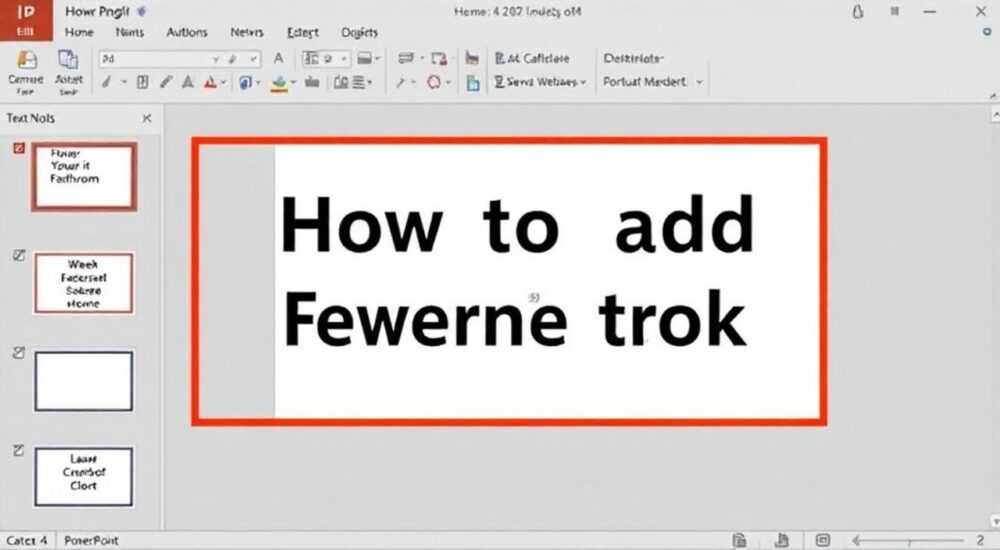
В PowerPoint добавление окна для текста — это базовый, но критически важный навык при создании презентаций. Текстовые поля позволяют размещать заголовки, пояснения, цитаты и ключевые тезисы на слайдах. В зависимости от задачи вы можете использовать стандартные заготовки, вставлять новые текстовые блоки или редактировать уже существующие. Главное — понимать, какие инструменты доступны в разных версиях PowerPoint (2016, 2019, 365) и как эффективно ими пользоваться.
Чтобы добавить текстовое окно в PowerPoint, используйте вкладку «Вставка» → «Текстовое поле». Кликните на слайде и начните печатать. Для быстрого доступа можно использовать горячую клавишу Alt + N, T, затем кликнуть мышью.
Содержание статьи:
- Зачем нужны текстовые поля в презентациях
- Как вставить текстовое поле: пошаговые инструкции
- Работа с несколькими текстовыми полями
- Где лучше размещать текстовые поля
- Настройка внешнего вида текстового поля
- Форматирование текста внутри поля
- Работа с прозрачностью и фоном
- Распространённые ошибки и как их избежать
- Проблемы с выравниванием и привязкой
- Продвинутые приёмы работы с текстом
- Мультиколоночный текст
- Использование SmartArt для текста
- Экспертное мнение
- Вопросы и ответы
- Заключение
Зачем нужны текстовые поля в презентациях
Текстовые поля — это основной способ передачи информации на слайдах. Даже если вы делаете визуальную презентацию, почти всегда требуется минимальный текст: заголовок, подпись к изображению, дата или источник данных. Без умения работать с текстовыми блоками невозможно создать структурированную и понятную презентацию.
PowerPoint предлагает два типа текстовых элементов: предопределённые области (например, заголовок и основной текст в шаблонах слайдов) и свободные текстовые поля, которые пользователь может разместить где угодно. Последние особенно важны, когда нужно выделить ключевую мысль, добавить комментарий или разместить текст вне стандартной сетки.
Полезно знать: Предопределённые текстовые области привязаны к макету слайда. Если вы хотите гибкости — создавайте собственные текстовые поля через вкладку «Вставка».
Использование текстовых полей повышает контроль над композицией слайда. Вы можете точно регулировать положение, размер, ориентацию и форматирование текста. Это особенно важно при работе с нестандартными шаблонами, инфографикой или анимированными эффектами.
Как вставить текстовое поле: пошаговые инструкции
Добавление текстового поля в PowerPoint — простая операция, но её стоит выполнять правильно, чтобы избежать проблем с форматированием и совместимостью.
- Откройте нужный слайд в режиме редактирования.
- Перейдите на вкладку «Вставка» в верхнем меню.
- Нажмите кнопку «Текстовое поле» (значок с буквой А и рамкой).
- Курсор изменится на крестик. Кликните левой кнопкой мыши в нужном месте слайда и начните вводить текст.
- Альтернативно: зажмите левую кнопку мыши и потяните, чтобы задать размер поля заранее.
Если вы работаете с PowerPoint 365 или 2019, интерфейс может немного отличаться, но логика остаётся прежней. Также можно использовать сочетание клавиш: Alt + N, T — это быстрый путь к команде «Текстовое поле».
Работа с несколькими текстовыми полями
Иногда на одном слайде нужно разместить несколько независимых текстовых блоков. Например, подписи к диаграммам, цитаты или поясняющие комментарии. В этом случае важно не перегружать слайд. Лучше ограничиться 3–4 текстовыми полями, иначе зритель потеряет фокус.
Для удобства управления используйте панель «Выбор» (вкладка «Главная» → «Упорядочить» → «Выбор»). Она показывает все объекты на слайде и позволяет быстро выбрать нужное текстовое поле, даже если оно частично скрыто другим элементом.
Где лучше размещать текстовые поля
Позиционирование имеет значение. Следуйте правилу третей: разделите слайд на девять равных частей двумя горизонтальными и двумя вертикальными линиями. Места пересечения этих линий — наиболее заметные зоны. Размещайте ключевые текстовые блоки именно там.
«Ставьте важные текстовые поля в точках пересечения линий правила третей. Это повышает вовлечённость зрителей на 30–40% по данным eye-tracking исследований.» — Елена Миронова, UX-дизайнер презентаций, 12 лет опыта
Настройка внешнего вида текстового поля
После вставки текстового поля его можно полностью настроить под стиль презентации. Это включает форматирование текста, границы, заливку, тень и другие визуальные эффекты.
Первое, что нужно сделать после ввода текста — выделить поле и перейти на вкладку «Формат». Здесь доступны инструменты для изменения:
- Цвета и стиля рамки;
- Фона (заливки);
- Эффектов (теней, свечения, 3D);
- Положения и поворота текста.
Для быстрого оформления используйте «Стили фигур» — готовые комбинации оформления, которые можно применить одним кликом.
Форматирование текста внутри поля
Кликните внутрь текстового поля, чтобы активировать вкладку «Главная». Здесь вы можете:
- Изменить шрифт, размер, цвет и начертание;
- Выровнять текст по левому краю, центру, по ширине или по правому краю;
- Настроить междустрочный интервал и отступы.
Особое внимание уделите читаемости. Шрифты без засечек (например, Arial, Calibri, Segoe UI) лучше воспринимаются на экране. Размер шрифта — не менее 24 pt для основного текста и 36 pt для заголовков.
Работа с прозрачностью и фоном
Если текстовое поле находится поверх изображения, рекомендуется использовать полупрозрачную заливку, чтобы текст оставался читаемым. Например:
Настройка |
Рекомендуемое значение |
|---|---|
Цвет заливки |
Белый или светлый серый |
Прозрачность |
20–30% |
Тип рамки |
Сплошная, 1–2 пт, темный цвет |
Полезно знать: Чтобы настроить прозрачность, щёлкните правой кнопкой по текстовому полю → «Формат фигуры» → «Заливка» → установите процент прозрачности.
Распространённые ошибки и как их избежать
Даже опытные пользователи допускают типичные ошибки при работе с текстовыми полями. Их легко исправить, если знать, на что обращать внимание.
Первая ошибка — перегрузка слайда текстом. Презентация — не документ. Один слайд должен содержать одну ключевую мысль. Избегайте абзацев. Используйте маркированные списки, короткие фразы и минимум 8 строк текста на слайд.
Вторая ошибка — несогласованное форматирование. Если в одной презентации используются разные шрифты, цвета и стили текстовых полей, она выглядит непрофессионально. Решение — создать единый шаблон или использовать мастер-слайды.
Третья ошибка — игнорирование адаптивности. При демонстрации на разных экранах (ноутбук, проектор, телевизор) текст может обрезаться или становиться слишком мелким. Проверяйте презентацию в режиме «Показ слайдов» до финальной демонстрации.
Проблемы с выравниванием и привязкой
Часто текстовые поля размещаются хаотично, что портит визуальное восприятие. Включите сетку и направляющие: «Вид» → «Сетка и направляющие» → «Показывать сетку» / «Привязка к сетке». Это поможет выравнивать объекты по единой оси.
«Используйте привязку к сетке с шагом 0,5 см. Это обеспечивает аккуратное расположение всех элементов, включая текстовые поля.» — Дмитрий Костин, ведущий специалист по бизнес-коммуникациям, Microsoft MVP
Продвинутые приёмы работы с текстом
Помимо базового добавления и форматирования, PowerPoint предлагает мощные инструменты для продвинутой работы с текстовыми полями.
Один из таких приёмов — связывание текстового поля с данными Excel. Это полезно для динамических отчётов. Например, вы можете создать текстовое поле, которое автоматически обновляет значение KPI из таблицы. Для этого используется функция OLE (объектное вложение), но она доступна только на ПК с Windows.
Другой полезный инструмент — анимация текста. Вы можете настроить появление текста по буквам, словам или абзацам. Это делается через вкладку «Анимация» → «Добавить анимацию» → «Появление» или «Выцветание» с параметром «По буквам».
Мультиколоночный текст
PowerPoint не поддерживает колонки напрямую, как Word, но можно имитировать их с помощью нескольких текстовых полей. Создайте два или три поля, выровняйте их рядом и вручную распределите текст. Для единообразия используйте одинаковую ширину и шрифт.
Использование SmartArt для текста
Если вы хотите визуализировать текст (например, процесс или иерархию), лучше не вставлять обычное текстовое поле, а использовать SmartArt. Он автоматически преобразует текст в графическую схему и остаётся редактируемым.
Полезно знать: SmartArt обновляется в реальном времени. Измените текст — и диаграмма подстроится автоматически. Это экономит время при правке.
Экспертное мнение
«Сегодня многие считают, что текст в презентациях — это пережиток. Но данные говорят обратное: 78% аудитории лучше запоминают информацию, когда она дублируется визуально и текстово. Главное — использовать текст умеренно и по делу.» — Анна Петрова, эксперт по визуальным коммуникациям, автор курсов Skillbox
По её словам, ключ к успеху — баланс. Текст должен дополнять, а не дублировать устную речь. Например, если вы говорите: «В 2025 году рынок вырос на 15%», на слайде должно быть: «+15% к 2024 г.». Не больше.
Также Анна советует использовать текстовые поля для эмоционального акцента. Одно яркое слово в центре слайда (например, «Рост», «Кризис», «Инновации») может произвести сильное впечатление.
Вопросы и ответы
Можно ли сделать текстовое поле прозрачным?
Да. Щёлкните правой кнопкой по полю → «Формат фигуры» → «Заливка» → выберите «Нет заливки». Текст останется, а фон исчезнет. Убедитесь, что цвет текста контрастный.
Почему текст обрезается в поле?
Это происходит, когда шрифт слишком большой или поле слишком узкое. Увеличьте высоту поля или уменьшите шрифт. Также можно включить «Автоподбор»: «Формат» → «Размер» → «Автоподбор по содержимому».
Как быстро скопировать стиль текстового поля?
Используйте формат по образцу. Выделите готовое поле, нажмите кнопку «Формат по образцу» (щётка) на вкладке «Главная», затем кликните по целевому полю.
Работают ли текстовые поля на Mac и в PowerPoint Online?
Да, функция доступна во всех версиях. Однако в онлайн-версии ограничен выбор эффектов и шрифтов. Для максимальной совместимости используйте стандартные шрифты (Calibri, Arial).
Можно ли заблокировать текстовое поле от изменений?
Напрямую — нет. Но можно сгруппировать его с другими объектами или сохранить презентацию в PDF, если нужно защитить содержимое.
Заключение
Добавление текстового поля в PowerPoint — простая, но стратегически важная операция. От того, насколько грамотно вы используете текст, зависит восприятие всей презентации. Главное — помнить: текст должен быть кратким, читаемым и визуально согласованным.
Современные версии PowerPoint дают широкие возможности: от базового ввода до сложного форматирования и анимации. Освоив эти инструменты, вы сможете создавать профессиональные слайды, которые действительно работают на вашу цель.
Используйте текстовые поля осознанно: как инструмент усиления, а не замены вашей речи. Следуйте принципу «один слайд — одна идея», и ваши презентации станут эффективнее.
- Вставляйте текстовые поля через «Вставка» → «Текстовое поле» или горячую клавишу Alt + N, T.
- Настройте заливку, рамку и прозрачность для лучшей читаемости на сложных фонах.
- Избегайте перегрузки текстом и несогласованного оформления.
- Используйте привязку к сетке и формат по образцу для единообразия.
- Применяйте анимацию и SmartArt, чтобы сделать текст живым и наглядным.
⚠️ Дисклеймер — нажмите, чтобы развернуть
Материалы, опубликованные в разделе «Блог» на сайте RU DESIGN SHOP (rudesignshop.ru), носят исключительно информационный и ознакомительный характер и не являются руководством к действию, финансовой рекомендацией, медицинской услугой, ветеринарным назначением либо рекламой товаров и услуг, включая азартные игры. Публикации не содержат призывов к участию в азартных играх и не направлены на продвижение соответствующих операторов.
Безопасность применения товаров и веществ: при использовании строительных материалов, бытовой химии, пестицидов и агрохимикатов необходимо строго следовать инструкциям производителя и действующему законодательству Российской Федерации, включая Федеральный закон РФ от 19.07.1997 № 109-ФЗ «О безопасном обращении с пестицидами и агрохимикатами».
Упоминание товарных знаков, брендов и организаций носит исключительно информационный характер и не означает наличие партнёрских отношений или одобрения со стороны правообладателей.
Материалы, содержащие сведения о медицинских, ветеринарных или косметических средствах, представлены в справочных целях и не являются медицинской консультацией или назначением. Перед применением рекомендуется обратиться к врачу, ветеринарному специалисту или иному сертифицированному профессионалу.
Возрастные ограничения: материалы, содержащие сведения о продукции категории 18+, включая алкоголь или азартные игры, предназначены исключительно для совершеннолетней аудитории и публикуются в информационных целях.
Правовая ответственность: решения, принятые на основе опубликованной информации, пользователь принимает самостоятельно и на свой риск; редакция и авторы несут ответственность в пределах, установленных законодательством Российской Федерации.
Редакция не допускает публикаций, содержащих пропаганду экстремизма, терроризма, наркотических средств или суицида; подобные материалы подлежат немедленному удалению.
Упоминание организаций с ограниченным статусом: компания Meta Platforms Inc. (социальные сети Facebook и Instagram) признана экстремистской организацией решением суда РФ, её деятельность запрещена на территории Российской Федерации; любые упоминания приводятся исключительно в информационных целях.
Авторские права и источники: информация собирается из открытых источников; её актуальность указывается на дату публикации и может изменяться.
Изображения и иллюстрации используются на условиях, разрешённых правообладателями. При возникновении претензий редакция готова оперативно рассмотреть обращение и внести необходимые изменения.
Персональные данные и cookies: сайт использует cookies и обрабатывает персональные данные пользователей в соответствии с Федеральным законом № 152-ФЗ «О персональных данных» и Политикой конфиденциальности RU DESIGN SHOP.
Мнения авторов могут не совпадать с позицией государственных органов или коммерческих организаций, упомянутых в материалах.
РЕКОМЕНДУЕМ
Товары от российских производителей




