Скидка 5% на первый заказ — RDS5




Как научиться делать красивые презентации в powerpoint
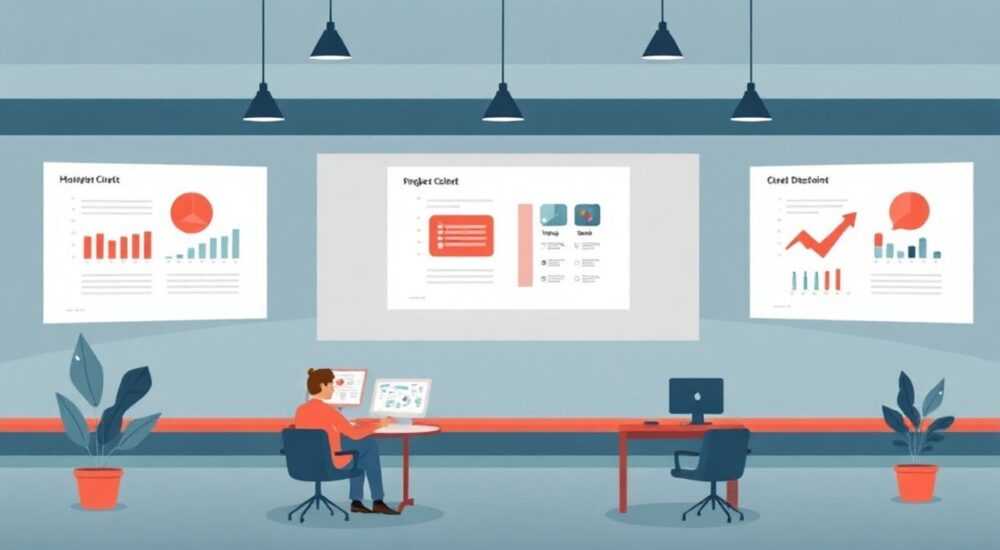
Красивая презентация в PowerPoint — это не просто набор слайдов, а мощный инструмент коммуникации, способный убедить, вдохновить и запомниться. Многие пользователи ограничиваются шаблонами по умолчанию и стандартными эффектами, но настоящий потенциал PowerPoint раскрывается при грамотном сочетании дизайна, структуры и подачи информации. Научиться создавать эстетичные и эффективные презентации может каждый — важно понимать ключевые принципы визуальной иерархии, типографики, цвета и нарратива.
Чтобы делать красивые презентации в PowerPoint, сосредоточьтесь на простоте, ясности и едином стиле. Используйте минималистичный дизайн, качественные изображения и чёткую структуру, чтобы донести идею без перегрузки.
Содержание статьи:
- Основные принципы красивой презентации
- Правила хорошего тона в PowerPoint
- Как построить логичную структуру презентации
- Пошаговый алгоритм создания структуры
- Дизайн-система: цвет, шрифты, макет
- Как создать фирменный стиль презентации
- Работа с визуальными элементами
- Как правильно вставлять и обрабатывать изображения
- Анимация и переходы: за и против
- Когда анимация уместна?
- Типичные ошибки и как их избежать
- Чек-лист перед показом
- Экспертное мнение
- Вопросы и ответы
- Заключение
Основные принципы красивой презентации
Прежде чем переходить к оформлению, важно осознать: красота презентации — это не про множество эффектов или пёстрые картинки. Красота рождается из порядка, целостности и цели. В основе любой сильной презентации лежат три столпа: содержание, структура и визуальное исполнение. Если один из них ослаблен, восприятие страдает.
PowerPoint — это не текстовый редактор. Он предназначен для визуализации мыслей. Поэтому главная задача — передать идею через минимальное количество слов и максимальное количество смысла. Принцип «меньше — значит больше» особенно актуален здесь. Один яркий образ часто стоит тысячи слов.
Представьте, что вы зритель. Что вы видите первым? Заголовок? Изображение? Цвет фона? Именно эти элементы формируют первое впечатление. Поэтому важно сразу задать тон: профессиональный, креативный, строгий или легкий. Это достигается через единый стиль — от шрифта до цветовой палитры.
«Лучшие презентации — те, которые выглядят так, будто их делал не человек, а система. Единообразие — ваш главный союзник.» — Анна Петрова, дизайнер UX/UI, 12 лет в корпоративных коммуникациях
Правила хорошего тона в PowerPoint
- Один слайд — одна идея. Не пытайтесь уместить всё: график, текст, цитату и иконку. Выберите главное и сделайте акцент на нём.
- Используйте контраст. Текст должен читаться легко. Тёмный на светлом или светлый на тёмном — базовые правила читаемости.
- Не перегружайте слайд. Пустое пространство («white space») — не пустота, а важный элемент композиции. Оно помогает глазу отдыхать и концентрироваться.
- Говорите на языке зрителя. Избегайте жаргона, если аудитория не специалист. Упрощайте, но не обесценивайте.
Как построить логичную структуру презентации
Даже самый красивый дизайн не спасёт хаотичную подачу. Структура — каркас презентации. Без него она рассыпается. Хорошая презентация — это история: есть завязка, развитие и развязка. Начните с определения цели: хотите ли вы информировать, убедить, вдохновить?
Если цель — продать проект, используйте структуру «Проблема → Решение → Преимущества». Если — обучить, применяйте «Теория → Пример → Практика». Такой подход помогает аудитории следовать за вами, не теряясь в деталях.
PowerPoint позволяет использовать мастер слайдов — скелет всей презентации. Создайте его заранее: определите заголовки, подзаголовки, расположение логотипа, номера страниц. Это сэкономит часы на правках и обеспечит визуальную согласованность.
Полезно знать: Перед началом работы сохраните файл с названием «Мастер_шаблон.potx». Это шаблон, который можно использовать снова и снова, не создавая всё с нуля.
Пошаговый алгоритм создания структуры
- Определите цель презентации и целевую аудиторию.
- Напишите план на бумаге или в заметках: основные блоки (введение, тело, заключение).
- Разбейте каждый блок на слайды: не более 1–2 идей на слайд.
- Откройте PowerPoint и создайте структуру с помощью разделителей (используйте функцию «Раздел» во вкладке «Главная»).
- Настройте мастер слайдов: выберите шрифты, цвета, фон, положение элементов.
- Начните заполнять слайды контентом, начиная с самого главного — не с первого слайда, а с того, где вы раскрываете суть.
Дизайн-система: цвет, шрифты, макет
Дизайн — это не про красоту, а про восприятие. Грамотная цветовая схема усиливает сообщение, а не отвлекает. Например, синий вызывает доверие, красный — энергию, зелёный — рост и экологичность. Но важно соблюдать баланс: не более 3–4 цветов в одной презентации.
Выбирая шрифты, помните: их задача — быть прочитанными, а не украшением. Беззасечные шрифты (Arial, Calibri, Segoe UI) лучше всего подходят для экранов. Размер заголовков — от 32 pt, основного текста — от 18 pt. Проверяйте читаемость: если текст трудно разобрать с расстояния 2 метра — увеличьте шрифт.
Макет — это расположение элементов на слайде. Используйте сетку: PowerPoint имеет встроенную функцию «Выравнивание и распределение». Придерживайтесь принципа «золотого сечения» или правила третей — размещайте ключевой элемент в точках пересечения.
Элемент |
Рекомендации |
|---|---|
Цвета |
1 основной, 1 дополнительный, 1 акцентный + нейтральные (белый, серый) |
Шрифты |
1 шрифт для заголовков, 1 — для текста. Не более двух. |
Фон |
Однотонный или с очень лёгкой текстурой. Избегайте пестрых обоев. |
Интервалы |
Между строками — 1,2–1,5; между абзацами — двойной отступ. |
Как создать фирменный стиль презентации
- Сохраните цвета бренда в «Теме» PowerPoint: «Дизайн» → «Цвета» → «Создать новые цвета темы».
- Настройте шрифты темы аналогично: задайте заголовочный и основной шрифты.
- Добавьте логотип на мастер-слайд, чтобы он автоматически появлялся на всех слайдах.
- Используйте прозрачные PNG-логотипы для мягкого встраивания в дизайн.
Полезно знать: После настройки темы сохраните её как .thmx-файл. Это позволит применять стиль ко всем новым презентациям одним кликом.
Работа с визуальными элементами
Изображения — мощнейший инструмент воздействия. Исследования показывают, что люди запоминают 65% визуальной информации против 10% текстовой. Но важно использовать качественные, релевантные фото. Штампованные стоковые картинки с «улыбающимися коллегами за ноутбуком» вызывают недоверие.
Ищите фотографии с эмоцией, реальностью, масштабом. Бесплатные источники: Unsplash, Pexels, Pixabay. Платные — Shutterstock, Adobe Stock. При использовании фото применяйте полупрозрачные наложения, чтобы текст был читаем.
Иконки и иллюстрации помогают объяснить сложные процессы. Используйте векторные значки (SVG или встроенные в PowerPoint). Они не теряют качества при масштабировании. Лучше — единый стиль: все плоские, все линейные или все с тенью.
Графики и диаграммы — неотъемлемая часть бизнес-презентаций. Но они должны быть простыми. Уберите лишние линии, подписи, легенды. Оставьте только то, что нужно для понимания. Переходите от «всё и сразу» к «поэтапному раскрытию» с помощью анимации.
Как правильно вставлять и обрабатывать изображения
- Вставляйте изображения через «Вставка» → «Изображение». Избегайте копирования с экрана.
- Обрезайте фото по форме: круг, шестиугольник, рамка — это добавляет современности.
- Используйте эффекты умеренно: тень, отражение, мягкость краёв — не более одного на элемент.
- Применяйте «Удаление фона» для точной маскировки объектов.
- Сжимайте изображения: «Формат» → «Сжать изображения» → выбрать разрешение («Экран» достаточно).
«Если вы не можете объяснить свою идею на одном слайде с картинкой — вероятно, вы сами её ещё не до конца поняли.» — Дмитрий Ковалёв, эксперт по визуальному мышлению
Анимация и переходы: за и против
Анимация — как приправа: чуть-чуть — вкусно, много — испортит блюдо. Большинство презентаций страдают от избыточной анимации: буквопрыжки, вращения, взрывы. Это отвлекает и выглядит непрофессионально.
Используйте анимацию только для акцента или последовательного раскрытия информации. Например, покажите проблему — затем решение. Или раскройте шаги процесса один за другим. Подходящие эффекты: «Появление», «Плавное появление», «Выдвижение».
Переходы между слайдами тоже должны быть уместны. «Без перехода» — лучший выбор в 80% случаев. Если нужен акцент — «Затемнение» или «Продвижение». Избегайте «Шашки», «Волны» и других «эффектов 2005 года».
Когда анимация уместна?
- При демонстрации процесса: этап 1 → этап 2 → этап 3.
- Для акцента на ключевом элементе: мигание, увеличение.
- При сравнении: появление двух блоков по очереди.
- В образовательных презентациях: пошаговое появление формулы.
Полезно знать: Анимация должна занимать не более 0,5–1 секунды. Длинные эффекты замедляют темп и раздражают.
Типичные ошибки и как их избежать
Даже опытные пользователи допускают одни и те же ошибки. Вот самые распространённые:
- Слишком много текста. Слайд — не доклад. Люди не могут читать и слушать одновременно. Оставляйте только тезисы.
- Несогласованный стиль. Разные шрифты, цвета, отступы на каждом слайде. Решение — использовать мастер-слайд.
- Плохое качество изображений. Размытые, растянутые, с водяными знаками. Используйте только высококачественные источники.
- Автоматические переходы с таймером. Это рискованно: вы можете говорить дольше, чем длится слайд. Лучше управлять вручную.
- Отсутствие call-to-action. Заканчивайте презентацию чётким призывом: «Свяжитесь с нами», «Подпишитесь», «Начните сейчас».
Чек-лист перед показом
- Проверьте орфографию (Ctrl+Enter).
- Убедитесь, что все шрифты встроены или стандартные.
- Протестируйте презентацию на другом компьютере или в режиме «Показ слайдов».
- Удалите тестовые слайды и заметки.
- Сожмите файл: «Файл» → «Сведения» → «Сжать медиафайлы».
- Сохраните копию в PDF для раздачи.
Экспертное мнение
«Я начинаю каждую презентацию с вопроса: “Что я хочу, чтобы зритель сделал после этого?” Если ответа нет — работа над слайдами бессмысленна. Дизайн следует за целью, а не наоборот.» — Елена Миронова, руководитель отдела визуальных коммуникаций, международная консалтинговая группа
Елена работает с презентациями более 15 лет и помогла сотням компаний выстроить внутренние и внешние коммуникации. По её словам, ключ к успеху — в дисциплине.
«Многие думают, что красиво — это когда “много всего”. На самом деле — наоборот. Я всегда советую клиентам: возьмите свою презентацию, удалите каждый второй слайд. Потом — половину слов. И вот тогда вы увидите, что действительно важно.»
Она также рекомендует использовать метод «одна минута на слайд»: если вы не можете объяснить слайд за 60 секунд — он перегружен.
Вопросы и ответы
Можно ли использовать шаблоны PowerPoint?
Да, но с осторожностью. Шаблоны Office и сторонние (например, от Envato) — хороший старт. Однако адаптируйте их под свою тему: измените цвета, шрифты, удалите лишние элементы. Шаблон — основа, а не финальный продукт.
Как сделать презентацию интересной, если тема сухая?
Сделайте акцент на истории. Даже финансовый отчёт можно подать как «путешествие компании». Используйте метафоры, реальные примеры, человеческие эмоции. Добавьте одну яркую визуальную метафору — например, график роста как гора, которую вы покорили.
Нужно ли добавлять видео или интерактив?
Видео уместно, если оно напрямую связано с темой и длится не более 1–2 минут. Интерактив (опросы, ссылки) — в онлайн-презентациях через Teams или Zoom. В офлайне — рискуйте: технические сбои возможны.
Как быстро сделать презентацию, если сроки горят?
Используйте шаблон + мастер-слайд. Заполните структуру тезисами. Добавьте 3–5 качественных изображения. Уберите всё лишнее. Проверьте на читаемость. Готово за 2 часа.
Можно ли использовать PowerPoint для создания инфографики?
Да. Хотя PowerPoint не Photoshop, он отлично справляется с базовой инфографикой: схемы, пирамиды, временные шкалы. Используйте фигуры, SmartArt, группировку и выравнивание. Экспортируйте в PDF или изображение.
Заключение
Красивая презентация в PowerPoint — это результат системного подхода, а не вдохновения. Она строится на принципах дизайна, логики и уважения к аудитории. Главное — не количество эффектов, а сила сообщения. Чем проще и яснее вы говорите, тем больше шансов, что вас запомнят.
Не бойтесь экспериментировать, но проверяйте каждое решение: «Помогает ли это моей цели?» Сохраняйте стиль, работайте с визуалами, избегайте перегрузки. И помните: вы — рассказчик, а PowerPoint — ваш союзник.
Научиться делать красивые презентации может каждый. Начните с малого: один проект, одна структура, один стиль. Со временем выработается чувство формы, и процесс станет быстрым и естественным.
- Красота презентации — в простоте, а не в количестве эффектов.
- Структура — основа успеха: одна идея на слайд, чёткая логика.
- Используйте мастер-слайды и темы для единообразия.
- Изображения и иконки должны быть релевантными и качественными.
- Анимация — инструмент, а не украшение. Применяйте её с умом.
⚠️ Дисклеймер — нажмите, чтобы развернуть
Материалы, опубликованные в разделе «Блог» на сайте RU DESIGN SHOP (rudesignshop.ru), носят исключительно информационный и ознакомительный характер и не являются руководством к действию, финансовой рекомендацией, медицинской услугой, ветеринарным назначением либо рекламой товаров и услуг, включая азартные игры. Публикации не содержат призывов к участию в азартных играх и не направлены на продвижение соответствующих операторов.
Безопасность применения товаров и веществ: при использовании строительных материалов, бытовой химии, пестицидов и агрохимикатов необходимо строго следовать инструкциям производителя и действующему законодательству Российской Федерации, включая Федеральный закон РФ от 19.07.1997 № 109-ФЗ «О безопасном обращении с пестицидами и агрохимикатами».
Упоминание товарных знаков, брендов и организаций носит исключительно информационный характер и не означает наличие партнёрских отношений или одобрения со стороны правообладателей.
Материалы, содержащие сведения о медицинских, ветеринарных или косметических средствах, представлены в справочных целях и не являются медицинской консультацией или назначением. Перед применением рекомендуется обратиться к врачу, ветеринарному специалисту или иному сертифицированному профессионалу.
Возрастные ограничения: материалы, содержащие сведения о продукции категории 18+, включая алкоголь или азартные игры, предназначены исключительно для совершеннолетней аудитории и публикуются в информационных целях.
Правовая ответственность: решения, принятые на основе опубликованной информации, пользователь принимает самостоятельно и на свой риск; редакция и авторы несут ответственность в пределах, установленных законодательством Российской Федерации.
Редакция не допускает публикаций, содержащих пропаганду экстремизма, терроризма, наркотических средств или суицида; подобные материалы подлежат немедленному удалению.
Упоминание организаций с ограниченным статусом: компания Meta Platforms Inc. (социальные сети Facebook и Instagram) признана экстремистской организацией решением суда РФ, её деятельность запрещена на территории Российской Федерации; любые упоминания приводятся исключительно в информационных целях.
Авторские права и источники: информация собирается из открытых источников; её актуальность указывается на дату публикации и может изменяться.
Изображения и иллюстрации используются на условиях, разрешённых правообладателями. При возникновении претензий редакция готова оперативно рассмотреть обращение и внести необходимые изменения.
Персональные данные и cookies: сайт использует cookies и обрабатывает персональные данные пользователей в соответствии с Федеральным законом № 152-ФЗ «О персональных данных» и Политикой конфиденциальности RU DESIGN SHOP.
Мнения авторов могут не совпадать с позицией государственных органов или коммерческих организаций, упомянутых в материалах.
РЕКОМЕНДУЕМ
Товары от российских производителей




