Скидка 5% на первый заказ — RDS5




Как добавить в презентацию новый слайд в powerpoint
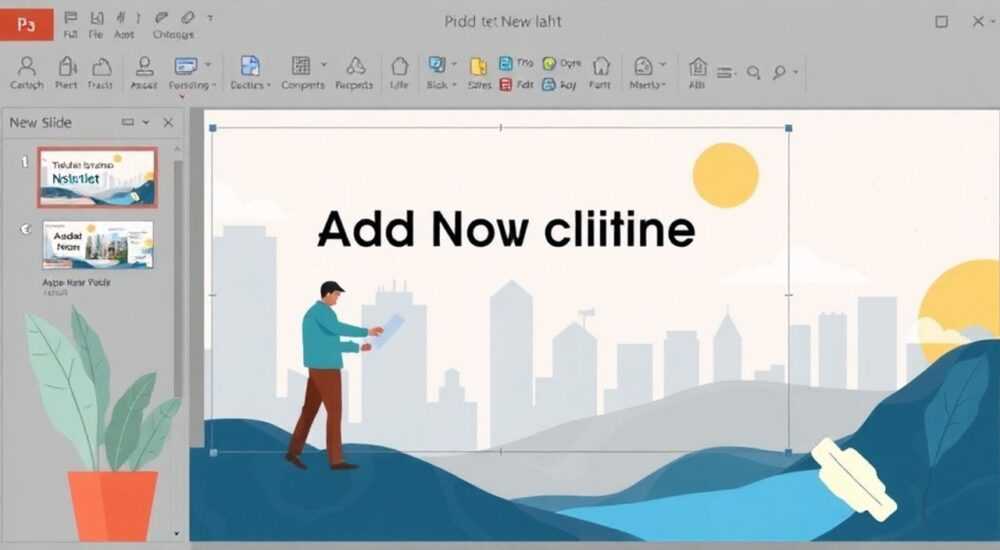
Добавление нового слайда в презентацию PowerPoint — базовая, но критически важная операция для создания структурированного и визуально привлекательного выступления. Это можно сделать несколькими способами: через контекстное меню, ленту инструментов, горячие клавиши или панель миниатюр. Главное — понимать, как выбрать нужный макет и избежать дублирования содержимого.
Чтобы быстро добавить слайд в PowerPoint, нажмите Ctrl+M или выберите «Новый слайд» на вкладке «Главная». Всегда проверяйте макет — он определяет расположение заголовков, текста и изображений.
Создание эффективной презентации начинается с чёткой структуры, а её основа — правильно организованные слайды. Microsoft PowerPoint, будучи лидером среди программ для визуальных выступлений, предлагает множество инструментов для управления слайдами. Однако даже опытные пользователи иногда сталкиваются с путаницей при выборе макета, дублировании контента или неоправданном использовании однотипных слайдов. Умение грамотно добавлять новые слайды — это не просто технический навык, а часть стратегии построения убедительного повествования. Ошибки на этом этапе могут нарушить логику подачи материала, снизить вовлечённость аудитории и испортить общее впечатление от доклада.
Содержание статьи:
Основные способы добавления нового слайда
PowerPoint предоставляет несколько интуитивно понятных методов для добавления новых слайдов. Все они доступны в режиме редактирования и работают одинаково во всех современных версиях программы: 2016, 2019, 2021, а также в Microsoft 365 (ранее Office 365). Выбор способа зависит от ваших предпочтений, скорости работы и текущего контекста.
Самый быстрый способ — использование горячих клавиш. Нажатие комбинации Ctrl + M мгновенно создаёт новый слайд с макетом по умолчанию. Этот метод особенно полезен при активной работе, когда нужно быстро нарастить структуру презентации без переключения между вкладками.
Если вы предпочитаете работать с интерфейсом, перейдите на вкладку «Главная» в верхней части окна. В группе «Слайды» найдите кнопку «Новый слайд». При клике на неё открывается выпадающее меню с предложенными макетами. Первый в списке — обычно макет по умолчанию, соответствующий теме вашей презентации.
Полезно знать: Если вы часто используете определённый макет, PowerPoint запоминает его и предлагает первым при повторном добавлении слайда.
Другой удобный метод — контекстное меню. Щёлкните правой кнопкой мыши по любому слайду в панели миниатюр слева. В появившемся меню выберите пункт «Новый слайд». Система автоматически вставит его перед выделенным слайдом. Этот способ особенно удобен при необходимости вставить слайд в середину презентации.
Третий вариант — перетаскивание из шаблона. Если вы работаете с мастер-слайдами или используете сторонние темы, можно перетащить нужный макет прямо из панели «Образцы слайдов». Для этого перейдите в «Вид» → «Образцы слайдов», выберите подходящий макет и перетащите его в основное окно. Такой подход даёт полный контроль над дизайном.
- Откройте презентацию в PowerPoint.
- Перейдите в режим просмотра «Нормальный» (по умолчанию).
- Выберите место вставки: кликните по слайду в панели слева.
- Используйте один из способов: Ctrl+M, кнопку на ленте или контекстное меню.
- Выберите макет из предложенного списка.
Как выбрать правильный макет слайда
Макет — это шаблон размещения элементов на слайде: заголовков, текстовых блоков, изображений, графиков и других объектов. От правильного выбора макета зависит, насколько быстро и эффективно аудитория воспримет информацию. PowerPoint предлагает до десяти стандартных макетов, включая «Заголовок и объект», «Два содержимых», «Сравнение», «Только заголовок» и другие.
При добавлении слайда через «Новый слайд» система показывает миниатюры всех доступных макетов. Каждый из них решает свою задачу. Например, макет «Заголовок и объект» идеален для основных тезисов, а «Сравнение» — для демонстрации различий между двумя концепциями.
Макет |
Когда использовать |
Пример применения |
|---|---|---|
Заголовок и объект |
Основной контент, ключевые сообщения |
Описание продукта, преимущества услуги |
Два содержимых |
Разделение информации на две части |
Текст + изображение, данные + диаграмма |
Сравнение |
Противопоставление идей или данных |
До/после, плюсы/минусы |
Только заголовок |
Акцент на заголовке, минимум текста |
Переходные слайды, эмоциональные акценты |
Пустой |
Полный контроль над дизайном |
Фоновое изображение, кастомная композиция |
Выбор макета влияет на скорость восприятия. Исследования Nielsen Norman Group показывают, что слайды с чёткой иерархией (заголовок сверху, контент ниже) усваиваются на 40% быстрее, чем перегруженные или плохо структурированные. Поэтому рекомендуется всегда начинать с анализа типа контента, который вы хотите разместить.
«Не гонитесь за разнообразием макетов ради разнообразия. Единый стиль улучшает восприятие. Используйте не более 3–4 типов макетов в одной презентации.» — Анна Петрова, UX-дизайнер, 12 лет опыта в корпоративных презентациях
Если ни один из стандартных макетов не подходит, создайте свой. Перейдите в «Вид» → «Образец слайдов», скопируйте существующий макет и измените расположение заполнителей. После сохранения он станет доступен в обычном режиме редактирования. Это особенно полезно для брендированных презентаций с фиксированным логотипом, цветовой схемой и шрифтами.
Типичные ошибки и как их избежать
Несмотря на простоту операции, пользователи часто допускают ошибки при добавлении слайдов. Эти ошибки могут привести к визуальной несогласованности, замедлению подготовки и снижению качества презентации.
Одна из самых распространённых ошибок — добавление слайдов без учёта логической структуры. Например, после титульного слайда сразу вставляется детальный график, без вводного объяснения. Это нарушает принцип «от общего к частному» и затрудняет восприятие. Всегда планируйте последовательность: титул → введение → основная часть → заключение.
Другая ошибка — игнорирование макетов. Многие пользователи выбирают «Пустой» слайд и вручную добавляют все элементы. Это не только увеличивает время работы, но и нарушает единый стиль. Заполнители в макетах привязаны к теме, шрифтам и цветам, поэтому они обеспечивают согласованность.
Полезно знать: При изменении темы презентации все слайды с правильными макетами автоматически обновляются. Пустые слайды остаются без изменений.
Также распространена проблема дублирования слайдов. Иногда пользователи копируют слайд, чтобы изменить лишь одну строку, вместо того чтобы добавить новый с подходящим макетом. Это приводит к увеличению размера файла и путанице при редактировании. Лучше создать новый слайд и перенести только нужный контент.
Некоторые используют Ctrl+M, не обращая внимания на макет по умолчанию. Если вы случайно изменили макет по умолчанию, все новые слайды будут создаваться с ним. Чтобы сбросить, зайдите в «Образец слайдов» и установите нужный макет как первый в списке.
- Не добавляйте слайды хаотично — соблюдайте логическую последовательность.
- Избегайте пустых слайдов без необходимости — используйте макеты.
- Не дублируйте слайды ради мелких изменений — создавайте новые.
- Проверяйте макет по умолчанию после смены темы.
- Не забывайте про единую стилистику — она усиливает доверие аудитории.
Дополнительные функции: дублирование, группировка, удаление
PowerPoint предлагает расширенные возможности управления слайдами, которые экономят время и повышают точность редактирования. Помимо добавления, важно уметь дублировать, группировать и удалять слайды.
Дублирование — полезная функция, когда нужно создать слайд с аналогичной структурой. Выделите слайд в панели миниатюр, щёлкните правой кнопкой и выберите «Дублировать слайд». Горячая клавиша — Ctrl + D. Это удобно для серий слайдов, например, при описании нескольких продуктов или этапов проекта.
Группировка слайдов помогает организовать длинные презентации. Хотя PowerPoint не поддерживает группировку в классическом виде, вы можете использовать разделы. Щёлкните правой кнопкой по слайду → «Добавить раздел». Дайте ему название: «Введение», «Аналитика», «Результаты». Разделы можно сворачивать, переименовывать и перемещать целиком.
Удаление слайда выполняется просто: выделите его и нажмите Delete или Backspace. Через контекстное меню — «Удалить слайд». Важно помнить, что удалённые слайды нельзя восстановить через Ctrl+Z, если вы уже добавили новые. Поэтому перед массовым удалением делайте резервную копию.
«Используйте разделы как главы в книге. Они помогают ориентироваться в презентации и делают работу командной редакции проще.» — Дмитрий Смирнов, руководитель отдела внутренних коммуникаций, крупная IT-компания
Также стоит упомянуть функцию «Скрыть слайд». Если вы не хотите удалять слайд, но он не нужен при демонстрации, щёлкните по нему правой кнопкой и выберите «Скрыть слайд». Он останется в файле, но не будет показываться в режиме презентации. Это полезно для резервных слайдов или дополнительных данных.
Экспертное мнение
Алексей Ковалёв, специалист по бизнес-коммуникациям и автор курсов по презентационным навыкам, делится своим подходом к структурированию презентаций:
«Я всегда начинаю с каркаса. Добавляю минимальное количество слайдов: титульный, содержание, введение, блоки основной части, заключение. Только потом детализирую каждый блок. При этом я использую макеты осознанно — каждый тип слайда выполняет свою коммуникативную функцию.
Например, слайд с заголовком и одним изображением я использую для эмоционального акцента. Пустой слайд с фоном — для цитаты или мощного завершения. А макет „Сравнение“ — когда нужно показать переход от проблемы к решению.
Главное — не бояться удалять слайды. Иногда лучшее, что можно сделать для презентации, — это убрать лишнее. Чем меньше текста, тем больше внимания получает докладчик.»
По словам Алексея, автоматизация процесса добавления слайдов через шаблоны и макросы может сэкономить до 30% времени при подготовке регулярных отчётов. Он рекомендует создавать персональные шаблоны с готовыми макетами для частых задач: совещания, отчёты, презентации клиентам.
Вопросы и ответы
Как сделать, чтобы новый слайд всегда добавлялся с определённым макетом?
Перейдите в «Вид» → «Образец слайдов». Найдите нужный макет, щёлкните по нему правой кнопкой и выберите «Переместить в начало». Теперь он будет предлагаться по умолчанию при нажатии Ctrl+M.
Почему после добавления слайда он выглядит иначе, чем остальные?
Возможно, вы выбрали макет из другой темы или случайно изменили дизайн. Убедитесь, что все слайды используют одинаковую тему. Проверьте вкладку «Дизайн»
Можно ли добавить слайд из другой презентации?
Да. Откройте обе презентации, перейдите в панель миниатюр второй, скопируйте нужный слайд (Ctrl+C), переключитесь в первую и вставьте (Ctrl+V). PowerPoint предложит вставить с исходным форматированием или адаптировать под текущую тему.
Что делать, если Ctrl+M не работает?
Проверьте, не занят ли этот ярлык другой программой. Также убедитесь, что вы находитесь в режиме редактирования, а не в демонстрации. Если проблема сохраняется, попробуйте перезапустить PowerPoint.
Как быстро добавить несколько одинаковых слайдов?
Выделите один слайд в панели, нажмите Ctrl+D нужное количество раз. Каждое нажатие создаёт копию. Это быстрее, чем использовать Ctrl+M и выбирать макет каждый раз.
Заключение
Добавление нового слайда в PowerPoint — это простая, но стратегически важная операция. От того, как вы это делаете, зависит не только скорость работы, но и качество всей презентации. Использование правильных макетов, горячих клавиш и логической структуры позволяет создавать профессиональные выступления, которые легко воспринимаются и запоминаются.
Освойте базовые методы — Ctrl+M, ленту инструментов и контекстное меню. Настройте макет по умолчанию под свои задачи. Используйте разделы для организации контента. И помните: хороший слайд не тот, где много текста, а тот, который помогает донести мысль.
- Главный способ добавления — Ctrl+M или кнопка «Новый слайд» на вкладке «Главная».
- Всегда выбирайте макет, соответствующий типу контента.
- Используйте разделы для структурирования длинных презентаций.
- Избегайте пустых слайдов и дублирования без необходимости.
- Настройте макет по умолчанию для повышения эффективности.
⚠️ Дисклеймер — нажмите, чтобы развернуть
Материалы, опубликованные в разделе «Блог» на сайте RU DESIGN SHOP (rudesignshop.ru), носят исключительно информационный и ознакомительный характер и не являются руководством к действию, финансовой рекомендацией, медицинской услугой, ветеринарным назначением либо рекламой товаров и услуг, включая азартные игры. Публикации не содержат призывов к участию в азартных играх и не направлены на продвижение соответствующих операторов.
Безопасность применения товаров и веществ: при использовании строительных материалов, бытовой химии, пестицидов и агрохимикатов необходимо строго следовать инструкциям производителя и действующему законодательству Российской Федерации, включая Федеральный закон РФ от 19.07.1997 № 109-ФЗ «О безопасном обращении с пестицидами и агрохимикатами».
Упоминание товарных знаков, брендов и организаций носит исключительно информационный характер и не означает наличие партнёрских отношений или одобрения со стороны правообладателей.
Материалы, содержащие сведения о медицинских, ветеринарных или косметических средствах, представлены в справочных целях и не являются медицинской консультацией или назначением. Перед применением рекомендуется обратиться к врачу, ветеринарному специалисту или иному сертифицированному профессионалу.
Возрастные ограничения: материалы, содержащие сведения о продукции категории 18+, включая алкоголь или азартные игры, предназначены исключительно для совершеннолетней аудитории и публикуются в информационных целях.
Правовая ответственность: решения, принятые на основе опубликованной информации, пользователь принимает самостоятельно и на свой риск; редакция и авторы несут ответственность в пределах, установленных законодательством Российской Федерации.
Редакция не допускает публикаций, содержащих пропаганду экстремизма, терроризма, наркотических средств или суицида; подобные материалы подлежат немедленному удалению.
Упоминание организаций с ограниченным статусом: компания Meta Platforms Inc. (социальные сети Facebook и Instagram) признана экстремистской организацией решением суда РФ, её деятельность запрещена на территории Российской Федерации; любые упоминания приводятся исключительно в информационных целях.
Авторские права и источники: информация собирается из открытых источников; её актуальность указывается на дату публикации и может изменяться.
Изображения и иллюстрации используются на условиях, разрешённых правообладателями. При возникновении претензий редакция готова оперативно рассмотреть обращение и внести необходимые изменения.
Персональные данные и cookies: сайт использует cookies и обрабатывает персональные данные пользователей в соответствии с Федеральным законом № 152-ФЗ «О персональных данных» и Политикой конфиденциальности RU DESIGN SHOP.
Мнения авторов могут не совпадать с позицией государственных органов или коммерческих организаций, упомянутых в материалах.
РЕКОМЕНДУЕМ
Товары от российских производителей


-5%


