Скидка 5% на первый заказ — RDS5




Как вставить картинку в эскиз solidworks
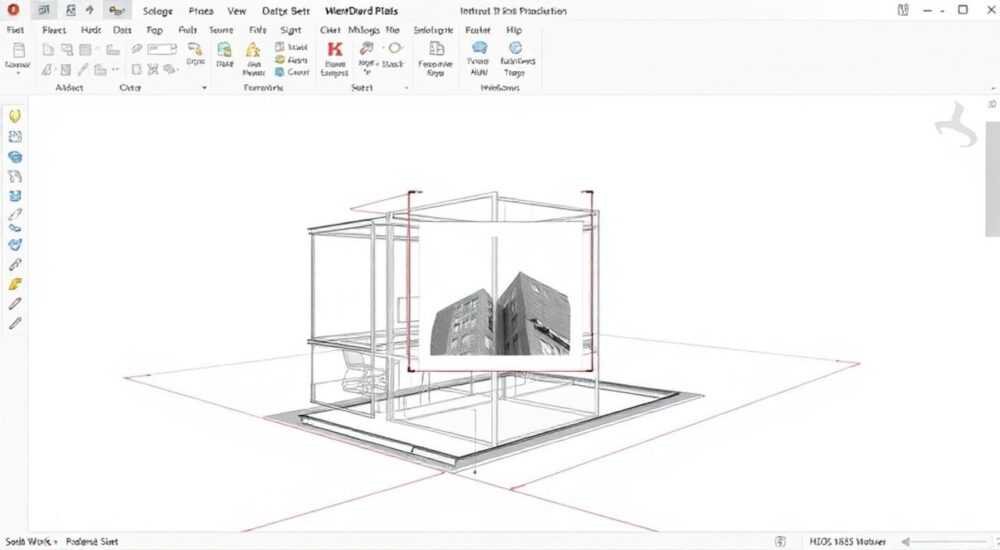
Вставка изображения в эскиз SolidWorks — это распространённая задача при создании технических чертежей, художественных моделей или подготовке визуализаций. Изображение может использоваться как фон для обводки контуров, как элемент декора или как справочный материал. В SolidWorks реализована прямая функция импорта графики в эскиз, позволяющая точно позиционировать и масштабировать растровые файлы.
Чтобы вставить картинку в эскиз SolidWorks, активируйте режим эскиза, перейдите в меню «Инструменты» → «Эскиз» → «Вставить изображение», выберите файл и задайте параметры вставки. Рекомендуется использовать форматы BMP, PNG или JPEG с высоким разрешением для точного позиционирования.
Содержание статьи:
- Основные причины использования изображений в эскизе
- Подготовка к работе с изображением
- Рекомендации по подготовке изображения
- Пошаговый алгоритм вставки картинки
- Альтернативный способ: через панель инструментов
- Настройка и редактирование изображения в эскизе
- Как привязать изображение к реальным размерам
- Типичные ошибки и как их избежать
- Что делать, если изображение не отображается
- Практические примеры использования
- Экспертное мнение
- Вопросы и ответы
- Заключение
Основные причины использования изображений в эскизе
Вставка изображений в эскиз SolidWorks — не просто способ украсить модель. Это инструмент проектирования, который помогает повысить точность и ускорить работу. Инженеры часто используют растровые изображения как подложку для создания 3D-моделей по реальным фотографиям или сканам чертежей.
Например, при обратном инжиниринге специалист может загрузить фото детали, наложить его на плоскость эскиза и обвести контуры, чтобы воссоздать геометрию. Архитекторы и дизайнеры используют изображения логотипов, текстур или силуэтов для создания реалистичных прототипов.
Другой случай — подготовка учебных материалов или презентаций. Включение схем, диаграмм или этикеток прямо в эскиз позволяет наглядно демонстрировать особенности конструкции. Такой подход особенно полезен при совместной работе в команде.
Полезно знать: Изображение в эскизе не влияет на массовые характеристики модели, так как является только графической подложкой. Оно не участвует в построении тел, но может служить ориентиром для построения эскизов.
Подготовка к работе с изображением
Перед тем как вставить картинку в эскиз SolidWorks, важно правильно подготовить исходный файл. Несмотря на то что программа поддерживает несколько форматов, не все из них одинаково удобны для работы. Лучше всего использовать PNG (без фона), BMP (высокое качество) или JPEG (для фотографий).
Разрешение изображения должно быть достаточным. Слишком низкое разрешение приведёт к размытости при масштабировании, а слишком высокое — к замедлению работы программы. Оптимальный диапазон: от 150 до 300 DPI, в зависимости от масштаба будущей модели.
Формат файла также имеет значение. Например, PNG поддерживает прозрачность, что полезно при наложении логотипов или символов. JPEG занимает меньше места, но сжатие может ухудшить чёткость линий. TIFF используется редко, но сохраняет максимальное качество.
Рекомендации по подготовке изображения
- Преобразуйте изображение в нужный масштаб перед вставкой, если возможно.
- Обрежьте лишние поля — оставьте только нужную часть.
- Убедитесь, что цветовой контраст достаточен для чёткого восприятия контуров.
- Если вы работаете с чертежом, используйте монохромные изображения для лучшей читаемости.
«Подготавливайте изображение заранее в графическом редакторе — это экономит время в SolidWorks и повышает точность позиционирования.» — Алексей Морозов, инженер-конструктор, стаж 12 лет
Пошаговый алгоритм вставки картинки
Процесс вставки изображения в эскиз в SolidWorks прост, но требует соблюдения определённой последовательности действий. Ниже приведён пошаговый алгоритм, который подходит для всех актуальных версий программы (2020–2026).
- Откройте новую или существующую деталь (Part).
- Выберите плоскость для эскиза (например, Front Plane) и нажмите «Эскиз».
- Убедитесь, что вы находитесь в режиме редактирования эскиза.
- Перейдите в меню: Инструменты → Эскиз → Вставить изображение.
- В открывшемся окне выберите нужный файл и нажмите «Открыть».
- Изображение появится в центре эскиза. Щёлкните левой кнопкой мыши, чтобы зафиксировать положение.
После вставки изображение можно перемещать, масштабировать и поворачивать с помощью маркеров. Также доступны параметры прозрачности и блокировки размеров через контекстное меню.
Альтернативный способ: через панель инструментов
Если команда «Вставить изображение» не отображается в меню, её можно добавить:
- Щёлкните правой кнопкой по панели инструментов.
- Выберите «Настроить панель».
- Найдите категорию «Эскиз» и добавьте команду «Вставить изображение».
- Теперь кнопка будет доступна на панели.
Полезно знать: Если изображение не вставляется, проверьте, активирован ли режим эскиза. Функция недоступна вне эскиза и в сборках без активного эскиза.
Настройка и редактирование изображения в эскизе
После вставки картинки в эскиз SolidWorks предоставляет ограниченные, но важные возможности редактирования. Вы можете изменять положение, размер, угол поворота и прозрачность, но не можете применять фильтры или редактировать пиксели.
Чтобы изменить параметры изображения, щёлкните по нему правой кнопкой мыши. В контекстном меню доступны следующие опции:
- Переместить — для сдвига изображения.
- Масштабировать — для изменения размера.
- Повернуть — для выравнивания по оси.
- Свойства изображения — для настройки прозрачности и блокировки.
Особенно полезна функция прозрачности. Установив значение 30–50%, вы сможете видеть эскизные линии сквозь изображение, что удобно при обводке контуров. Прозрачность настраивается в процентах в диалоговом окне свойств.
Параметр |
Описание |
Рекомендуемое значение |
|---|---|---|
Прозрачность |
Степень просвечивания изображения |
40–60% |
Масштаб |
Размер относительно оригинала |
Автоматический или по эталону |
Угол поворота |
Ориентация изображения |
0°, 90°, 180° или произвольный |
Блокировка размеров |
Фиксация ширины/высоты при перемещении |
Включить при необходимости |
Как привязать изображение к реальным размерам
Если вы используете изображение как основу для моделирования, важно привести его к реальному масштабу. Для этого:
- Измерьте известный размер на изображении (например, диаметр отверстия).
- Нарисуйте линию в эскизе той же длины.
- Масштабируйте изображение так, чтобы этот размер совпал с линией.
- Зафиксируйте новое положение.
«Всегда приводите изображение к реальному масштабу до начала построения эскиза. Это предотвращает ошибки в размерах и упрощает дальнейшую работу.» — Екатерина Широкова, CAD-менеджер, промышленное проектирование
Типичные ошибки и как их избежать
Даже опытные пользователи SolidWorks могут столкнуться с трудностями при вставке изображений. Большинство проблем связано с неправильной подготовкой данных или неверным выбором режима.
Одна из частых ошибок — попытка вставить изображение вне режима эскиза. Команда «Вставить изображение» становится неактивной, если вы не находитесь в активном эскизе. Убедитесь, что вы выбрали плоскость и нажали «Эскиз».
Другая проблема — потеря качества при масштабировании. Если изображение растянуто, оно становится пиксельным. Чтобы избежать этого, используйте исходники с высоким разрешением и не увеличивайте картинку более чем в 2–3 раза.
Что делать, если изображение не отображается
- Проверьте формат файла — SolidWorks поддерживает BMP, JPG, JPEG, PNG, TIF, TIFF.
- Убедитесь, что файл не повреждён — попробуйте открыть его в другом редакторе.
- Попробуйте перезапустить программу и вставить изображение снова.
- Если используется сетевая версия, проверьте права доступа к папке с файлом.
Полезно знать: Изображения, вставленные в эскиз, становятся частью файла детали. Они не требуют внешних ссылок, что удобно при передаче проекта.
Практические примеры использования
Рассмотрим несколько реальных сценариев, где вставка изображения в эскиз SolidWorks оказывается незаменимой.
Пример 1: Создание корпуса по фотографии
Инженер получил фотографию электронного устройства и должен воссоздать его корпус. Он вставляет фото в эскиз, выравнивает по осям, устанавливает прозрачность 50% и обводит контуры эскизными линиями. Затем применяет вытягивание и получает 3D-модель.
Пример 2: Нанесение логотипа на поверхность
Дизайнер хочет добавить логотип на крышку прибора. Он вставляет PNG-файл с прозрачным фоном, масштабирует до нужного размера, фиксирует положение и создаёт эскиз по контуру. Далее использует операцию «Вырезать» или «Рельеф».
Пример 3: Обратный инжиниринг старой детали
На производстве есть деталь без чертежа. Её сканируют, получают изображение в масштабе 1:1, вставляют в эскиз и строят эскиз по контурам. После этого выполняют экструзию и получают точную цифровую копию.
«Использование изображений — это мост между физическим миром и цифровым проектированием. Чем точнее подложка, тем быстрее и надёжнее результат.» — Дмитрий Ковалёв, эксперт по CAD/CAM-системам
Экспертное мнение
В современном проектировании гибкость инструментов играет ключевую роль. Возможность вставки изображений в эскиз SolidWorks — это не просто удобство, а необходимость для многих отраслей: от машиностроения до промышленного дизайна.
Главный принцип — изображение должно служить ориентиром, а не конечным продуктом. Поэтому важно не просто вставить картинку, а правильно её интегрировать в процесс проектирования. Это включает масштабирование, выравнивание, настройку прозрачности и последующее удаление после завершения эскиза.
Также стоит помнить, что изображение — это 2D-объект. Оно не создаёт геометрию автоматически. Чтобы получить 3D-форму, нужно построить эскизные элементы (линии, дуги, сплайны) поверх изображения.
Полезно знать: После завершения эскиза рекомендуется скрывать или удалять изображение, чтобы оно не мешало при работе с другими элементами модели.
Вопросы и ответы
Можно ли вставить изображение в эскиз сборки?
Да, но только в активный эскиз. Если вы создаёте эскиз в контексте сборки (например, для сварной конструкции), функция доступна. Однако нельзя вставить изображение напрямую в дерево сборки без активного эскиза.
Поддерживаются ли векторные форматы (SVG, AI)?
Нет, SolidWorks не поддерживает вставку векторных изображений напрямую в эскиз. Их нужно преобразовать в растровый формат (PNG, BMP) перед импортом. Альтернатива — использование DXF/DWG для импорта векторной графики как эскиза.
Как сделать фон изображения прозрачным?
SolidWorks не редактирует прозрачность пикселей. Чтобы фон был прозрачным, изображение должно быть в формате PNG с уже наложенной альфа-маской. Подготовьте его заранее в Photoshop, GIMP или онлайн-редакторе.
Можно ли использовать изображение для текстурирования поверхности?
Нет, изображение в эскизе — это только графическая подложка. Для нанесения текстур используйте режим визуализации (например, PhotoView 360) или инструменты «Нанесение наклейки» в режиме Appearance.
Изображение пропало после выхода из эскиза. Что делать?
Изображение остаётся в эскизе, но может быть скрыто. Повторно откройте эскиз двойным щелчком в дереве построения. Если изображение не отображается, проверьте, не было ли оно удалено или скрыто в настройках отображения.
Заключение
Вставка изображения в эскиз SolidWorks — это мощный инструмент, расширяющий возможности проектирования. Он позволяет работать с референсами, фотографиями и сканами, превращая их в основу для создания точных 3D-моделей. Главное — понимать ограничения и правильно использовать функционал.
Процесс включает подготовку изображения, его вставку в активный эскиз, настройку масштаба и прозрачности, а затем — построение геометрии по контурам. При соблюдении порядка действий даже сложные формы можно воссоздать за короткое время.
Используйте изображения как временные ориентиры, а не постоянные элементы. После завершения эскиза их можно скрыть или удалить, чтобы не загромождать модель.
- Вставляйте изображения только в активном режиме эскиза.
- Подготавливайте файлы в поддерживаемых форматах: PNG, BMP, JPEG.
- Приводите изображение к реальному масштабу перед началом проектирования.
- Используйте прозрачность для удобства обводки контуров.
- Не забывайте, что изображение — это подложка, а не геометрия.
⚠️ Дисклеймер — нажмите, чтобы развернуть
Материалы, опубликованные в разделе «Блог» на сайте RU DESIGN SHOP (rudesignshop.ru), носят исключительно информационный и ознакомительный характер и не являются руководством к действию, финансовой рекомендацией, медицинской услугой, ветеринарным назначением либо рекламой товаров и услуг, включая азартные игры. Публикации не содержат призывов к участию в азартных играх и не направлены на продвижение соответствующих операторов.
Безопасность применения товаров и веществ: при использовании строительных материалов, бытовой химии, пестицидов и агрохимикатов необходимо строго следовать инструкциям производителя и действующему законодательству Российской Федерации, включая Федеральный закон РФ от 19.07.1997 № 109-ФЗ «О безопасном обращении с пестицидами и агрохимикатами».
Упоминание товарных знаков, брендов и организаций носит исключительно информационный характер и не означает наличие партнёрских отношений или одобрения со стороны правообладателей.
Материалы, содержащие сведения о медицинских, ветеринарных или косметических средствах, представлены в справочных целях и не являются медицинской консультацией или назначением. Перед применением рекомендуется обратиться к врачу, ветеринарному специалисту или иному сертифицированному профессионалу.
Возрастные ограничения: материалы, содержащие сведения о продукции категории 18+, включая алкоголь или азартные игры, предназначены исключительно для совершеннолетней аудитории и публикуются в информационных целях.
Правовая ответственность: решения, принятые на основе опубликованной информации, пользователь принимает самостоятельно и на свой риск; редакция и авторы несут ответственность в пределах, установленных законодательством Российской Федерации.
Редакция не допускает публикаций, содержащих пропаганду экстремизма, терроризма, наркотических средств или суицида; подобные материалы подлежат немедленному удалению.
Упоминание организаций с ограниченным статусом: компания Meta Platforms Inc. (социальные сети Facebook и Instagram) признана экстремистской организацией решением суда РФ, её деятельность запрещена на территории Российской Федерации; любые упоминания приводятся исключительно в информационных целях.
Авторские права и источники: информация собирается из открытых источников; её актуальность указывается на дату публикации и может изменяться.
Изображения и иллюстрации используются на условиях, разрешённых правообладателями. При возникновении претензий редакция готова оперативно рассмотреть обращение и внести необходимые изменения.
Персональные данные и cookies: сайт использует cookies и обрабатывает персональные данные пользователей в соответствии с Федеральным законом № 152-ФЗ «О персональных данных» и Политикой конфиденциальности RU DESIGN SHOP.
Мнения авторов могут не совпадать с позицией государственных органов или коммерческих организаций, упомянутых в материалах.
РЕКОМЕНДУЕМ
Товары от российских производителей

-5%
Светильник LEVIN Forstlight
Диапазон цен: 36040 руб. – 39640 руб.
Светильник ХЁНИР ABSOLUT SKANDIC
14000 руб.
-3%
Настенный светильник SUBRA-XL SN027
Первоначальная цена составляла 7400 руб..7180 руб.Текущая цена: 7180 руб..
