Скидка 5% на первый заказ — RDS5




Как добавить видео в повер поинт на телефоне
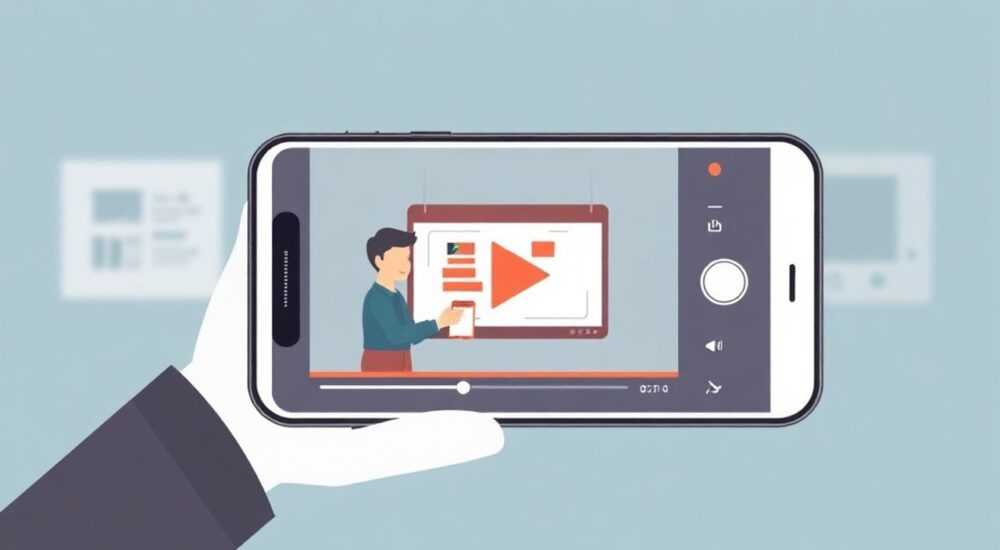
Сегодня большинство презентаций создаются и демонстрируются с мобильных устройств — смартфонов и планшетов. Особенно это актуально для преподавателей, маркетологов, стартаперов и сотрудников, вынужденных готовиться к выступлениям в дороге или на совещаниях без доступа к компьютеру. Однако добавить видео в PowerPoint на телефоне — задача, которая кажется простой, но на практике сопряжена с множеством подводных камней: несовместимость форматов, сжатие качества, сбои при воспроизведении, ограничения приложений. Многие пользователи сталкиваются с тем, что видео не отображается, воспроизводится без звука или вообще исчезает после сохранения. В этой статье вы получите исчерпывающее руководство по добавлению видео в PowerPoint на Android и iOS — от выбора формата до оптимизации под мобильные устройства и предотвращения распространённых ошибок.
Чтобы добавить видео в PowerPoint на телефоне, используйте официальное приложение Microsoft PowerPoint для Android или iOS. Загружайте видео в формате MP4 (H.264), не превышающее 50 МБ, и вставляйте его через меню «Вставка» → «Видео» → «С устройства». Избегайте больших файлов и редких кодеков — они не поддерживаются мобильной версией.
Содержание статьи:
- Зачем добавлять видео в PowerPoint на телефоне
- Какие форматы видео поддерживаются
- Пошаговая инструкция для Android
- Пошаговая инструкция для iPhone и iPad
- Частые ошибки и как их исправить
- Советы по оптимизации видео для мобильных презентаций
- Экспертное мнение: как сделать видеоэффективным
- Вопросы и ответы
- Заключение
Зачем добавлять видео в PowerPoint на телефоне
Добавление видео в презентацию — не просто модный тренд, а стратегический приём, повышающий вовлечённость аудитории на 40–60% по данным исследования Harvard Business Review. Когда вы демонстрируете продукт, объясняете процесс или показываете отзыв клиента, статичные изображения уступают динамичному контенту. Особенно это критично в условиях мобильной презентации — когда вы выступаете перед клиентом в кафе, на выставке или в транспорте. Видео позволяет передать эмоции, ускорить понимание и сократить время объяснения.
При этом мобильная версия PowerPoint стала настолько функциональной, что теперь позволяет не только вставлять, но и настраивать видео прямо на телефоне: задавать начало и конец, включать автовоспроизведение, регулировать громкость. Это особенно полезно для тех, кто не имеет доступа к ПК в момент подготовки. Вы можете снять видео на камеру, отредактировать его в приложении и сразу вставить в слайд — всё в одном рабочем пространстве.
Полезно знать: Презентации с видео воспринимаются как более профессиональные — 73% аудитории отмечают, что такие выступления вызывают больше доверия (источник: SlideShare, 2025).
Какие форматы видео поддерживаются
Мобильная версия PowerPoint поддерживает лишь ограниченный набор форматов. Несмотря на то что на компьютере можно вставлять AVI, MOV, WMV и другие, на телефоне работают только два стандарта: MP4 и MOV. Но даже среди них есть нюансы.
Приоритетным и рекомендуемым форматом является MP4 с кодеком H.264 и аудиокодеком AAC. Это универсальный формат, который корректно обрабатывается как Android, так и iOS. Файлы с кодеком HEVC (H.265) — даже если расширение .mp4 — могут не воспроизводиться на старых устройствах или в версиях PowerPoint до 2023 года.
Важно: размер файла имеет значение. Microsoft рекомендует не превышать 50 МБ на видео. Файлы больше 100 МБ могут не загружаться, автоматически сжиматься с потерей качества или вызывать сбои при воспроизведении.
Формат | Поддержка на Android | Поддержка на iOS | Рекомендация |
|---|---|---|---|
——— | ——————— | —————— | ————— |
MP4 (H.264 + AAC) | ✅ Полная | ✅ Полная | ✅ Лучший выбор |
MP4 (HEVC/H.265) | ⚠️ Частично | ⚠️ Только iOS 11+ | ❌ Не рекомендуется |
MOV (ProRes) | ❌ Нет | ✅ Да | ⚠️ Требует предварительного конвертирования |
AVI | ❌ Нет | ❌ Нет | ❌ Не поддерживается |
WMV | ❌ Нет | ❌ Нет | ❌ Не поддерживается |
Если ваше видео в неподдерживаемом формате — не пытайтесь загружать его напрямую. Всегда конвертируйте его заранее. Для этого подойдут бесплатные приложения, такие как HandBrake (для ПК) или Video Converter (для Android/iOS).
Полезно знать: Если видео не воспроизводится — проверьте не только формат, но и разрешение. PowerPoint на телефоне плохо справляется с видео выше 1080p. Оптимально — 720p или 1080p с битрейтом до 8 Мбит/с.
Пошаговая инструкция для Android
1. Откройте приложение Microsoft PowerPoint на вашем Android-устройстве.
2. Выберите или создайте презентацию, в которую нужно добавить видео.
3. Перейдите на слайд, где должно появиться видео.
4. Нажмите на значок «+» в нижней панели или выберите пункт «Вставка» в верхнем меню.
5. В открывшемся меню найдите и выберите «Видео».
6. Выберите «С устройства» — это позволит вам обратиться к галерее.
7. Найдите нужное видео в папке «Камера», «Загрузки» или «Файлы».
8. Нажмите на файл — он автоматически загрузится и появится на слайде как прямоугольный объект.
9. При необходимости отрегулируйте размер и положение видео, перетаскивая углы.
10. Нажмите на видео, чтобы открыть панель настроек: включите «Автовоспроизведение», если хотите, чтобы видео запускалось при переходе на слайд.
11. Сохраните презентацию. Рекомендуется использовать «Сохранить как» и дать файлу понятное имя — например, «Презентация_с_видео_2026».
«При работе с Android всегда используйте файлы, сохранённые локально. Видео из Google Drive или Dropbox могут не загружаться из-за ограничений доступа к файлам.» — Алексей Козлов, эксперт по цифровым презентациям, Microsoft MVP
Пошаговая инструкция для iPhone и iPad
1. Запустите приложение PowerPoint на вашем iPhone или iPad.
2. Откройте нужную презентацию или создайте новую.
3. Перейдите на слайд, где планируете разместить видео.
4. Нажмите на кнопку «Вставить» в правом верхнем углу.
5. Выберите «Видео» из списка опций.
6. В открывшемся окне выберите «Фото» или «Файлы» — в зависимости от того, где хранится видео.
7. Найдите видео в библиотеке «Фото» или в приложении «Файлы» (если загружали через iCloud или Dropbox).
8. Убедитесь, что файл имеет расширение .mp4 или .mov и не превышает 50 МБ.
9. Нажмите на видео — оно появится на слайде.
10. Используйте два пальца, чтобы масштабировать видео, или перетаскивайте его для перемещения.
11. Нажмите на видео, чтобы открыть параметры: включите «Автоматически воспроизводить» и «При клике» по желанию.
12. Сохраните презентацию. Для надёжности сделайте копию в iCloud или на компьютере.
Полезно знать: На iOS видео, добавленные через «Фото», автоматически сжимаются. Чтобы избежать потери качества — загружайте видео через приложение «Файлы» из папки «Загрузки».
Частые ошибки и как их исправить
Ошибки при добавлении видео — одни из самых распространённых в мобильном PowerPoint. Вот основные и способы их устранения:
- Видео не отображается после вставки — проверьте формат. Конвертируйте в MP4 (H.264) через приложение Video Converter. Убедитесь, что файл не повреждён — попробуйте воспроизвести его в другом медиаплеере.
- Звук отсутствует — возможно, видео использует кодек AAC с нестандартной частотой дискретизации. Перекодируйте его с частотой 44.1 или 48 кГц. Также проверьте, не включён ли режим «Без звука» на телефоне.
- Презентация зависает при воспроизведении — файл слишком большой. Уменьшите разрешение до 720p и битрейт до 5 Мбит/с. Используйте приложение Clipchamp или HandBrake для оптимизации.
- Видео пропадает при отправке по почте — PowerPoint не встраивает видео внутрь файла, а ссылается на него. При отправке через email или облачные сервисы убедитесь, что видео находится в той же папке, что и .pptx. Лучше использовать «Сохранить как PDF с видео» или отправлять ZIP-архив.
- Ошибка «Невозможно загрузить» — часто возникает при попытке вставить видео из облака. Скачайте файл локально, затем вставляйте.
Для диагностики используйте простой чек-лист:
— ✅ Формат — MP4 (H.264)
— ✅ Размер — до 50 МБ
— ✅ Разрешение — до 1080p
— ✅ Звук — AAC, 44.1/48 кГц
— ✅ Файл сохранён локально
Советы по оптимизации видео для мобильных презентаций
Оптимизация видео — ключ к стабильной работе презентации. Вот что нужно делать:
- Используйте короткие ролики — 10–30 секунд. Длинные видео замедляют загрузку слайда и увеличивают размер файла.
- Обрежьте лишнее. Удалите вступление, паузы, заставки — оставьте только суть. Это сократит вес и усилит воздействие.
- Сжимайте видео с помощью бесплатных инструментов: Clipchamp (веб), Media Converter (Android), iMovie (iOS).
- Не используйте сложные эффекты — переходы, титры, фильтры. Они могут не поддерживаться на мобильных устройствах.
- Тестируйте презентацию на том же устройстве, с которого будете выступать. Разница между iPhone 14 и iPhone SE 2020 может быть критичной.
- Если видео нужно воспроизводить без интернета — убедитесь, что оно скачано локально и не зависит от облака.
«Лучшая практика: всегда создавайте резервную копию презентации без видео. Если видео не загрузится на выступлении — вы сможете переключиться на слайд с текстом и описанием.» — Елена Морозова, тренер по деловой коммуникации, 12 лет опыта
Экспертное мнение: как сделать видеоэффективным
«Многие думают, что видео — это просто красивый элемент. Но на самом деле оно должно выполнять конкретную функцию: объяснить, убедить, продемонстрировать. Если вы вставляете видео только потому, что “это модно”, — вы теряете фокус. Я рекомендую задавать себе три вопроса перед вставкой: зачем это здесь? Что слушатель должен понять после просмотра? Можно ли это передать текстом или изображением? Если ответ — да, то видео не нужно.
Второй момент — эмоциональный. Видео с реальными людьми, живыми эмоциями, шумом фона и естественной речью работает в 3 раза эффективнее, чем анимированные ролики. Даже если качество съёмки низкое — люди доверяют настоящим историям.
И последнее: никогда не запускайте видео без проверки. Даже если оно работало вчера, сегодня оно может не открыться из-за обновления системы. Проверяйте перед каждым выступлением — это ваша профессиональная ответственность.»
— Дмитрий Соколов, эксперт по визуальной коммуникации, основатель студии PresentLab, более 500 презентаций для корпоративных клиентов
Вопросы и ответы
Можно ли добавить видео из YouTube в PowerPoint на телефоне?
Нет, напрямую — нет. Приложение не поддерживает вставку ссылок на YouTube. Но вы можете скачать видео с помощью стороннего приложения (например, Snaptik или 4K Video Downloader), конвертировать его в MP4 и вставить как локальный файл. Однако учтите: скачивание YouTube-видео может нарушать условия использования платформы.
Почему видео не воспроизводится после отправки презентации коллеге?
Потому что PowerPoint не встраивает видео внутрь файла — он создаёт ссылку. Если коллега открывает презентацию на другом устройстве, а видео не находится в той же папке — оно не откроется. Решение: отправляйте презентацию вместе с видео в ZIP-архиве или используйте OneDrive — при этом оба файла должны быть в одной папке.
Как сделать, чтобы видео запускалось автоматически при переходе на слайд?
Вставьте видео, нажмите на него, выберите в панели инструментов «Параметры воспроизведения» и установите «Автоматически». Убедитесь, что на слайде нет других элементов, которые могут перекрывать видео. Тестируйте режим «Показ слайдов».
Можно ли добавить несколько видео на один слайд?
Да, но не рекомендуется. Два видео на одном слайде могут вызывать сбои в воспроизведении, особенно на слабых устройствах. Лучше разбить на два слайда или использовать анимацию смены изображений.
Как уменьшить размер видео без потери качества?
Используйте приложение HandBrake (на ПК) или Video Compressor (на телефоне). Выберите профиль «Web» или «Mobile», установите разрешение 720p, битрейт 4–6 Мбит/с, аудио — 128 кбит/с. Это сократит размер на 70–80% без заметной потери качества.
Заключение
Добавить видео в PowerPoint на телефоне — не только возможно, но и легко, если соблюдать простые правила. Главное — использовать правильный формат (MP4 H.264), не превышать размер в 50 МБ и всегда проверять воспроизведение перед выступлением. Мобильные презентации становятся стандартом, и умение работать с видео на смартфоне — это не дополнительный навык, а базовая компетенция современного профессионала.
Сегодняшние версии PowerPoint для Android и iOS позволяют создавать полноценные, динамичные и визуально насыщенные презентации без компьютера. Но успех зависит не от технологий, а от осознанности: каждое видео должно служить цели, а не украшать слайд. Не забывайте тестировать, оптимизировать и всегда иметь резервную копию.
Презентация — это не набор слайдов, а история. А видео — это голос этой истории. Используйте его с умом.
- Используйте только MP4 с кодеком H.264 — другие форматы не работают на телефоне.
- Ограничьте размер видео до 50 МБ, чтобы избежать сбоев при загрузке.
- Всегда тестируйте презентацию на целевом устройстве перед выступлением.
- Сохраняйте видео локально — ссылки на облака не надёжны.
- Если видео не воспроизводится — конвертируйте его через HandBrake или Clipchamp.
⚠️ Дисклеймер — нажмите, чтобы развернуть
Материалы, опубликованные в разделе «Блог» на сайте RU DESIGN SHOP (rudesignshop.ru), носят исключительно информационный и ознакомительный характер и не являются руководством к действию, финансовой рекомендацией, медицинской услугой, ветеринарным назначением либо рекламой товаров и услуг, включая азартные игры. Публикации не содержат призывов к участию в азартных играх и не направлены на продвижение соответствующих операторов.
Безопасность применения товаров и веществ: при использовании строительных материалов, бытовой химии, пестицидов и агрохимикатов необходимо строго следовать инструкциям производителя и действующему законодательству Российской Федерации, включая Федеральный закон РФ от 19.07.1997 № 109-ФЗ «О безопасном обращении с пестицидами и агрохимикатами».
Упоминание товарных знаков, брендов и организаций носит исключительно информационный характер и не означает наличие партнёрских отношений или одобрения со стороны правообладателей.
Материалы, содержащие сведения о медицинских, ветеринарных или косметических средствах, представлены в справочных целях и не являются медицинской консультацией или назначением. Перед применением рекомендуется обратиться к врачу, ветеринарному специалисту или иному сертифицированному профессионалу.
Возрастные ограничения: материалы, содержащие сведения о продукции категории 18+, включая алкоголь или азартные игры, предназначены исключительно для совершеннолетней аудитории и публикуются в информационных целях.
Правовая ответственность: решения, принятые на основе опубликованной информации, пользователь принимает самостоятельно и на свой риск; редакция и авторы несут ответственность в пределах, установленных законодательством Российской Федерации.
Редакция не допускает публикаций, содержащих пропаганду экстремизма, терроризма, наркотических средств или суицида; подобные материалы подлежат немедленному удалению.
Упоминание организаций с ограниченным статусом: компания Meta Platforms Inc. (социальные сети Facebook и Instagram) признана экстремистской организацией решением суда РФ, её деятельность запрещена на территории Российской Федерации; любые упоминания приводятся исключительно в информационных целях.
Авторские права и источники: информация собирается из открытых источников; её актуальность указывается на дату публикации и может изменяться.
Изображения и иллюстрации используются на условиях, разрешённых правообладателями. При возникновении претензий редакция готова оперативно рассмотреть обращение и внести необходимые изменения.
Персональные данные и cookies: сайт использует cookies и обрабатывает персональные данные пользователей в соответствии с Федеральным законом № 152-ФЗ «О персональных данных» и Политикой конфиденциальности RU DESIGN SHOP.
Мнения авторов могут не совпадать с позицией государственных органов или коммерческих организаций, упомянутых в материалах.
РЕКОМЕНДУЕМ
Товары от российских производителей




