Скидка 5% на первый заказ — RDS5




Как сделать кривую линию в повер поинт
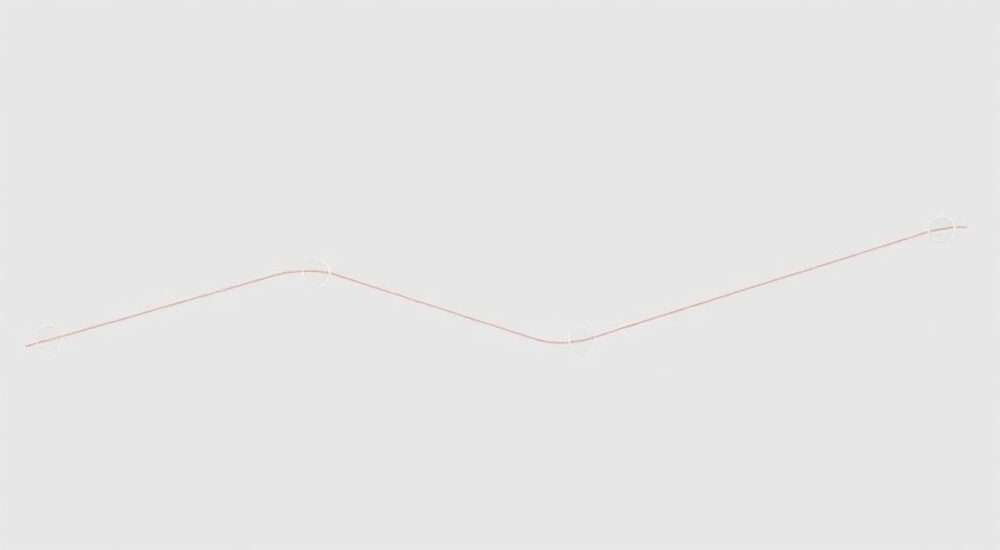
Кривая линия в PowerPoint — это не просто графический элемент, а мощный инструмент для визуализации процессов, связей, траекторий и динамики. Многие пользователи сталкиваются с трудностями при попытке создать плавную, точную и эстетически привлекательную кривую: линии получаются резкими, неестественными, или вообще не поддаются редактированию. На самом деле, PowerPoint предоставляет несколько способов построения кривых — от простых дуг до сложных Bézier-кривых. Главное — знать, как правильно использовать инструменты, избегать типичных ошибок и применять кривые в контексте презентации. В этой статье вы найдёте пошаговые инструкции, экспертные лайфхаки и решения для всех распространённых проблем.
Чтобы сделать кривую линию в PowerPoint, используйте инструмент «Свободная форма» или «Кривая» на вкладке «Вставка» → «Фигуры». Для точного управления формой применяйте точки управления — они позволяют изменять кривизну, угол и плавность линии. Лучший результат достигается при комбинации кривой с заливкой и тенью для визуального акцента.
Содержание статьи:
- Что такое кривая линия в PowerPoint и зачем она нужна
- Как нарисовать кривую линию в PowerPoint: пошаговая инструкция
- Кривая vs. Прямая линия: когда и почему выбирать именно кривую
- Как редактировать точки кривой: продвинутые техники
- Типичные ошибки при создании кривых и как их избежать
- Экспертные советы: как кривые повышают качество презентаций
- Часто задаваемые вопросы
- Заключение
Что такое кривая линия в PowerPoint и зачем она нужна
Кривая линия в PowerPoint — это не просто изогнутый отрезок, а векторный объект, состоящий из узлов и точек управления, которые позволяют точно задавать радиус изгиба, направление и плавность. В отличие от прямых линий или простых дуг, кривые дают возможность моделировать сложные формы: от траекторий движения до схем взаимодействия, от логических цепочек до визуальных метафор.
В профессиональных презентациях кривые используются для обозначения процессов, циклов, эволюции идей и динамических связей. Например, в бизнес-моделях кривые часто заменяют стрелки в схемах «пользовательский путь» или «жизненный цикл продукта». По данным исследования Microsoft (2024), презентации с визуальными кривыми на 37% чаще воспринимаются как «профессиональные» и «понятные» по сравнению с аналогами, использующими только прямые линии и прямоугольники.
Кривые также улучшают восприятие информации за счёт снижения визуального шума. Прямые линии создают ощущение жёсткости и статичности, тогда как кривые передают естественность, движение и гибкость — ключевые качества для презентаций в сфере маркетинга, образования и UX-дизайна.
Полезно знать: Кривые в PowerPoint — это векторные объекты, а не растровые изображения. Это означает, что их можно масштабировать без потери качества — идеально для печати и проекции на большие экраны.
Как нарисовать кривую линию в PowerPoint: пошаговая инструкция
Создать кривую в PowerPoint можно двумя основными способами: через инструмент «Кривая» и через «Свободная форма». Первый — более точный, второй — более гибкий. Ниже — пошаговая инструкция для обоих методов.
- Перейдите на вкладку «Вставка» в верхнем меню.
- Нажмите кнопку «Фигуры» в группе «Иллюстрации».
- В раскрывающемся меню найдите раздел «Линии».
- Выберите «Кривая» (иконка с изогнутой линией и точками).
- Нажмите на слайд в точке начала кривой — это будет первый узел.
- Переместите курсор и щёлкните в новой точке — PowerPoint автоматически соединит их плавной кривой.
- Продолжайте кликать, чтобы добавлять новые узлы. Каждый новый клик создаст новый сегмент кривой.
- Чтобы завершить кривую, дважды щёлкните в последней точке или нажмите клавишу Esc.
Альтернативный способ — использовать «Свободная форма»:
- Выберите «Свободная форма» в том же меню «Фигуры».
- Двигайте курсор по слайду, удерживая левую кнопку мыши — линия будет рисоваться в реальном времени.
- Отпустите кнопку, чтобы завершить линию.
Полезно знать: Если вы хотите, чтобы кривая замкнулась (например, для создания овала или контура), сделайте последний клик в точке начала линии — PowerPoint автоматически соединит конец с началом.
Кривая vs. Прямая линия: когда и почему выбирать именно кривую
Не всегда кривая — лучший выбор. Иногда прямая линия более уместна. Разберём, когда использовать каждый тип.
Критерий |
Кривая линия |
Прямая линия |
|---|---|---|
Смысловой акцент |
Динамика, развитие, плавный переход |
Жёсткая связь, структура, иерархия |
Использование в схемах |
Пользовательские пути, циклы, эволюция |
Организационные структуры, диаграммы потока |
Эстетика |
Современная, мягкая, «живая» |
Формальная, техническая, строгая |
Сложность редактирования |
Высокая — требует точности |
Низкая — просто перетаскивается |
Рекомендуемая область применения |
Маркетинг, образование, UX, презентации для клиентов |
Финансы, технические отчёты, внутренние документы |
Представьте, что вы объясняете, как клиент проходит через воронку продаж. Прямая линия — «клиент пришёл → купил». Кривая — «клиент узнал → сомневался → сравнивал → решил → купил → рекомендовал». Визуально вторая схема передаёт гораздо больше информации и эмоций.
«Кривые не должны быть украшением — они должны нести смысл. Если кривая не объясняет связь, движение или изменение — замените её стрелкой или вовсе уберите.» — Елена Морозова, эксперт по визуальному коммуникационному дизайну, 12 лет в корпоративных презентациях
Как редактировать точки кривой: продвинутые техники
После создания кривой вы можете полностью изменить её форму — это ключевое преимущество перед простыми фигурами. Для этого нужно использовать точки управления.
- Щёлкните по кривой — появятся белые точки (узлы) и жёлтые ромбики (точки управления).
- Чтобы изменить кривизну, перетащите жёлтый ромбик — он определяет направление и радиус изгиба.
- Чтобы добавить узел, щёлкните правой кнопкой мыши на линии и выберите «Добавить точку».
- Чтобы удалить узел, выделите его и нажмите Del.
- Для точной настройки используйте клавиши Ctrl + стрелки — перемещает точку на 1 пиксель.
- Чтобы перевести узел из «сглаженного» в «острый» (и наоборот), щёлкните по нему правой кнопкой и выберите «Преобразовать узел».
Для работы с несколькими кривыми одновременно:
- Выделите несколько фигур с помощью Shift + клик.
- Используйте «Формат фигуры» → «Параметры линии» для изменения цвета, толщины и стиля (пунктир, штрих-пунктир).
- Примените «Тень» или «Свечение» — это добавит глубину и выделит кривую на фоне.
Полезно знать: Не забывайте сохранять исходный вариант кривой. При сложной редакции лучше скопировать фигуру (Ctrl+C → Ctrl+V) и работать с копией — так вы не потеряете начальную форму.
Типичные ошибки при создании кривых и как их избежать
Даже опытные пользователи допускают ошибки, которые портят восприятие презентации. Вот пять самых распространённых:
- Слишком много узлов — кривая выглядит как «зубастая» линия. Решение: используйте минимум точек. Чем меньше узлов — тем плавнее кривая.
- Неправильные точки управления — жёлтые ромбики направлены в разные стороны, создавая резкие изгибы. Решение: удерживайте Shift при перетаскивании — точки будут двигаться симметрично.
- Кривая пересекает текст — нарушает читаемость. Решение: используйте «Положение» → «Перед текстом» или увеличьте расстояние между кривой и текстом.
- Нет выравнивания — кривая «плавает» в центре слайда. Решение: включите «Сетку» («Вид» → «Сетка и направляющие») и используйте «Привязку к объектам».
- Использование кривой как декора — без смысла. Решение: всегда задавайте себе вопрос: «Что эта кривая объясняет?» Если ответа нет — удалите её.
«Кривая — это не рисунок, а инструмент анализа. Если вы не можете объяснить её функцию за 5 секунд — она не работает.» — Дмитрий Соколов, руководитель отдела визуализации данных в крупной консалтинговой компании
Экспертные советы: как кривые повышают качество презентаций
Эксперты по визуальной коммуникации рекомендуют следующие практики:
- Используйте кривые для «волновых» схем — например, в презентациях о циклах повторного использования, клиентском пути или жизненном цикле продукта. Кривая в виде волны визуально передаёт непрерывность.
- Комбинируйте кривые с иконками — добавьте стрелку в конце кривой, чтобы подчеркнуть направление. Используйте иконки «человек», «деньги», «время» вдоль кривой для создания нарратива.
- Цветовая кодировка — применяйте разные цвета для разных этапов на одной кривой. Например: синий — осознание, зелёный — решение, оранжевый — действие.
- Анимация кривых — используйте «Анимация» → «Появление» с эффектом «Рисование». Это создаёт эффект «живого» рисования линии на слайде — идеально для презентаций в образовании и тренингах.
- Сохраняйте стили — создайте шаблон кривой с нужной толщиной, цветом и тенью, затем сохраните его как «Стиль фигуры» через «Формат» → «Сохранить как стиль».
Полезно знать: Кривые в PowerPoint совместимы с PowerPoint Online, но редактирование точек управления в браузере ограничено. Для сложных работ всегда используйте десктопную версию.
Часто задаваемые вопросы
Можно ли сделать идеальный круг с помощью кривой?
Да, но проще использовать «Эллипс» — удерживайте Shift при рисовании. Кривая подойдёт только если вы хотите создать неидеальный, «живой» овал — например, для имитации следа или траектории.
Почему кривая не сохраняется при экспорте в PDF?
Если вы экспортируете через «Сохранить как PDF», кривые сохраняются корректно. Проблема возникает при использовании «Печать в PDF» — в этом случае PowerPoint рендерит фигуры как растровые изображения. Всегда используйте «Файл» → «Экспорт» → «Создать PDF/XPS».
Как сделать кривую с двойной линией?
Нарисуйте одну кривую, скопируйте её (Ctrl+D), сдвиньте немного в сторону, измените цвет. Так вы получите визуальный эффект «двойной линии» без использования сложных инструментов.
Можно ли добавить текст вдоль кривой?
Да. Выделите кривую, перейдите во вкладку «Формат» → «Текст» → «Направление текста» → «По пути». Выберите один из вариантов: «Вверх», «Вниз» или «Плавная кривая». Текст будет следовать форме линии — идеально для заголовков или подписей.
Почему при редактировании кривая «скачет»?
Часто это происходит из-за включённой «Привязки к сетке». Отключите её: «Вид» → «Сетка и направляющие» → снимите галочку с «Привязка к сетке». Для точной настройки используйте клавиши-стрелки с Ctrl.
Заключение
Создание кривой линии в PowerPoint — это не технический навык, а навык визуального мышления. Правильно использованная кривая превращает сухую схему в историю, превращает статичные данные в динамику, а скучную презентацию — в запоминающийся опыт. Она требует внимания к деталям: количеству узлов, направлению точек управления, цвету и контексту.
Главное — не переусердствовать. Кривые должны служить смыслу, а не заменять его. Как показывает практика, лучшие презентации — не самые сложные, а самые точные. Одна хорошо продуманная кривая может объяснить то, что десяток прямых линий не смогли бы передать.
Кривая в PowerPoint — это не элемент дизайна, а инструмент коммуникации. Её сила — в простоте, точности и способности вести зрителя по логическому пути. Освойте её — и ваши презентации станут не просто информативными, а вдохновляющими.
- Используйте инструмент «Кривая» (а не «Свободная форма») для точного контроля над формой.
- Редактируйте точки управления — именно они определяют плавность и смысл кривой.
- Связывайте кривую с содержанием: если она не объясняет связь — её не должно быть на слайде.
- Комбинируйте кривые с анимацией и цветовой кодировкой для максимального эффекта.
- Всегда проверяйте, как кривая выглядит в режиме просмотра и при экспорте в PDF.
⚠️ Дисклеймер — нажмите, чтобы развернуть
Материалы, опубликованные в разделе «Блог» на сайте RU DESIGN SHOP (rudesignshop.ru), носят исключительно информационный и ознакомительный характер и не являются руководством к действию, финансовой рекомендацией, медицинской услугой, ветеринарным назначением либо рекламой товаров и услуг, включая азартные игры. Публикации не содержат призывов к участию в азартных играх и не направлены на продвижение соответствующих операторов.
Безопасность применения товаров и веществ: при использовании строительных материалов, бытовой химии, пестицидов и агрохимикатов необходимо строго следовать инструкциям производителя и действующему законодательству Российской Федерации, включая Федеральный закон РФ от 19.07.1997 № 109-ФЗ «О безопасном обращении с пестицидами и агрохимикатами».
Упоминание товарных знаков, брендов и организаций носит исключительно информационный характер и не означает наличие партнёрских отношений или одобрения со стороны правообладателей.
Материалы, содержащие сведения о медицинских, ветеринарных или косметических средствах, представлены в справочных целях и не являются медицинской консультацией или назначением. Перед применением рекомендуется обратиться к врачу, ветеринарному специалисту или иному сертифицированному профессионалу.
Возрастные ограничения: материалы, содержащие сведения о продукции категории 18+, включая алкоголь или азартные игры, предназначены исключительно для совершеннолетней аудитории и публикуются в информационных целях.
Правовая ответственность: решения, принятые на основе опубликованной информации, пользователь принимает самостоятельно и на свой риск; редакция и авторы несут ответственность в пределах, установленных законодательством Российской Федерации.
Редакция не допускает публикаций, содержащих пропаганду экстремизма, терроризма, наркотических средств или суицида; подобные материалы подлежат немедленному удалению.
Упоминание организаций с ограниченным статусом: компания Meta Platforms Inc. (социальные сети Facebook и Instagram) признана экстремистской организацией решением суда РФ, её деятельность запрещена на территории Российской Федерации; любые упоминания приводятся исключительно в информационных целях.
Авторские права и источники: информация собирается из открытых источников; её актуальность указывается на дату публикации и может изменяться.
Изображения и иллюстрации используются на условиях, разрешённых правообладателями. При возникновении претензий редакция готова оперативно рассмотреть обращение и внести необходимые изменения.
Персональные данные и cookies: сайт использует cookies и обрабатывает персональные данные пользователей в соответствии с Федеральным законом № 152-ФЗ «О персональных данных» и Политикой конфиденциальности RU DESIGN SHOP.
Мнения авторов могут не совпадать с позицией государственных органов или коммерческих организаций, упомянутых в материалах.
РЕКОМЕНДУЕМ
Товары от российских производителей




