Скидка 5% на первый заказ — RDS5




Как добавить второй слайд в презентации powerpoint
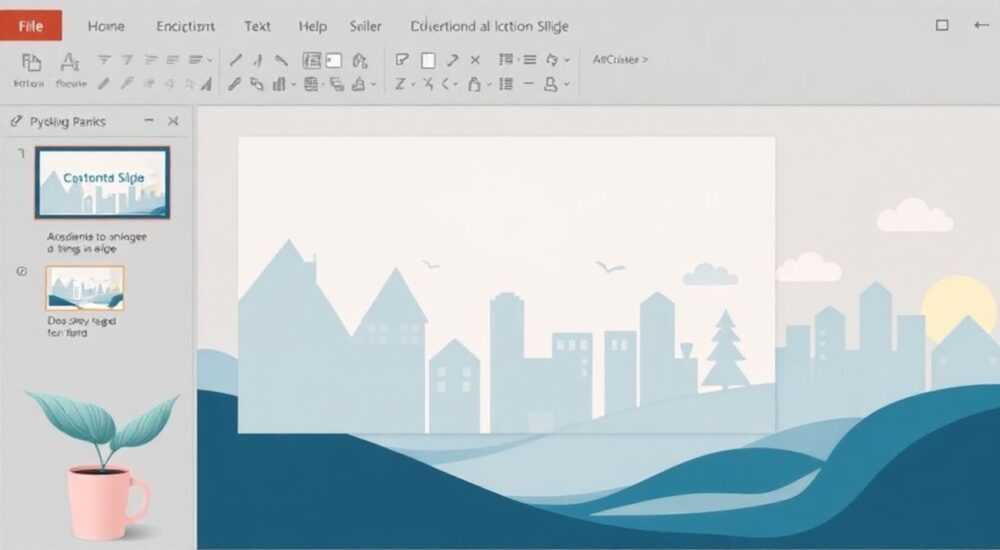
Добавление второго слайда в презентацию PowerPoint — базовая, но критически важная операция при создании любого выступления. Эта задача кажется простой, однако новички часто сталкиваются с путаницей: где находится нужная кнопка, как выбрать макет и не нарушить структуру презентации. Главное — использовать вкладку «Главная» или контекстное меню, чтобы вставить новый слайд с подходящим макетом, соответствующим содержанию.
Чтобы добавить второй слайд в PowerPoint, щелкните правой кнопкой мыши по первому слайду в области эскизов и выберите «Вставить слайд» или воспользуйтесь кнопкой «Новый слайд» на вкладке «Главная». Всегда проверяйте макет — он должен соответствовать типу контента.
Создание презентации начинается с первого слайда, но полноценное выступление требует нескольких страниц: титульного листа, введения, основной части, заключения и, возможно, вопросов. Поэтому добавление второго слайда — это не просто технический шаг, а начало формирования логической структуры. Независимо от того, работаете ли вы в классическом PowerPoint для Windows, версии для Mac или онлайн-редакторе Microsoft 365, принципы остаются одинаковыми. Современные версии программы предлагают интеллектуальные подсказки, темы и автоматическое форматирование, что упрощает процесс даже для начинающих пользователей. Однако важно понимать не только как, но и зачем добавлять слайд, какой макет выбрать и как избежать типичных ошибок.
Содержание статьи:
- Зачем нужен второй слайд и когда его добавлять
- Пошаговое добавление второго слайда: все способы
- Как выбрать правильный макет для второго слайда
- Распространённые ошибки и как их избежать
- Обеспечение визуальной согласованности слайдов
- Экспертное мнение
- Интервью с Анастасией Волковой, специалистом по корпоративным презентациям
- Вопросы и ответы
- Заключение
Зачем нужен второй слайд и когда его добавлять
Первый слайд презентации обычно содержит заголовок, имя докладчика и организацию. Это визитная карточка выступления. Однако дальше нужно раскрыть тему, представить план или перейти к основному контенту. Именно поэтому второй слайд играет ключевую роль: он задаёт ритм и структуру всей презентации. Без него невозможно построить логическую последовательность, объяснить цели или привести аргументы.
Момент добавления второго слайда зависит от типа презентации. В деловом формате после титульного листа сразу следует слайд с целями или повесткой дня. В образовательной среде — введение в тему. В научных докладах — обзор гипотезы или методологии. Задержка с добавлением второго слайда может привести к потере фокуса аудитории уже в первые минуты выступления.
Полезно знать: В шаблонах PowerPoint (например, «Повестка дня», «Проект», «Отчёт») второй слайд часто предустановлен. Проверьте, не создан ли он автоматически при выборе темы.
Кроме того, второй слайд помогает установить визуальный стиль: цветовую палитру, шрифты, расположение элементов. Если вы используете мастер-слайды, именно на втором слайде проявляются изменения, сделанные в дизайне. Это особенно важно при работе в команде или при подготовке презентаций по корпоративным стандартам.
Пошаговое добавление второго слайда: все способы
Существует несколько способов добавить второй слайд в PowerPoint. Все они равнозначны по результату, но различаются по скорости и удобству в зависимости от вашей рабочей среды.
- Через вкладку «Главная» — самый надёжный и универсальный способ. Перейдите на вкладку «Главная» в верхнем меню, найдите группу «Слайды» и нажмите кнопку «Новый слайд». Откроется список макетов. Выберите подходящий — например, «Заголовок и объект» или «Только заголовок».
- Через контекстное меню — быстрый метод. Щёлкните правой кнопкой мыши по первому слайду в левой панели эскизов и выберите «Вставить слайд». PowerPoint автоматически применит макет, аналогичный предыдущему, что удобно при создании однотипных страниц.
- Горячие клавиши — оптимальны для продвинутых пользователей. Нажмите Ctrl+M (Windows) или Cmd+M (Mac), чтобы мгновенно добавить новый слайд с тем же макетом, что и текущий.
- Через область слайдов — включите режим «Сортировщик слайдов» (вкладка «Вид» → «Сортировщик слайдов»). Здесь можно перетаскивать и добавлять слайды визуально. Просто щёлкните по пустому месту справа от первого слайда и нажмите «Новый слайд».
«Используйте комбинацию Ctrl+M для ускорения работы — это одна из самых эффективных горячих клавиш в PowerPoint.» — Алексей Ковалёв, бизнес-тренер по презентационным навыкам, 12 лет опыта
Если вы работаете в PowerPoint Online, интерфейс немного отличается: кнопка «Новый слайд» находится в верхней панели инструментов, рядом с кнопкой «Сохранить». Макеты подгружаются через выпадающее меню. Процесс аналогичен, но может быть медленнее при слабом интернет-соединении.
Как выбрать правильный макет для второго слайда
Выбор макета — не формальность, а стратегическое решение. Макет определяет, где будут размещены заголовок, текст, изображения и другие элементы. Для второго слайда наиболее уместны следующие варианты:
- Заголовок и содержание — идеален для перечисления целей, задач или пунктов повестки дня.
- Два содержимых — подходит, если нужно сравнить два блока информации: например, «Проблема» и «Решение».
- Заголовок и объект — универсальный вариант для текста, диаграмм или изображений.
- Пустой — используется, когда требуется полный контроль над дизайном, например, при вставке фона или кастомной графики.
Макет |
Когда использовать |
Ограничения |
|---|---|---|
Заголовок и содержание |
План выступления, список преимуществ, основные тезисы |
Не подходит для большого количества изображений |
Два содержимых |
Сравнение, противопоставление, двойная структура |
Требует чёткого баланса между блоками |
Пустой |
Фоновые изображения, креативные решения |
Нужно вручную добавлять все элементы |
Полезно знать: После вставки слайда макет можно изменить. Щёлкните правой кнопкой по слайду в области эскизов и выберите «Макет», чтобы подобрать другой вариант.
PowerPoint предлагает до 10–12 стандартных макетов в зависимости от выбранной темы. Если ни один не подходит, можно создать собственный макет через «Мастер-слайды» (вкладка «Вид» → «Мастер-слайды»).
Распространённые ошибки и как их избежать
Даже простая операция вроде добавления второго слайда может сопровождаться ошибками, которые снижают качество презентации.
- Добавление слайда без содержания — оставлять слайд пустым — плохая практика. Аудитория теряет фокус. Всегда заполняйте слайд хотя бы заголовком.
- Несоответствие макета цели — например, использование макета «Изображение с заголовком» для текстового слайда. Это ведёт к перегрузке или пустоте.
- Игнорирование порядка слайдов — случайное добавление слайда не после первого, а в конец презентации. Следите за положением курсора в области эскизов.
- Дублирование стилей — использование разных тем или шрифтов на втором слайде. Это нарушает визуальную целостность.
«Один из частых косяков — вставка слайда с макетом “Без заголовка”, после чего докладчик забывает добавить текст. Всегда проверяйте видимость содержимого в режиме просмотра.» — Марина Петрова, UX-дизайнер презентаций, 8 лет в корпоративной коммуникации
Чтобы избежать этих ошибок, используйте чек-лист перед сохранением:
- Слайд добавлен сразу после первого?
- Выбран правильный макет?
- Есть заголовок и основной контент?
- Стиль соответствует общей теме?
- Проверена орфография?
Обеспечение визуальной согласованности слайдов
Второй слайд должен визуально продолжать первый, а не противоречить ему. Для этого важно использовать единую тему оформления. PowerPoint автоматически применяет выбранную тему ко всем новым слайдам, если вы не меняете её вручную.
Цвета, шрифты и эффекты должны быть согласованы. Например, если на первом слайде используется шрифт Calibri размером 44 для заголовка, на втором он должен быть таким же. Изменения можно внести через вкладку «Дизайн» → «Варианты» → «Цвета/Шрифты/Эффекты».
Полезно знать: Чтобы быстро применить стиль ко всем слайдам, щёлкните правой кнопкой по нужной теме в разделе «Дизайн» и выберите «Применить ко всем слайдам».
Если вы используете корпоративный шаблон, убедитесь, что второй слайд соответствует брендбуку: логотип, позиция элементов, фирменные цвета. В PowerPoint можно сохранить шаблон как .potx-файл и использовать его повторно.
Экспертное мнение
Интервью с Анастасией Волковой, специалистом по корпоративным презентациям
- Почему второй слайд так важен? — «Второй слайд — это момент истины. Первый слайд знакомит, второй убеждает. Если он плохо структурирован, аудитория теряет доверие уже на старте.»
- Какой макет чаще всего используется? — «В 70% случаев — “Заголовок и содержание”. Он универсален и позволяет быстро передать суть. Но я рекомендую не бояться экспериментировать — например, использовать “Пустой” слайд с одной мощной фразой.»
- Совет для новичков? — «Не торопитесь. Добавили слайд — сделайте паузу, посмотрите на него со стороны. Представьте, что вы в зале: понятно ли, что происходит?»
Вопросы и ответы
Можно ли добавить второй слайд, не используя мышь?
— Да, используйте сочетание клавиш Ctrl+M (Windows) или Cmd+M (Mac). Также можно работать через меню доступности с помощью клавиши Tab и Enter.
Почему после добавления слайд выглядит иначе, чем первый?
— Возможно, вы выбрали макет с другим стилем или случайно применили другую тему. Проверьте вкладку «Дизайн» и убедитесь, что активна нужная тема.
Как сделать так, чтобы второй слайд автоматически наследовал стиль первого?
— По умолчанию PowerPoint делает это автоматически. Главное — не менять тему вручную и использовать кнопку «Новый слайд» в той же вкладке.
Можно ли вставить второй слайд из другой презентации?
— Да. Используйте «Вставка» → «Переход слайдов из презентации». Можно выбрать конкретный файл и вставить нужный слайд, сохранив или адаптировав его стиль.
Что делать, если кнопка “Новый слайд” неактивна?
— Убедитесь, что вы находитесь в режиме редактирования, а не в режиме показа. Также проверьте, не заблокирован ли файл для редактирования (например, в режиме “Только для чтения”).
Заключение
Добавление второго слайда в PowerPoint — это больше, чем техническая операция. Это первый шаг к построению логичной, убедительной и визуально цельной презентации. От того, насколько правильно вы его реализуете, зависит восприятие всей вашей работы. Используйте стандартные инструменты: вкладку «Главная», контекстное меню или горячие клавиши — и всегда проверяйте макет, содержание и стиль.
Главное — помнить, что каждый слайд должен служить цели: информировать, убеждать или вдохновлять. Второй слайд особенно важен, потому что он определяет, пойдёт ли аудитория за вами дальше.
- Добавляйте второй слайд сразу после создания титульного листа.
- Используйте макет, соответствующий содержанию — чаще всего «Заголовок и содержание».
- Следите за визуальной согласованностью: тема, шрифты, цвета.
- Избегайте пустых слайдов и несоответствия стилей.
- Освойте горячие клавиши для повышения скорости работы.
⚠️ Дисклеймер — нажмите, чтобы развернуть
Материалы, опубликованные в разделе «Блог» на сайте RU DESIGN SHOP (rudesignshop.ru), носят исключительно информационный и ознакомительный характер и не являются руководством к действию, финансовой рекомендацией, медицинской услугой, ветеринарным назначением либо рекламой товаров и услуг, включая азартные игры. Публикации не содержат призывов к участию в азартных играх и не направлены на продвижение соответствующих операторов.
Безопасность применения товаров и веществ: при использовании строительных материалов, бытовой химии, пестицидов и агрохимикатов необходимо строго следовать инструкциям производителя и действующему законодательству Российской Федерации, включая Федеральный закон РФ от 19.07.1997 № 109-ФЗ «О безопасном обращении с пестицидами и агрохимикатами».
Упоминание товарных знаков, брендов и организаций носит исключительно информационный характер и не означает наличие партнёрских отношений или одобрения со стороны правообладателей.
Материалы, содержащие сведения о медицинских, ветеринарных или косметических средствах, представлены в справочных целях и не являются медицинской консультацией или назначением. Перед применением рекомендуется обратиться к врачу, ветеринарному специалисту или иному сертифицированному профессионалу.
Возрастные ограничения: материалы, содержащие сведения о продукции категории 18+, включая алкоголь или азартные игры, предназначены исключительно для совершеннолетней аудитории и публикуются в информационных целях.
Правовая ответственность: решения, принятые на основе опубликованной информации, пользователь принимает самостоятельно и на свой риск; редакция и авторы несут ответственность в пределах, установленных законодательством Российской Федерации.
Редакция не допускает публикаций, содержащих пропаганду экстремизма, терроризма, наркотических средств или суицида; подобные материалы подлежат немедленному удалению.
Упоминание организаций с ограниченным статусом: компания Meta Platforms Inc. (социальные сети Facebook и Instagram) признана экстремистской организацией решением суда РФ, её деятельность запрещена на территории Российской Федерации; любые упоминания приводятся исключительно в информационных целях.
Авторские права и источники: информация собирается из открытых источников; её актуальность указывается на дату публикации и может изменяться.
Изображения и иллюстрации используются на условиях, разрешённых правообладателями. При возникновении претензий редакция готова оперативно рассмотреть обращение и внести необходимые изменения.
Персональные данные и cookies: сайт использует cookies и обрабатывает персональные данные пользователей в соответствии с Федеральным законом № 152-ФЗ «О персональных данных» и Политикой конфиденциальности RU DESIGN SHOP.
Мнения авторов могут не совпадать с позицией государственных органов или коммерческих организаций, упомянутых в материалах.
Читайте также

РЕКОМЕНДУЕМ
Товары от российских производителей