Скидка 5% на первый заказ — RDS5




Как включить режим докладчика в powerpoint на одном мониторе
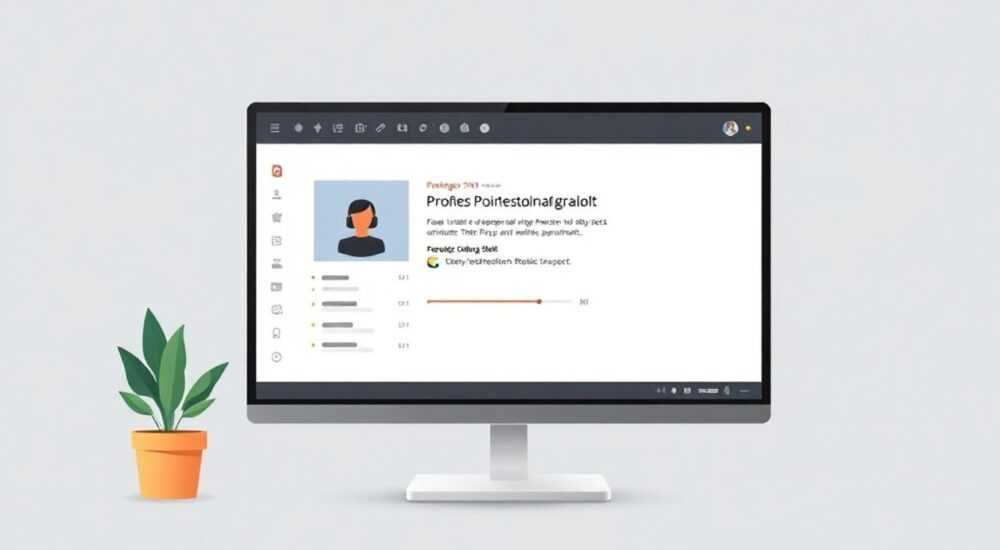
Когда вы готовитесь к презентации, но у вас только один монитор, может показаться, что функция «режим докладчика» в PowerPoint недоступна. На самом деле, это не так. Режим докладчика можно настроить и использовать даже при подключении лишь к одному экрану. Он позволяет видеть текущий слайд, следующий фрагмент, заметки и таймер, в то время как аудитория наблюдает только проекцию презентации. Это особенно полезно для спонтанных выступлений, обучения или онлайн-вебинаров.
Да, режим докладчика в PowerPoint можно включить даже на одном мониторе — через настройку демонстрации слайдов с использованием виртуального экрана или программного расширения. Главное — активировать опцию «Использовать режим докладчика» и правильно настроить параметры отображения.
Содержание статьи:
- Что такое режим докладчика в PowerPoint и зачем он нужен
- Требования к системе и условия для работы режима
- Как включить режим докладчика на одном мониторе: пошаговая инструкция
- Альтернатива: использование виртуального второго экрана
- Распространённые ошибки и как их исправить
- Ошибка: «Режим докладчика недоступен»
- Ошибка: чёрный экран при запуске
- Ошибка: заметки не отображаются
- Ошибка: таймер не работает
- Расширенные настройки: виртуальные экраны и сторонние решения
- Интеграция с Zoom и Teams
- Экспертное мнение
- Вопросы и ответы
- Заключение
Что такое режим докладчика в PowerPoint и зачем он нужен
Режим докладчика — это специальный интерфейс PowerPoint, предназначенный для ораторов во время презентаций. Он разделяет содержимое на две части: то, что видит докладчик, и то, что демонстрируется аудитории. В стандартной конфигурации с двумя мониторами основной экран показывает зрителям текущий слайд, а второй — управляющий экран с дополнительной информацией.
На этом экране докладчик видит текущий слайд, следующий фрагмент, свои заметки, таймер, кнопки навигации и иногда статистику прогресса. Это помогает чувствовать себя увереннее, не терять нить повествования и соблюдать регламент. Особенно важно это при публичных выступлениях, защитах проектов или проведении тренингов.
Даже если у вас только один физический монитор, вы можете имитировать работу двухэкранной системы. Windows и macOS поддерживают виртуальное расширение рабочего стола, а PowerPoint корректно обрабатывает такие настройки. При правильной конфигурации программа «думает», что подключён второй экран, и запускает режим докладчика без ошибок.
Полезно знать: Режим докладчика не просто удобен — он повышает качество выступления. Исследование Microsoft показало, что пользователи, применяющие этот режим, реже теряют концентрацию и чаще укладываются в отведённое время.
Требования к системе и условия для работы режима
Прежде чем настраивать режим докладчика на одном мониторе, необходимо проверить базовые требования. Во-первых, нужна актуальная версия PowerPoint — 2016, 2019, 2021 или Microsoft 365 (ранее Office 365). Старые версии могут не поддерживать все функции виртуального отображения.
Во-вторых, операционная система должна позволять работать с несколькими экранами. Windows 10 и 11, а также macOS начиная с версии Monterey, полностью поддерживают виртуальные дисплеи через сторонние приложения или встроенные средства. Linux требует ручной настройки и не всегда совместим.
В-третьих, важно, чтобы ваш компьютер имел достаточную производительность. Запуск виртуального экрана и одновременная работа PowerPoint с высоким разрешением могут нагружать видеокарту. Особенно это касается ноутбуков со встроенной графикой Intel UHD. Рекомендуется минимум 4 ГБ ОЗУ и процессор не ниже Intel Core i3 или аналогичный AMD.
Параметр |
Минимальные требования |
Рекомендуемые значения |
|---|---|---|
Версия PowerPoint |
2016 |
Microsoft 365 (последняя) |
ОС |
Windows 10 / macOS Monterey |
Windows 11 / macOS Sonoma |
Оперативная память |
4 ГБ |
8 ГБ и выше |
Видеокарта |
Интегрированная (Intel HD) |
Выделенная (NVIDIA/AMD) |
Разрешение экрана |
1366×768 |
1920×1080 и выше |
Если хотя бы одно из условий не выполняется, возможны сбои: черный экран, зависания или автоматическое отключение режима докладчика. Также стоит убедиться, что в PowerPoint включены надлежащие разрешения. Перейдите в «Файл» → «Параметры» → «Дополнительно» и найдите раздел «Показ слайдов». Убедитесь, что стоит галочка «Всегда использовать режим докладчика, если доступно».
Как включить режим докладчика на одном мониторе: пошаговая инструкция
Несмотря на ограничение одного физического экрана, вы можете активировать режим докладчика с помощью программного расширения. Ниже — универсальный алгоритм для Windows и macOS.
- Откройте PowerPoint и загрузите свою презентацию.
- Перейдите во вкладку «Показ слайдов».
- Нажмите «Настройка показа слайдов».
- В открывшемся окне выберите «Показ в окне» или установите галочку «Использовать режим докладчика».
- Убедитесь, что в поле «Монитор» выбран «(Второй)» — даже если он не подключён физически.
- Нажмите «ОК» и запустите презентацию клавишей F5 или через «От начала».
Если всё сделано верно, PowerPoint запросит подтверждение: «Не обнаружен второй монитор. Продолжить в режиме докладчика?». Нажмите «Да». Откроется окно режима докладчика, где вы увидите текущий слайд, заметки, таймер и элементы управления.
Альтернатива: использование виртуального второго экрана
Более стабильный способ — создать виртуальный дисплей. Для этого используйте бесплатное приложение Virtual Display Manager (для Windows) или встроенную функцию Sidecar (для macOS с iPad).
- Скачайте и установите Virtual Display Manager.
- Запустите программу и добавьте виртуальный экран (например, 1024×768).
- В Windows перейдите в «Параметры» → «Система» → «Дисплей» → «Расширить эти дисплеи».
- В PowerPoint снова настройте показ слайдов, указав в качестве экрана демонстрации — виртуальный.
Теперь при запуске презентации PowerPoint будет считать, что второй экран существует, и корректно запустит режим докладчика. Вы сможете перемещать его окно по основному экрану, сворачивать или оставлять на переднем плане.
«Я часто провожу вебинары с ноутбука. Использую виртуальный экран через Duet Display — это стабильнее, чем встроенные методы. Так я вижу заметки, а камера и Zoom работают параллельно.» — Алексей Миронов, IT-тренер, 12 лет опыта
Распространённые ошибки и как их исправить
Даже при точном следовании инструкциям могут возникнуть проблемы. Ниже — самые частые сценарии и пути их решения.
Ошибка: «Режим докладчика недоступен»
PowerPoint блокирует функцию, если не обнаруживает второй экран. Решение — принудительный запуск. Нажмите Alt+F5 вместо F5. Эта комбинация запускает презентацию строго в режиме докладчика, игнорируя отсутствие второго монитора.
Ошибка: чёрный экран при запуске
Иногда после старта показа появляется чёрное окно. Это происходит из-за конфликта с графическим драйвером. Обновите драйвер видеокарты через Диспетчер устройств (Windows) или Центр обновления (macOS). Также попробуйте отключить аппаратное ускорение в PowerPoint: «Файл» → «Параметры» → «Дополнительно» → снять галочку «Включить аппаратное ускорение».
Ошибка: заметки не отображаются
Убедитесь, что вы добавили текст в поле «Заметки» под слайдом. Если поле пустое, в режиме докладчика будет написано «Нет заметок». Также проверьте масштаб окна — возможно, панель заметок скрыта из-за маленького размера.
Ошибка: таймер не работает
Таймер в режиме докладчика активируется только при включённой опции «Показывать таймер» в настройках показа. Зайдите в «Настройка показа» → «Показывать таймер» → выберите «Всегда» или «По истечении времени».
Полезно знать: Если PowerPoint не запоминает настройки, сохраните презентацию как шаблон (.potx) с уже включённым режимом докладчика. В будущем просто открывайте его как основу.
Расширенные настройки: виртуальные экраны и сторонние решения
Для профессионалов и частых спикеров существуют более продвинутые варианты. Например, приложения вроде Duet Display, Spacedesk или LonelyScreen позволяют превратить iPad, Android-планшет или второй ПК в виртуальный второй монитор.
Это даёт реалистичный опыт двухэкранной работы: на основном устройстве — режим докладчика, на втором — чистая проекция. Особенно удобно при онлайн-выступлениях, когда нужно делиться только слайдами, а заметки оставить себе.
Интеграция с Zoom и Teams
Если вы проводите вебинар, можно настроить демонстрацию экрана так, чтобы аудитория видела только слайд, а вы — полноценный интерфейс докладчика. Для этого:
- Запустите PowerPoint в режиме докладчика на основном экране.
- В Zoom или Teams выберите «Поделиться экраном».
- Укажите только окно с текущим слайдом (не весь экран!).
- Теперь вы видите заметки, а участники — только презентацию.
Такой подход повышает доверие к выступлению и исключает случайные действия на экране. Также можно использовать функцию «Демонстрация нескольких экранов» в Teams, если вы заранее настроили виртуальный дисплей.
Экспертное мнение
«Многие думают, что режим докладчика — это luxury. На самом деле, это базовый инструмент эффективного коммуникатора. Я обучаю спикеров два года и вижу: те, кто освоил этот режим, лучше контролируют внимание и меньше нервничают. Даже на одном экране — это преимущество.» — Анна Ковалёва, коуч по публичным выступлениям, TEDx-спикер
Современные технологии стирают границы между «возможно» и «невозможно». Раньше действительно требовался второй монитор, но теперь виртуализация решает эту задачу. Главное — понимать логику работы PowerPoint и правильно настраивать систему.
Вопросы и ответы
Можно ли использовать режим докладчика на Mac с одним экраном?
Да, можно. Используйте сочетание Option+Command+P для запуска режима докладчика или настройте виртуальный экран через Sidecar (с iPad) или сторонние приложения.
Почему PowerPoint не предлагает выбрать второй экран?
Программа не видит дополнительный дисплей. Убедитесь, что в системе включено расширение экрана. При необходимости добавьте виртуальный монитор.
Работает ли режим докладчика в PowerPoint Online?
Нет, в браузерной версии этой функции нет. Только в настольных приложениях.
Как быстро переключиться обратно в обычный режим?
Нажмите Esc во время показа. Чтобы отключить автозапуск, снимите галочку в «Настройка показа» → «Использовать режим докладчика».
Можно ли изменить внешний вид режима докладчика?
Частично. Вы можете менять шрифт, цвет заметок и положение панелей через настройки темы, но сам интерфейс не подлежит кастомизации.
Заключение
Режим докладчика в PowerPoint — это не прихоть, а необходимый инструмент для качественных презентаций. Даже при наличии всего одного монитора вы можете активировать его с помощью виртуальных экранов, правильных настроек и горячих клавиш. Главное — понимать, как работает система отображения и какие параметры влияют на поведение PowerPoint.
Освоив этот функционал, вы получаете контроль над выступлением, возможность следить за временем и уверенность в своих словах. Не ждите идеальных условий — настройте их сами.
- Режим докладчика доступен даже на одном мониторе через настройки PowerPoint и виртуальные экраны.
- Используйте Alt+F5 (Windows) или Option+Cmd+P (macOS) для принудительного запуска.
- Виртуальные дисплеи через Duet Display, Spacedesk или Sidecar обеспечивают стабильную работу.
- При интеграции с Zoom и Teams делитесь только слайдом, а заметки оставляйте себе.
- Обновляйте драйверы и отключайте аппаратное ускорение при ошибках отображения.
⚠️ Дисклеймер — нажмите, чтобы развернуть
Материалы, опубликованные в разделе «Блог» на сайте RU DESIGN SHOP (rudesignshop.ru), носят исключительно информационный и ознакомительный характер и не являются руководством к действию, финансовой рекомендацией, медицинской услугой, ветеринарным назначением либо рекламой товаров и услуг, включая азартные игры. Публикации не содержат призывов к участию в азартных играх и не направлены на продвижение соответствующих операторов.
Безопасность применения товаров и веществ: при использовании строительных материалов, бытовой химии, пестицидов и агрохимикатов необходимо строго следовать инструкциям производителя и действующему законодательству Российской Федерации, включая Федеральный закон РФ от 19.07.1997 № 109-ФЗ «О безопасном обращении с пестицидами и агрохимикатами».
Упоминание товарных знаков, брендов и организаций носит исключительно информационный характер и не означает наличие партнёрских отношений или одобрения со стороны правообладателей.
Материалы, содержащие сведения о медицинских, ветеринарных или косметических средствах, представлены в справочных целях и не являются медицинской консультацией или назначением. Перед применением рекомендуется обратиться к врачу, ветеринарному специалисту или иному сертифицированному профессионалу.
Возрастные ограничения: материалы, содержащие сведения о продукции категории 18+, включая алкоголь или азартные игры, предназначены исключительно для совершеннолетней аудитории и публикуются в информационных целях.
Правовая ответственность: решения, принятые на основе опубликованной информации, пользователь принимает самостоятельно и на свой риск; редакция и авторы несут ответственность в пределах, установленных законодательством Российской Федерации.
Редакция не допускает публикаций, содержащих пропаганду экстремизма, терроризма, наркотических средств или суицида; подобные материалы подлежат немедленному удалению.
Упоминание организаций с ограниченным статусом: компания Meta Platforms Inc. (социальные сети Facebook и Instagram) признана экстремистской организацией решением суда РФ, её деятельность запрещена на территории Российской Федерации; любые упоминания приводятся исключительно в информационных целях.
Авторские права и источники: информация собирается из открытых источников; её актуальность указывается на дату публикации и может изменяться.
Изображения и иллюстрации используются на условиях, разрешённых правообладателями. При возникновении претензий редакция готова оперативно рассмотреть обращение и внести необходимые изменения.
Персональные данные и cookies: сайт использует cookies и обрабатывает персональные данные пользователей в соответствии с Федеральным законом № 152-ФЗ «О персональных данных» и Политикой конфиденциальности RU DESIGN SHOP.
Мнения авторов могут не совпадать с позицией государственных органов или коммерческих организаций, упомянутых в материалах.
Читайте также

РЕКОМЕНДУЕМ
Товары от российских производителей