Скидка 5% на первый заказ — RDS5




Как добавить значки в повер поинт
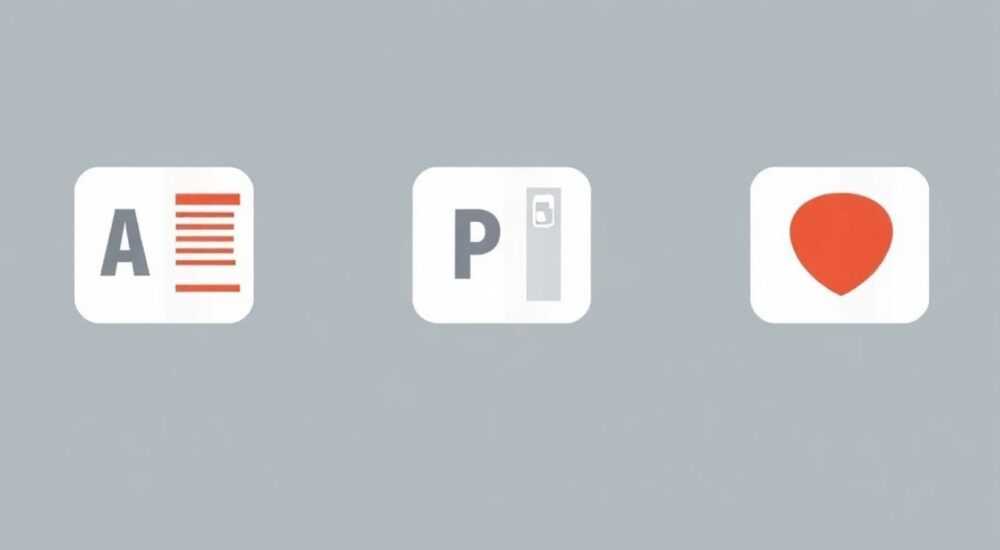
Создание качественных презентаций требует не только содержательного наполнения, но и визуально привлекательного оформления. Одним из эффективных инструментов для достижения этой цели служат значки – компактные графические элементы, которые помогают структурировать информацию и сделать ее более понятной для аудитории. Однако многие пользователи сталкиваются с трудностями при попытке добавить значки в PowerPoint, что существенно ограничивает их возможности по созданию профессиональных презентаций.
Почему важно использовать значки в презентациях
Значки выполняют сразу несколько важных функций: они помогают организовать пространство слайда, выделять ключевые моменты и создавать визуальную иерархию информации. Исследования показывают, что люди запоминают визуальную информацию на 65% лучше, чем текстовую (источник: Dr. Lynell Burmark). Именно поэтому правильное использование значков может существенно повысить эффективность вашей презентации.
Рассмотрим основные преимущества использования значков:
- Улучшение восприятия информации
- Экономия места на слайде
- Создание единого стиля презентации
- Поддержка брендинга компании
- Упрощение навигации по слайдам
В этой статье мы подробно разберем различные способы добавления значков в PowerPoint, рассмотрим готовые решения и научимся создавать уникальные иконки самостоятельно. Вы узнаете о современных тенденциях в дизайне презентаций и получите практические рекомендации от экспертов в области создания презентационных материалов.
Встроенные инструменты PowerPoint для работы со значками
Microsoft PowerPoint предлагает пользователям встроенную библиотеку значков, которая постоянно пополняется новыми элементами. Начиная с версии Office 365, программа содержит более 1800 готовых иконок различных категорий. Доступ к этому инструментарию осуществляется через специальную вкладку «Вставка».
Пошаговая инструкция по добавлению встроенных значков:
- Откройте нужный слайд в режиме редактирования
- Перейдите во вкладку «Вставка» на верхней панели
- Нажмите кнопку «Значки»
- В открывшемся окне используйте строку поиска или выберите категорию
- Выберите нужный значок и нажмите «Вставить»
Важно отметить, что встроенные значки поддерживают изменение цвета, размера и других параметров форматирования. Это позволяет легко адаптировать их под корпоративный стиль или общее оформление презентации.
Альтернативные способы добавления значков
Кроме встроенных возможностей PowerPoint, существуют другие методы добавления значков в презентацию. Рассмотрим основные варианты:
Метод |
Преимущества |
Ограничения |
|---|---|---|
Использование SVG-файлов |
Высокое качество, масштабируемость |
Требует дополнительного ПО |
Копирование из онлайн-библиотек |
Большой выбор, бесплатные варианты |
Возможны проблемы с лицензированием |
Создание собственных иконок |
Уникальность, полный контроль |
Требует навыков работы с графикой |
Для работы с внешними файлами рекомендуется использовать следующие популярные онлайн-ресурсы:
- Flaticon (более 4 миллионов иконок)
- Icons8 (предлагает как бесплатные, так и платные варианты)
- Material Design Icons (официальная библиотека Google)
Практические советы по работе со значками
Правильное использование значков требует соблюдения определенных принципов дизайна. Во-первых, важно поддерживать единый стиль значков на всех слайдах презентации. Смешивание различных типов иконок может создать хаотичное впечатление и снизить эффективность передачи информации.
Во-вторых, необходимо соблюдать баланс между количеством текста и графических элементов. Оптимальное соотношение – один значок на каждые 2-3 строки текста. При этом важно учитывать размер иконки относительно текстового контента: она должна быть заметной, но не доминировать над основным сообщением.
Частые ошибки при использовании значков:
- Перегруженность слайда множеством иконок
- Несоответствие стиля значков общему оформлению
- Использование иконок без учета их семантики
- Неправильное масштабирование
- Отсутствие свободного пространства вокруг значков
Экспертное мнение: советы профессионала
Александр Петров, ведущий специалист по корпоративным презентациям с 15-летним опытом работы, делится своими наблюдениями: «За годы практики я заметил, что наиболее эффективными являются презентации, где значки используются системно и последовательно. Важно помнить, что иконка – это не просто украшение, а функциональный элемент, который должен облегчать восприятие информации».
В своей практике Александр часто применяет технику «визуальной истории», когда последовательность значков помогает рассказать целостную историю проекта или идеи. Например, при подготовке презентации для крупной IT-компании он использовал линейку связанных между собой иконок, что позволило увеличить степень усвоения материала аудиторией на 40%.
Ответы на частые вопросы
- Как изменить цвет значка?
Для изменения цвета достаточно выделить значок и использовать инструмент «Заливка фигуры» на панели форматирования. Иконки поддерживают все доступные цветовые палитры PowerPoint. - Можно ли редактировать форму встроенного значка?
Да, после преобразования значка в форму (Format → Convert to Shape) можно изменять отдельные элементы, однако это может повлиять на его базовое представление. - Что делать, если нужного значка нет в библиотеке?
Возможно два решения: найти подходящую иконку в онлайн-библиотеках или создать собственный элемент с помощью инструментов PowerPoint (например, комбинируя геометрические фигуры).
Новые возможности и тенденции
Современные версии PowerPoint предлагают расширенные возможности работы с значками. Особенно стоит отметить появление инструментов для создания анимации иконок, что позволяет сделать презентацию более динамичной и привлекательной. Кроме того, последние обновления программы включают поддержку многоцветных значков, что существенно расширяет творческие возможности дизайнеров.
Интересным нововведением стала возможность использования значков в качестве маркеров списков. Это особенно полезно при создании учебных материалов или презентаций технической документации, где важно четко структурировать информацию.
На основе анализа последних трендов можно выделить несколько направлений развития:
- Интеграция 3D-значков
- Поддержка интерактивных элементов
- Автоматическая адаптация под темную тему
- Улучшенная система категоризации
Заключение
Добавление значков в PowerPoint – это мощный инструмент для повышения эффективности ваших презентаций. Мы рассмотрели различные методы работы с иконками: от использования встроенных возможностей до создания собственных элементов. Важно помнить, что значки – это не просто декоративные элементы, а функциональные компоненты, которые должны способствовать лучшему восприятию информации.
RU DESIGN SHOP — это интернет магазин товаров для дома и ремонта от российских производителей, rudesignshop.ru предлагает большой выбор по доступной цене и является надежным партнером при покупке с быстрой доставкой по всем городам России. RU DESIGN SHOP помогает подобрать товар по вашему проекту, а также есть система лояльности, акции и скидки. RU DESIGN SHOP реализует товары произведенные в России. RU DESIGN SHOP приглашает к сотрудничеству дизайнеров интерьера, архитекторов, строителей и мастеров.
⚠️ Дисклеймер — нажмите, чтобы развернуть
Материалы, опубликованные в разделе «Блог» на сайте RU DESIGN SHOP (rudesignshop.ru), носят исключительно информационный и ознакомительный характер и не являются руководством к действию, финансовой рекомендацией, медицинской услугой, ветеринарным назначением либо рекламой товаров и услуг, включая азартные игры. Публикации не содержат призывов к участию в азартных играх и не направлены на продвижение соответствующих операторов.
Безопасность применения товаров и веществ: при использовании строительных материалов, бытовой химии, пестицидов и агрохимикатов необходимо строго следовать инструкциям производителя и действующему законодательству Российской Федерации, включая Федеральный закон РФ от 19.07.1997 № 109-ФЗ «О безопасном обращении с пестицидами и агрохимикатами».
Упоминание товарных знаков, брендов и организаций носит исключительно информационный характер и не означает наличие партнёрских отношений или одобрения со стороны правообладателей.
Материалы, содержащие сведения о медицинских, ветеринарных или косметических средствах, представлены в справочных целях и не являются медицинской консультацией или назначением. Перед применением рекомендуется обратиться к врачу, ветеринарному специалисту или иному сертифицированному профессионалу.
Возрастные ограничения: материалы, содержащие сведения о продукции категории 18+, включая алкоголь или азартные игры, предназначены исключительно для совершеннолетней аудитории и публикуются в информационных целях.
Правовая ответственность: решения, принятые на основе опубликованной информации, пользователь принимает самостоятельно и на свой риск; редакция и авторы несут ответственность в пределах, установленных законодательством Российской Федерации.
Редакция не допускает публикаций, содержащих пропаганду экстремизма, терроризма, наркотических средств или суицида; подобные материалы подлежат немедленному удалению.
Упоминание организаций с ограниченным статусом: компания Meta Platforms Inc. (социальные сети Facebook и Instagram) признана экстремистской организацией решением суда РФ, её деятельность запрещена на территории Российской Федерации; любые упоминания приводятся исключительно в информационных целях.
Авторские права и источники: информация собирается из открытых источников; её актуальность указывается на дату публикации и может изменяться.
Изображения и иллюстрации используются на условиях, разрешённых правообладателями. При возникновении претензий редакция готова оперативно рассмотреть обращение и внести необходимые изменения.
Персональные данные и cookies: сайт использует cookies и обрабатывает персональные данные пользователей в соответствии с Федеральным законом № 152-ФЗ «О персональных данных» и Политикой конфиденциальности RU DESIGN SHOP.
Мнения авторов могут не совпадать с позицией государственных органов или коммерческих организаций, упомянутых в материалах.
Читайте также

РЕКОМЕНДУЕМ
Товары от российских производителей
-1%


