Скидка 5% на первый заказ — RDS5




Как включить редактирование в повер поинт
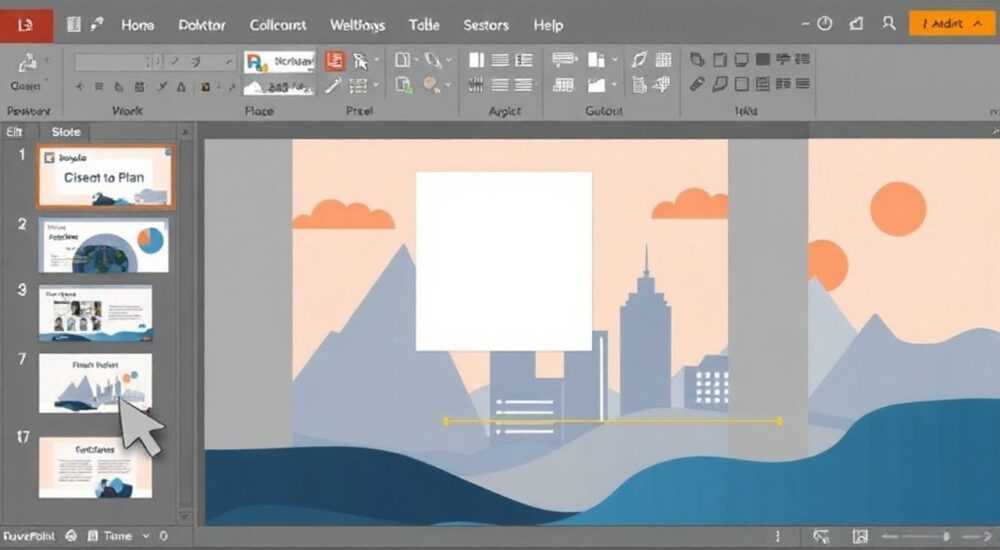
В PowerPoint редактирование включается автоматически при открытии файла в режиме обычного просмотра, где доступны инструменты для изменения текста, слайдов и дизайна. Если вы видите только презентацию без панелей управления, возможно, документ открыт в режиме демонстрации или защищен от изменений. Главное — убедиться, что файл открыт не в режиме «Только для чтения» и используется правильное представление.
Чтобы включить редактирование в PowerPoint, откройте файл в обычном режиме, а не в режиме показа слайдов. Убедитесь, что документ не защищён паролем или ограничениями на редактирование.
PowerPoint — один из ключевых инструментов в арсенале бизнес-пользователей, преподавателей и специалистов по коммуникациям. Однако даже опытные пользователи сталкиваются с ситуацией, когда презентация открывается, но невозможно внести изменения: текст не выделяется, кнопки редактирования неактивны, слайды нельзя перемещать. Такие случаи вызывают раздражение, особенно если сроки горят. Причины могут быть разными: от банального запуска в режиме просмотра до корпоративных политик безопасности. Чтобы быстро восстановить контроль над презентацией, важно понимать, как работает система редактирования в PowerPoint, какие режимы существуют и как переключаться между ними. Ниже — полный гид по активации и настройке редактирования в Microsoft PowerPoint на разных устройствах и версиях.
Содержание статьи:
- Режимы работы в PowerPoint: чем отличаются и как переключаться
- Как проверить текущий режим
- Как включить редактирование: пошаговые инструкции
- Редактирование в PowerPoint Online
- Защита от редактирования: виды блокировок и как их снять
- Как снять защиту с файла
- Распространённые ошибки и как их исправить
- Проблемы на Mac и мобильных устройствах
- Экспертное мнение
- Вопросы и ответы
- Заключение
Режимы работы в PowerPoint: чем отличаются и как переключаться
PowerPoint предлагает несколько режимов просмотра, каждый из которых предназначен для определённой задачи. Основные из них: Обычный, Сортировщик слайдов, Заметки, Чтение и Показ слайдов. Режим «Показ слайдов» (Slide Show) — самый частый виновник проблем с редактированием. В этом режиме презентация запускается во весь экран, как при демонстрации аудитории. Все элементы интерфейса скрыты, и пользователь не может вносить изменения.
Чтобы выйти из режима показа, достаточно нажать клавишу Esc. После этого откроется обычный режим, где доступны лента инструментов, боковая панель со слайдами и возможность редактировать контент. Важно помнить: если вы дважды кликнули по файлу .pptx, он может автоматически начать показ — это стандартная настройка Windows.
Другой распространённый режим — «Чтение». Он удобен для быстрого просмотра, но не позволяет редактировать слайды. Чтобы переключиться в редактируемый режим, нужно выбрать вкладку «Вид» и нажать «Обычный».
- Обычный режим — основной рабочий режим, где видны все панели и инструменты.
- Сортировщик слайдов — позволяет менять порядок слайдов, но не подходит для детальной правки текста.
- Показ слайдов — режим демонстрации, выход через Esc.
- Чтение — упрощённый просмотр, редактирование недоступно.
Полезно знать: В мобильных версиях PowerPoint (iOS, Android) редактирование включается автоматически, но требует входа в учётную запись Microsoft для сохранения изменений.
Как проверить текущий режим
Если вы не уверены, в каком режиме находитесь, взгляните на верхнюю часть окна. В левом нижнем углу есть значки переключения режимов: прямоугольник (обычный), две страницы (сортировщик), глаз (чтение), треугольник (показ). Также в строке состояния отображается название текущего режима.
Как включить редактирование: пошаговые инструкции
Процесс активации редактирования зависит от того, где и как открыт файл. Ниже — чёткие алгоритмы для самых распространённых ситуаций.
- Откройте PowerPoint и выберите файл через «Файл» → «Открыть».
- Убедитесь, что вы не в режиме «Показ слайдов». Если да — нажмите Esc.
- Перейдите во вкладку «Вид» и выберите «Обычный».
- Проверьте, активна ли кнопка «Редактирование» в строке уведомлений (если она есть).
- Нажмите «Включить редактирование», если появляется предупреждение о защите.
Если файл был загружен из интернета, PowerPoint по умолчанию блокирует его в режиме «Ограниченная функциональность». Это мера безопасности. В верхней части окна появится желтая полоса с сообщением: «Файл заблокирован для редактирования, так как может представлять угрозу». Нажмите «Включить редактирование», чтобы разблокировать.
«Всегда проверяйте источник файла перед тем, как включать редактирование. Особенно если он пришёл по электронной почте от незнакомца.» — Алексей Кузнецов, IT-безопасник, 12 лет опыта
Редактирование в PowerPoint Online
В браузерной версии PowerPoint (office.com) процесс немного отличается:
- Зайдите на portal.office.com и откройте PowerPoint.
- Выберите файл из OneDrive или SharePoint.
- Если документ открыт в режиме просмотра, нажмите кнопку «Изменить презентацию» в правом верхнем углу.
- Выберите «Изменить в браузере» — это активирует редактор.
Обратите внимание: в онлайн-версии не все функции доступны, но базовое редактирование текста, изображений и слайдов работает стабильно.
Защита от редактирования: виды блокировок и как их снять
Иногда редактирование заблокировано не случайно, а намеренно. Владелец файла мог установить ограничения. Вот основные типы защиты:
Тип защиты |
Как распознать |
Как снять |
|---|---|---|
Файл только для чтения |
В строке заголовка указано [Только для чтения] |
Файл → Сохранить как → снять галочку «Только для чтения» |
Пароль на редактирование |
Требуется пароль при открытии |
Нужен пароль от автора; без него — обход невозможен |
Ограничение в SharePoint/OneDrive |
Кнопка «Редактировать» неактивна |
Запросить права у владельца или администратора |
Заблокировано политикой компании |
Сообщение о корпоративных ограничениях |
Обратиться в ИТ-отдел |
Если вы работаете в команде, важно понимать, что доступ к редактированию может контролироваться через облачные сервисы. Например, в OneDrive или SharePoint владелец может назначить роль «Только для чтения». В этом случае вам нужно запросить права на редактирование.
Как снять защиту с файла
Если вы имеете право на изменение, но файл всё равно не редактируется:
- Откройте файл в обычном режиме.
- Перейдите в «Файл» → «Сведения».
- Найдите раздел «Защита презентации».
- Если стоит галочка «Ограничить редактирование», нажмите «Ограничения» и снимите блокировку.
- Сохраните файл под новым именем, чтобы сбросить атрибуты.
Полезно знать: Иногда помогает простое копирование всех слайдов в новую презентацию — это обходит большинство программных блокировок.
Распространённые ошибки и как их исправить
Даже при соблюдении всех шагов могут возникнуть проблемы. Вот самые частые:
- Не нажата кнопка «Включить редактирование» — после открытия файла из интернета обязательно подтвердите активацию.
- Файл повреждён — попробуйте открыть его на другом компьютере или воспользуйтесь функцией «Восстановить» в PowerPoint.
- Недостаточно прав в системе — если вы используете корпоративный ПК, возможно, ИТ-политика блокирует редактирование.
- Устаревшая версия PowerPoint — обновите приложение через Microsoft Store или центр обновления Windows.
Если PowerPoint зависает при попытке редактирования, попробуйте запустить его в безопасном режиме: нажмите Win + R, введите powerpnt /safe, затем откройте файл. Это исключит конфликты с надстройками.
Проблемы на Mac и мобильных устройствах
На macOS интерфейс отличается незначительно, но принцип тот же. Если файл не редактируется:
- Проверьте, не открыт ли он в Preview.
- Убедитесь, что установлено актуальное обновление PowerPoint.
- Попробуйте перезагрузить приложение.
В мобильных приложениях редактирование включается автоматически, но требует подписки Microsoft 365 для полного функционала.
Экспертное мнение
«Большинство проблем с редактированием в PowerPoint возникают из-за непонимания различий между режимами. Пользователи жмут F5, видят презентацию во весь экран и думают, что программа сломалась. На самом деле — просто Esc и назад к работе.» — Марина Петрова, тренер по офисным технологиям, 15 лет преподавания
Марина отмечает, что важная часть обучения — объяснение логики интерфейса. «PowerPoint создан для демонстрации, поэтому по умолчанию часто запускает показ. Но современные версии стали умнее: например, в PowerPoint 365 при открытии файла из Outlook теперь сразу предлагается редактировать, а не показывать».
Она также рекомендует использовать шаблоны с заранее настроенными правами доступа в командной работе. «Если вы регулярно делитесь презентациями, создайте мастер-файл с нужными ограничениями. Это сэкономит часы на согласованиях».
Вопросы и ответы
Почему PowerPoint не даёт редактировать слайд, хотя я открыл в обычном режиме?
Возможно, на слайде установлен фоновый рисунок в виде изображения, поверх которого вы пытаетесь писать. Попробуйте вставить текстовое поле. Также проверьте, не включена ли защита формы или мастер-слайдов.
Можно ли включить редактирование без пароля, если файл защищён?
Нет, Microsoft не предоставляет способов обхода пароля на редактирование. Это нарушение лицензионного соглашения и может быть незаконным. Единственный легальный способ — получить пароль от владельца.
Почему после включения редактирования изменения не сохраняются?
Убедитесь, что вы сохраняете файл не как «Только для чтения». Попробуйте «Сохранить как» и выберите формат .pptx. Также проверьте, есть ли место на диске и права на запись в папку.
Работает ли редактирование в PowerPoint на планшетах?
Да, на iPad и Android-планшетах полноценное редактирование доступно через официальные приложения. Требуется учётная запись Microsoft и, для некоторых функций, подписка Microsoft 365.
Заключение
Включение редактирования в PowerPoint — процесс, который кажется сложным только на первый взгляд. На практике достаточно понимать три ключевых момента: во-первых, вы должны находиться в обычном режиме, а не в показе слайдов; во-вторых, файл не должен быть заблокирован системой безопасности; в-третьих, у вас должны быть соответствующие права доступа, особенно в облачных средах. Современные версии PowerPoint, включая онлайн-редактор, значительно упростили этот процесс, добавив интуитивные подсказки и автоматические разблокировки.
Главное — не паниковать, когда презентация не редактируется. Пройдите по контрольному списку: Esc, проверка режима, включение редактирования, проверка прав. В 95% случаев проблема решается за минуту.
- Выход из режима показа — клавиша Esc.
- Файлы из интернета требуют подтверждения редактирования.
- Права доступа в OneDrive и SharePoint могут блокировать правки.
- Обновлённое ПО снижает риск ошибок.
- Копирование слайдов в новый файл — универсальный обход блокировок.
⚠️ Дисклеймер — нажмите, чтобы развернуть
Материалы, опубликованные в разделе «Блог» на сайте RU DESIGN SHOP (rudesignshop.ru), носят исключительно информационный и ознакомительный характер и не являются руководством к действию, финансовой рекомендацией, медицинской услугой, ветеринарным назначением либо рекламой товаров и услуг, включая азартные игры. Публикации не содержат призывов к участию в азартных играх и не направлены на продвижение соответствующих операторов.
Безопасность применения товаров и веществ: при использовании строительных материалов, бытовой химии, пестицидов и агрохимикатов необходимо строго следовать инструкциям производителя и действующему законодательству Российской Федерации, включая Федеральный закон РФ от 19.07.1997 № 109-ФЗ «О безопасном обращении с пестицидами и агрохимикатами».
Упоминание товарных знаков, брендов и организаций носит исключительно информационный характер и не означает наличие партнёрских отношений или одобрения со стороны правообладателей.
Материалы, содержащие сведения о медицинских, ветеринарных или косметических средствах, представлены в справочных целях и не являются медицинской консультацией или назначением. Перед применением рекомендуется обратиться к врачу, ветеринарному специалисту или иному сертифицированному профессионалу.
Возрастные ограничения: материалы, содержащие сведения о продукции категории 18+, включая алкоголь или азартные игры, предназначены исключительно для совершеннолетней аудитории и публикуются в информационных целях.
Правовая ответственность: решения, принятые на основе опубликованной информации, пользователь принимает самостоятельно и на свой риск; редакция и авторы несут ответственность в пределах, установленных законодательством Российской Федерации.
Редакция не допускает публикаций, содержащих пропаганду экстремизма, терроризма, наркотических средств или суицида; подобные материалы подлежат немедленному удалению.
Упоминание организаций с ограниченным статусом: компания Meta Platforms Inc. (социальные сети Facebook и Instagram) признана экстремистской организацией решением суда РФ, её деятельность запрещена на территории Российской Федерации; любые упоминания приводятся исключительно в информационных целях.
Авторские права и источники: информация собирается из открытых источников; её актуальность указывается на дату публикации и может изменяться.
Изображения и иллюстрации используются на условиях, разрешённых правообладателями. При возникновении претензий редакция готова оперативно рассмотреть обращение и внести необходимые изменения.
Персональные данные и cookies: сайт использует cookies и обрабатывает персональные данные пользователей в соответствии с Федеральным законом № 152-ФЗ «О персональных данных» и Политикой конфиденциальности RU DESIGN SHOP.
Мнения авторов могут не совпадать с позицией государственных органов или коммерческих организаций, упомянутых в материалах.

РЕКОМЕНДУЕМ
Товары от российских производителей