Скидка 5% на первый заказ — RDS5




Как добавить звук в powerpoint
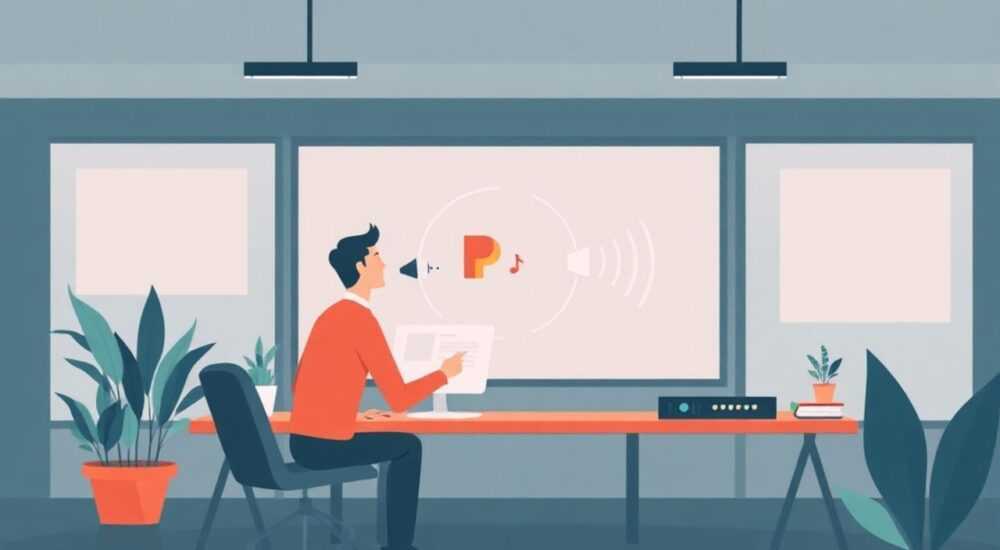
Добавление звука в презентацию PowerPoint — это эффективный способ усилить воздействие на аудиторию, сделать демонстрацию живее и запоминающейся. Звук может использоваться как фоновое сопровождение, озвучивание слайдов, воспроизведение эффектов при переходах или кликах, а также интеграция видео с аудиодорожкой. Современные версии PowerPoint (включая Microsoft 365, PowerPoint 2021, 2019 и более ранние) предоставляют гибкие инструменты для работы со звуковыми файлами, поддерживая форматы MP3, WAV, M4A и другие.
Чтобы добавить звук в PowerPoint, перейдите на вкладку «Вставка» → выберите «Аудио» → «Аудио на моем компьютере» или онлайн-источник. Настройте параметры воспроизведения: автоматическое или по щелчку, скрытие значка, обрезку и громкость. Убедитесь, что формат файла совместим и презентация будет воспроизводиться на целевом устройстве.
Содержание статьи:
- Основные способы добавления звука
- Как вставить онлайн-звук
- Как записать аудио прямо в PowerPoint
- Форматы и совместимость файлов
- Настройка воспроизведения аудио
- Как обрезать аудио
- Циклическое воспроизведение и игнорирование переходов
- Советы по использованию звука в презентациях
- Частые ошибки и как их избежать
- Как проверить совместимость перед показом
- Экспертное мнение
- Вопросы и ответы
- Заключение
Основные способы добавления звука
В PowerPoint существует несколько методов интеграции аудио в презентацию. Выбор зависит от источника звука, цели его использования и технических условий воспроизведения. Основные пути — это вставка локального файла, использование онлайн-аудио и запись голоса непосредственно в программе.
Первый и самый распространённый способ — добавление готового аудиофайла с компьютера. Для этого:
- Откройте нужный слайд в PowerPoint.
- Перейдите на вкладку «Вставка».
- Нажмите кнопку «Аудио» → «Аудио на моём компьютере».
- Выберите файл (MP3, WAV и т. д.) и подтвердите выбор.
- На слайде появится значок динамика, который можно переместить или изменить размер.
Второй вариант — использование аудио из интернета через встроенную службу Office. Это удобно, если вы хотите добавить лицензионно чистую музыку или звуковые эффекты.
Как вставить онлайн-звук
- На вкладке «Вставка» нажмите «Аудио» → «Онлайн-аудио».
- Введите ключевое слово в поисковую строку (например, «эпическая музыка»).
- Выберите трек из результатов Bing Audio или других интегрированных сервисов.
- Нажмите «Вставить» — файл загрузится и встроится в слайд.
Третий способ — запись собственного голоса. Подходит для озвучивания презентации, комментариев к слайдам или создания подкаст-эффекта.
Как записать аудио прямо в PowerPoint
- На вкладке «Вставка» выберите «Аудио» → «Запись аудио».
- Появится окно записи: нажмите красную кнопку для начала.
- Говорите в микрофон, затем остановите запись.
- Прослушайте, при необходимости перезапишите.
- Нажмите «ОК», чтобы вставить запись на слайд.
Полезно знать: Записанное аудио сохраняется как временный файл и встраивается в презентацию. Не удаляйте его вручную из папки Temp — это может повредить презентацию.
Форматы и совместимость файлов
PowerPoint поддерживает различные аудиоформаты, но не все работают одинаково хорошо во всех версиях программы. Понимание совместимости помогает избежать проблем при демонстрации на другом устройстве.
Наиболее универсальные форматы:
- MP3 — наиболее распространённый, малый размер, хорошее качество.
- WAV — высокое качество, но большой объём; идеален для коротких звуковых эффектов.
- M4A — современный формат, часто используется в macOS, хорошо работает в PowerPoint 2016 и новее.
- WMA — поддерживается, но менее популярен из-за ограничений лицензирования.
Формат |
Поддержка в PowerPoint |
Размер файла |
Качество |
Рекомендации |
|---|---|---|---|---|
MP3 |
Полная (2007+) |
Малый / средний |
Хорошее |
Идеален для фоновой музыки |
WAV |
Полная (все версии) |
Большой |
Отличное |
Для коротких звуков и эффектов |
M4A |
С 2016 года |
Средний |
Высокое |
Подходит, если используется Mac |
WMA |
Частичная (не рекомендуется) |
Средний |
Среднее |
Лучше не использовать |
Полезно знать: Если вы планируете показывать презентацию на чужом компьютере, используйте формат MP3 и вставляйте аудио с опцией «Встроить в презентацию». В противном случае файл может не проиграться из-за отсутствия кодека или удаления исходного файла.
Настройка воспроизведения аудио
После вставки звука важно правильно настроить его поведение. PowerPoint предлагает мощные инструменты управления воспроизведением через вкладку «Воспроизведение».
Когда вы кликаете по значку аудио, появляется контекстная вкладка «Воспроизведение». Здесь можно:
- Указать, начнётся ли воспроизведение автоматически при появлении слайда или только по щелчку.
- Настроить обрезку аудио, чтобы играть только нужный фрагмент.
- Изменить громкость (высокая, средняя, низкая, отключено).
- Выбрать, будет ли звук воспроизводиться непрерывно между слайдами.
- Скрыть значок динамика во время показа.
Как обрезать аудио
- Выделите аудиофайл и откройте вкладку «Воспроизведение».
- Нажмите «Обрезка аудио».
- Переместите ползунки начала и конца, чтобы выделить нужный участок.
- Нажмите «ОК» — остальное будет отброшено при воспроизведении.
Циклическое воспроизведение и игнорирование переходов
Если вы хотите, чтобы музыка играла на фоне нескольких слайдов:
- Выделите аудиофайл.
- В разделе «Параметры воспроизведения» установите галочку «Воспроизводить на всех слайдах».
- Или выберите «Повторять до следующего клика», если нужно зациклить.
«Настройте фоновую музыку так, чтобы она начиналась на первом слайде и заканчивалась на последнем. Используйте опцию “Воспроизводить на всех слайдах” — это экономит время и делает презентацию профессиональной.» — Анна Петрова, мультимедийный дизайнер, 8 лет опыта
Советы по использованию звука в презентациях
Звук — мощный инструмент, но его чрезмерное или неуместное применение может отвлекать аудиторию. Вот проверенные подходы, которые помогут вам использовать аудио эффективно.
Используйте звук для усиления эмоций. Например, тихая фортепианная музыка создаст задумчивую атмосферу, а энергичный бит — мотивирует команду. Однако громкость должна быть умеренной: аудио не должно заглушать речь докладчика.
Не вставляйте звук просто «для красоты». Каждый элемент должен иметь цель: подчеркнуть переход, привлечь внимание к ключевому моменту, помочь запомнить информацию.
- Фоновая музыка — только для видеопрезентаций или автономных слайд-шоу.
- Звуковые эффекты — уместны при анимации объектов (например, «ба-бах» при появлении заголовка).
- Озвучивание — полезно для дистанционного обучения, вебинаров, демо-роликов.
Полезно знать: Если вы отправляете презентацию коллеге или заказчику, обязательно упакуйте её в .pptx и приложите оригинальные аудиофайлы. Лучше всего — использовать функцию «Сохранить как» → «Презентация с поддержкой» (PowerPoint Show), где всё уже встроено.
Частые ошибки и как их избежать
Даже опытные пользователи допускают типичные просчёты при работе со звуком в PowerPoint. Ниже — основные проблемы и решения.
- Звук не воспроизводится на другом компьютере. Причина: файл не встроен, а лишь связан. Решение: в PowerPoint 2016+ настройте вложение файлов. Перейдите в «Файл» → «Параметры» → «Дополнительно» → в разделе «Создание и сохранение презентаций» установите «Встроить шрифты и аудио до X МБ» (до 50 МБ).
- Аудио обрывается при смене слайда. Это происходит, если не включена опция «Воспроизводить на всех слайдах». Активируйте её в настройках воспроизведения.
- Слишком громкий или тихий звук. Тестируйте уровень громкости на разных устройствах. Лучше делать запас — чуть тише, чем кажется необходимым.
- Несовместимый формат. Избегайте экзотических форматов. Конвертируйте файлы в MP3 через бесплатные сервисы (Audacity, OnlineAudioConverter).
Как проверить совместимость перед показом
- Откройте презентацию на целевом устройстве.
- Запустите режим демонстрации (F5).
- Пройдите все слайды с аудио.
- Убедитесь, что звук запускается, не прерывается и не вызывает зависаний.
«Перед важной презентацией всегда проводите пробный запуск — в том числе на проекторе или экране, куда будет выводиться изображение. Иногда драйверы звука или настройки HDMI могут блокировать воспроизведение.» — Дмитрий Сидоров, IT-тренер, сертифицированный специалист Microsoft
Экспертное мнение
- «Звук в презентации — это не украшение, а инструмент управления вниманием. Он должен работать на повествование, а не против него. Я рекомендую использовать аудио только тогда, когда это действительно усиливает сообщение: например, включение звука дождя при рассказе о климате или смеха при показе юмористического кадра.» — Екатерина Миронова, эксперт по визуальной коммуникации, автор курсов по PowerPoint
- «Многие забывают, что не все аудитории могут слышать звук. Поэтому всегда добавляйте текстовую альтернативу: субтитры, описания, расширенные заметки. Это делает презентацию доступной.» — Артём Лебедев, специалист по инклюзивному дизайну
Вопросы и ответы
Можно ли добавить разные звуки на один слайд?
Да, PowerPoint позволяет вставлять несколько аудиофайлов на один слайд. Управляйте их очередностью через область анимации: задайте порядок, триггеры и синхронизацию с эффектами.
Как сделать, чтобы звук начинался через 5 секунд после появления слайда?
В области анимации выберите аудиофайл, установите задержку в 5 секунд. Или используйте триггер: «Начать при щелчке» + задержку по времени.
Поддерживает ли PowerPoint автоматическую озвучку текста?
Напрямую — нет. Но в Microsoft 365 есть функция «Озвучивание» (Read Aloud), которая позволяет озвучить текст вслух. Для постоянной озвучки слайдов придётся использовать внешние TTS-сервисы и вставлять аудио вручную.
Что делать, если аудио не встраивается, а весит больше 50 МБ?
Разделите файл на части или сожмите. Используйте конвертеры с понижением битрейта (например, 128 кбит/с вместо 320). Также можно сохранить презентацию в формате видео («Файл» → «Экспорт» → «Создать видео»), где аудио будет встроено.
Работает ли звук в PowerPoint Online?
Да, но с ограничениями. Воспроизведение возможно, но запись и некоторые настройки недоступны. Лучше использовать полноценную версию PowerPoint для Windows или macOS.
Заключение
Добавление звука в PowerPoint — простая, но требующая внимания к деталям задача. Грамотное использование аудио превращает статичную презентацию в динамичный мультимедийный рассказ. Главное — соблюдать баланс: звук должен поддерживать, а не отвлекать. Выбирайте правильные форматы, настраивайте воспроизведение, тестируйте на целевом устройстве и помните о доступности.
Интеграция аудио — это шаг к профессиональному уровню презентаций. Будь то фоновая музыка, звуковые эффекты или озвучивание, каждый элемент должен быть осмысленным и технически надёжным.
- Используйте MP3 или WAV для максимальной совместимости.
- Встраивайте аудио, особенно при переносе презентации.
- Настройте воспроизведение: автоматически, по клику, на всех слайдах.
- Тестируйте звук заранее на оборудовании, где будет показ.
- Делайте презентации доступными — добавляйте текстовую альтернативу.
⚠️ Дисклеймер — нажмите, чтобы развернуть
Материалы, опубликованные в разделе «Блог» на сайте RU DESIGN SHOP (rudesignshop.ru), носят исключительно информационный и ознакомительный характер и не являются руководством к действию, финансовой рекомендацией, медицинской услугой, ветеринарным назначением либо рекламой товаров и услуг, включая азартные игры. Публикации не содержат призывов к участию в азартных играх и не направлены на продвижение соответствующих операторов.
Безопасность применения товаров и веществ: при использовании строительных материалов, бытовой химии, пестицидов и агрохимикатов необходимо строго следовать инструкциям производителя и действующему законодательству Российской Федерации, включая Федеральный закон РФ от 19.07.1997 № 109-ФЗ «О безопасном обращении с пестицидами и агрохимикатами».
Упоминание товарных знаков, брендов и организаций носит исключительно информационный характер и не означает наличие партнёрских отношений или одобрения со стороны правообладателей.
Материалы, содержащие сведения о медицинских, ветеринарных или косметических средствах, представлены в справочных целях и не являются медицинской консультацией или назначением. Перед применением рекомендуется обратиться к врачу, ветеринарному специалисту или иному сертифицированному профессионалу.
Возрастные ограничения: материалы, содержащие сведения о продукции категории 18+, включая алкоголь или азартные игры, предназначены исключительно для совершеннолетней аудитории и публикуются в информационных целях.
Правовая ответственность: решения, принятые на основе опубликованной информации, пользователь принимает самостоятельно и на свой риск; редакция и авторы несут ответственность в пределах, установленных законодательством Российской Федерации.
Редакция не допускает публикаций, содержащих пропаганду экстремизма, терроризма, наркотических средств или суицида; подобные материалы подлежат немедленному удалению.
Упоминание организаций с ограниченным статусом: компания Meta Platforms Inc. (социальные сети Facebook и Instagram) признана экстремистской организацией решением суда РФ, её деятельность запрещена на территории Российской Федерации; любые упоминания приводятся исключительно в информационных целях.
Авторские права и источники: информация собирается из открытых источников; её актуальность указывается на дату публикации и может изменяться.
Изображения и иллюстрации используются на условиях, разрешённых правообладателями. При возникновении претензий редакция готова оперативно рассмотреть обращение и внести необходимые изменения.
Персональные данные и cookies: сайт использует cookies и обрабатывает персональные данные пользователей в соответствии с Федеральным законом № 152-ФЗ «О персональных данных» и Политикой конфиденциальности RU DESIGN SHOP.
Мнения авторов могут не совпадать с позицией государственных органов или коммерческих организаций, упомянутых в материалах.
РЕКОМЕНДУЕМ
Товары от российских производителей




