Скидка 5% на первый заказ — RDS5




Как в автокаде вставить изображение
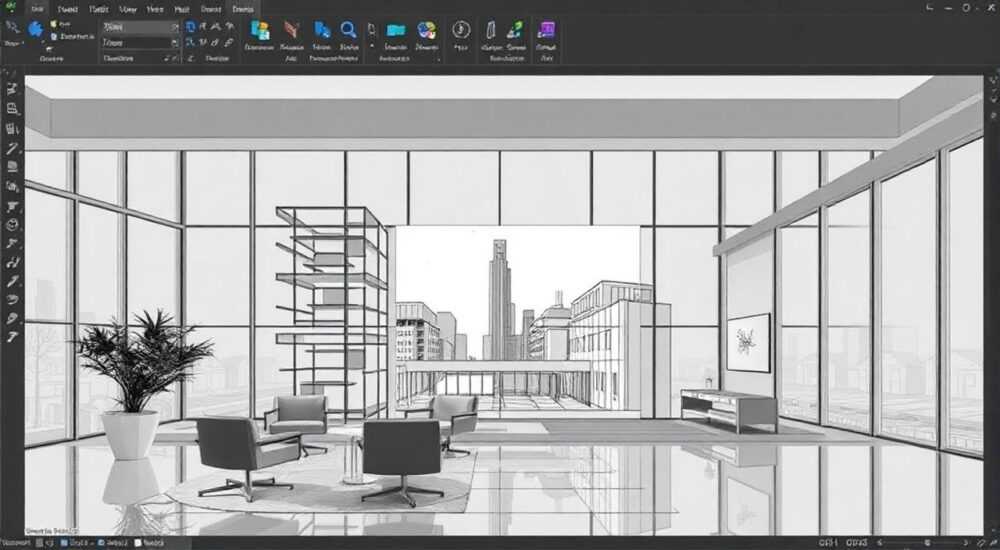
Вставка изображений в AutoCAD — важный инструмент для архитекторов, инженеров и проектировщиков, позволяющий интегрировать графические материалы в чертежи: от сканов бумажных планов до фотореференсов и схем. Это расширяет возможности визуализации, упрощает согласование и повышает точность при привязке элементов к реальным координатам. Владение методами вставки и настройки растровых изображений позволяет эффективно работать с внешними данными, не покидая среды AutoCAD.
Чтобы вставить изображение в AutoCAD, используйте команду «РИСУНКИ» (или IMAGEATTACH) на вкладке «Вставка». Укажите файл, задайте масштаб, поворот и точку вставки. Важно корректно привязать изображение к чертежу и контролировать его загрузку — внедрять или ссылаться.
Содержание статьи:
- Методы вставки изображений в AutoCAD
- Поддерживаемые форматы файлов
- Пошаговая инструкция по вставке изображения
- Настройка параметров вставки
- Масштабирование и позиционирование изображений
- Пример точной привязки
- Управление изображениями: ссылки, пути и свойства
- Свойства изображения
- Распространённые ошибки и как их избежать
- Продвинутые техники работы с изображениями
- Интеграция с геоданными
- Экспертное мнение
- Вопросы и ответы
- Заключение
Методы вставки изображений в AutoCAD
AutoCAD поддерживает работу с растровыми изображениями через систему внешних ссылок (Xrefs), что обеспечивает гибкость и контроль над размером файла. Основной способ вставки — команда IMAGEATTACH, доступная через графический интерфейс или командную строку. Она позволяет добавлять такие форматы, как JPG, PNG, BMP, TIFF, GIF и DWF. Выбор метода зависит от задачи: нужно ли внедрить изображение навсегда или оставить его в виде динамической ссылки.
При использовании IMAGEATTACH изображение не копируется внутрь чертежа по умолчанию — вместо этого создается ссылка на внешний файл. Это снижает размер DWG-файла, но требует аккуратного управления путями. Если исходный файл переместить или переименовать, AutoCAD потеряет связь с ним. Для случаев, когда проект передается другому пользователю, рекомендуется использовать папку с общими данными или применять команду XCLIP для обрезки лишних частей.
Есть два режима загрузки изображения: «Загружено» и «Не загружено». Первый показывает изображение на экране, второй — скрывает его, экономя ресурсы. Режим можно менять в диспетчере внешних ссылок (команда EXTERNALREFERENCES). Также доступна опция «Непрозрачность», которая полезна при наложении чертежей на фоновые фото.
Полезно знать: Формат TIFF предпочтителен для технических сканов благодаря поддержке слоёв и высокой детализации, но занимает больше места. JPG — компактнее, но может терять качество из-за сжатия.
Поддерживаемые форматы файлов
AutoCAD работает со следующими растровыми форматами:
- JPG/JPEG — самый распространённый формат, подходит для фотографий, но не сохраняет прозрачность.
- PNG — поддерживает прозрачные фоны, идеален для логотипов и схем с прозрачностью.
- BMP — несжатый формат, большой объём, используется редко.
- TIFF — высокое качество, часто применяется в геоинформационных системах и сканировании документов.
- GIF — поддерживает анимацию, но в AutoCAD отображается только первый кадр.
- DWF/DWFx — специализированный формат Autodesk для обмена чертежами, может содержать и вектор, и растровые данные.
Пошаговая инструкция по вставке изображения
Процесс добавления изображения прост, но требует внимания к деталям. Начните с подготовки файла: убедитесь, что он имеет достаточное разрешение и находится в удобной директории. Затем выполните следующие шаги:
- Откройте AutoCAD и перейдите на вкладку «Вставка» в ленте инструментов.
- Нажмите кнопку «Рисунки» — откроется окно выбора файла.
- Выберите нужное изображение и нажмите «Открыть».
- В появившемся диалоговом окне «Вставка изображения» установите параметры: точку вставки, масштаб и угол поворота.
- Снимите галочку с «Указать на экране», если хотите задать значения вручную, или оставьте — для интерактивного выбора.
- Нажмите «ОК» и укажите точку вставки на чертеже мышью.
После вставки изображение становится объектом чертежа. Его можно перемещать, масштабировать и поворачивать с помощью стандартных команд (MOVE, SCALE, ROTATE). Однако для точной привязки лучше использовать функцию «Привязка изображения» (IMAGEADJUST), чтобы выровнять его по известным точкам.
«Всегда вставляйте изображение с масштабом 1 и углом 0, если планируете точно его привязывать. Это упрощает последующую геометрическую коррекцию.» — Алексей Миронов, ведущий CAD-инженер, 12 лет опыта
Настройка параметров вставки
В диалоговом окне «Вставка изображения» доступны ключевые параметры:
- Точка вставки — начало координат для изображения. Лучше указывать её в левом нижнем углу, если используется привязка.
- Масштаб — отношение единиц изображения к единицам чертежа. Например, 1 мм изображения = 1 мм в чертеже.
- Угол поворота — ориентация изображения относительно оси X.
Для точной работы рекомендуется снять галочки с «Указать на экране» и вводить значения вручную, особенно если изображение будет использоваться как основа для трассировки.
Масштабирование и позиционирование изображений
Правильное масштабирование — ключ к точности. Если изображение вставлено без соблюдения масштаба, все последующие построения будут искажены. Самый надёжный способ — привязка по двум или более известным точкам. Например, если вы вставляете план этажа, найдите две стены с известной длиной.
Используйте команду IMAGEADJUST для вызова панели настройки. Здесь можно:
- Изменить яркость, контраст и непрозрачность.
- Обрезать изображение (XCLIP).
- Выполнить геометрическую привязку (GEOREFERENCING), если используется карта или спутниковый снимок.
Для привязки применяйте команду ALIGN или сторонние плагины, например, Raster Design от Autodesk, который позволяет конвертировать растровые линии в векторные.
Полезно знать: Непрозрачность изображения можно установить от 0% (полностью видимо) до 90% (почти прозрачно). Это удобно при наложении чертежа поверх фото для сверки.
Пример точной привязки
Допустим, у вас есть скан плана с масштабом 1:100. На нём указано, что расстояние между двумя колоннами — 6 метров. Чтобы привязать изображение:
- Вставьте изображение с масштабом 1.
- Измерьте расстояние между колоннами на экране командой DIST.
- Рассчитайте коэффициент масштабирования: 6000 мм / измеренное значение.
- Примените этот коэффициент через команду SCALE, выбрав изображение как объект.
Параметр |
Рекомендуемое значение |
Комментарий |
|---|---|---|
Масштаб |
1 (на этапе вставки) |
Для последующего ручного масштабирования |
Непрозрачность |
50–70% |
Для комфортной трассировки поверх изображения |
Путь к файлу |
Относительный |
Обеспечивает переносимость проекта |
Формат |
PNG или TIFF |
Высокое качество и поддержка прозрачности |
Управление изображениями: ссылки, пути и свойства
После вставки важно контролировать состояние изображений. Команда EXTERNALREFERENCES (или «Диспетчер внешних ссылок») показывает список всех подключённых файлов, их статус и путь. Здесь можно:
- Перезагрузить изображение, если оно не отображается.
- Изменить путь к файлу (привязать заново).
- Открепить или удалить ссылку.
- Установить режим загрузки: загружено, не загружено, выгружено.
Рекомендуется использовать относительные пути, особенно если проект передаётся команде. Абсолютные пути работают только на одной машине. Чтобы изменить тип пути, в диспетчере нажмите правой кнопкой на изображении → «Путь» → «Сделать относительным».
Свойства изображения
Через палитру «Свойства» (команда PROPERTIES) можно управлять:
- Положением (X, Y, Z).
- Масштабом по осям X и Y.
- Углом поворота.
- Непрозрачностью.
- Слоем, на котором находится изображение.
Изменение этих параметров в реальном времени помогает точно совместить изображение с чертежом.
Полезно знать: Если изображение тормозит работу, временно установите ему режим «Не загружено» или уменьшите разрешение исходного файла.
Распространённые ошибки и как их избежать
Даже опытные пользователи сталкиваются с проблемами при работе с изображениями. Ниже — самые частые ошибки и решения.
- Изображение не отображается. Причина: неверный путь или удалённый файл. Решение: проверьте диспетчер внешних ссылок, переподключите файл.
- Чертёж открывается медленно. Из-за большого количества или размера изображений. Решение: сожмите файлы, используйте меньшее разрешение, отключите загрузку при старте.
- Изображение «плывёт» при зуме. Происходит при неправильной привязке. Решение: проверьте масштаб и координаты вставки.
- Потеря качества при печати. Связано с низким DPI исходного изображения. Рекомендуется использовать не менее 150 DPI для печати.
«Никогда не вставляйте изображения с масштабом 0.001 или 1000 — это частая ошибка новичков. Всегда проверяйте единицы измерения чертежа и изображения.» — Елена Костина, BIM-менеджер, 15 лет в проектировании
Продвинутые техники работы с изображениями
Для профессионалов доступны дополнительные инструменты. Например, AutoCAD Raster Design позволяет векторизовать растровые изображения: преобразовывать линии, текст и штриховки в векторные объекты. Это особенно полезно при оцифровке старых чертежей.
Также можно использовать команду IMAGECLIP для создания произвольной области видимости. Это помогает скрыть ненужные части изображения без изменения оригинала. Поддерживается как прямоугольная, так и полигональная обрезка.
Интеграция с геоданными
Если вы работаете с топографическими картами, используйте привязку по координатам. Команда GEOREFERENCING позволяет задать GPS-координаты для углов изображения. После этого изображение автоматически выравнивается в пространстве модели. Это критично для инфраструктурных проектов.
Полезно знать: Современные версии AutoCAD (2024–2026) поддерживают импорт изображений из облачных хранилищ, таких как Autodesk Drive, что упрощает командную работу.
Экспертное мнение
«Сегодня вставка изображений — это не просто «подложить картинку». Это часть цифрового двойника проекта. Мы всё чаще используем фото с объекта, спутниковые снимки и 3D-сканы. Главное — не терять контроль над данными. Храните изображения в структурированной папке, используйте версионность и документируйте привязку.» — Дмитрий Фёдоров, руководитель CAD-отдела в строительной компании «Горпроект», 18 лет опыта
Он также отмечает, что с развитием BIM и цифровых платформ, такие функции, как автоматическая привязка по EXIF-данным фото, становятся реальностью. В будущем ожидается интеграция с AI для распознавания объектов на изображениях и их автоматического преобразования в элементы чертежа.
Вопросы и ответы
Можно ли вставить несколько изображений за один раз?
Да, в AutoCAD нет прямой команды для множественной вставки, но можно использовать LISP-скрипты или инструменты вроде «Скрипт-проигрывателя». Также поддерживается вставка через перетаскивание из проводника Windows.
Что делать, если изображение слишком большое по размеру?
Сожмите его с помощью графического редактора, сохранив при этом достаточное качество. Или используйте команду IMAGEQUALITY для переключения между «Высоким» и «Низким» качеством отображения в AutoCAD.
Как сделать фон прозрачным?
Форматы JPG и BMP не поддерживают прозрачность. Используйте PNG. В AutoCAD можно регулировать общую непрозрачность изображения, но не отдельных пикселей.
Можно ли конвертировать изображение в блок?
Нет, растровые изображения не могут быть преобразованы в блоки напрямую. Однако вы можете обернуть изображение в блок, создав его как составной объект с другими элементами.
Работает ли вставка изображений в AutoCAD LT?
Да, AutoCAD LT поддерживает команду IMAGEATTACH, но не имеет некоторых продвинутых функций, таких как диспетчер внешних ссылок в полной версии или Raster Design.
Заключение
Вставка изображений в AutoCAD — это не просто техническая операция, а важный этап проектирования, влияющий на точность, наглядность и эффективность работы. Понимание различий между встраиванием и ссылкой, умение правильно масштабировать и привязывать изображения, а также контроль за путями и производительностью — ключевые навыки современного проектировщика.
Используйте качественные исходники, применяйте относительные пути, настраивайте непрозрачность для удобства трассировки и всегда проверяйте результат привязки. Эти простые правила помогут избежать ошибок и сэкономят часы работы.
- Вставляйте изображения через команду IMAGEATTACH или вкладку «Вставка».
- Используйте относительные пути и PNG/TIFF для лучшего качества.
- Привязывайте изображения по известным точкам для точного масштабирования.
- Контролируйте загрузку и свойства через диспетчер внешних ссылок.
- Применяйте непрозрачность и обрезку для удобства работы.
⚠️ Дисклеймер — нажмите, чтобы развернуть
Материалы, опубликованные в разделе «Блог» на сайте RU DESIGN SHOP (rudesignshop.ru), носят исключительно информационный и ознакомительный характер и не являются руководством к действию, финансовой рекомендацией, медицинской услугой, ветеринарным назначением либо рекламой товаров и услуг, включая азартные игры. Публикации не содержат призывов к участию в азартных играх и не направлены на продвижение соответствующих операторов.
Безопасность применения товаров и веществ: при использовании строительных материалов, бытовой химии, пестицидов и агрохимикатов необходимо строго следовать инструкциям производителя и действующему законодательству Российской Федерации, включая Федеральный закон РФ от 19.07.1997 № 109-ФЗ «О безопасном обращении с пестицидами и агрохимикатами».
Упоминание товарных знаков, брендов и организаций носит исключительно информационный характер и не означает наличие партнёрских отношений или одобрения со стороны правообладателей.
Материалы, содержащие сведения о медицинских, ветеринарных или косметических средствах, представлены в справочных целях и не являются медицинской консультацией или назначением. Перед применением рекомендуется обратиться к врачу, ветеринарному специалисту или иному сертифицированному профессионалу.
Возрастные ограничения: материалы, содержащие сведения о продукции категории 18+, включая алкоголь или азартные игры, предназначены исключительно для совершеннолетней аудитории и публикуются в информационных целях.
Правовая ответственность: решения, принятые на основе опубликованной информации, пользователь принимает самостоятельно и на свой риск; редакция и авторы несут ответственность в пределах, установленных законодательством Российской Федерации.
Редакция не допускает публикаций, содержащих пропаганду экстремизма, терроризма, наркотических средств или суицида; подобные материалы подлежат немедленному удалению.
Упоминание организаций с ограниченным статусом: компания Meta Platforms Inc. (социальные сети Facebook и Instagram) признана экстремистской организацией решением суда РФ, её деятельность запрещена на территории Российской Федерации; любые упоминания приводятся исключительно в информационных целях.
Авторские права и источники: информация собирается из открытых источников; её актуальность указывается на дату публикации и может изменяться.
Изображения и иллюстрации используются на условиях, разрешённых правообладателями. При возникновении претензий редакция готова оперативно рассмотреть обращение и внести необходимые изменения.
Персональные данные и cookies: сайт использует cookies и обрабатывает персональные данные пользователей в соответствии с Федеральным законом № 152-ФЗ «О персональных данных» и Политикой конфиденциальности RU DESIGN SHOP.
Мнения авторов могут не совпадать с позицией государственных органов или коммерческих организаций, упомянутых в материалах.
РЕКОМЕНДУЕМ
Товары от российских производителей




