Скидка 5% на первый заказ — RDS5




Как добавлять картинки в фотошопе

Добавление изображений в Adobe Photoshop — базовая, но фундаментальная операция, с которой начинается почти любая работа: от простого монтажа до сложного цифрового коллажа. Основной способ — использование команды «Поместить вложенный» или перетаскивание файла прямо на холст. Важно понимать, что при добавлении картинки она может быть помещена как обычный слой, смарт-объект или привязанная графика, что влияет на дальнейшую редактируемость и качество. Главное правило — всегда работать со смарт-объектами, если планируется масштабирование или неоднократная коррекция.
Чтобы добавить изображение в Photoshop, используйте «Файл → Поместить вложенный» или просто перетащите файл на холст. Работайте со смарт-объектами для сохранения качества при масштабировании.
Photoshop остаётся одним из самых мощных инструментов для обработки и компоновки изображений. Независимо от того, являетесь ли вы фотографом, дизайнером или начинающим пользователем, умение правильно добавлять и интегрировать изображения — ключ к созданию профессиональных результатов. Современные версии Photoshop (от CC 2014 и новее) активно развивают функции работы со смарт-объектами, облачными ресурсами и автоматизацией, что делает процесс более гибким и безопасным для исходных данных.
Содержание статьи:
- Основные способы добавления изображений в Photoshop
- Пошаговый алгоритм: как вставить изображение через меню
- Как вставить изображение из буфера обмена
- Зачем использовать смарт-объекты при вставке картинок
- Когда стоит отказываться от смарт-объектов?
- Управление слоями после добавления изображения
- Группировка и организация слоёв
- Распространённые ошибки и как их избежать
- Как не потерять пропорции при трансформации
- Продвинутые методы вставки и интеграции изображений
- Работа с облачными ресурсами и Adobe Stock
- Экспертное мнение
- Вопросы и ответы
- Заключение
Основные способы добавления изображений в Photoshop
Существует несколько проверенных способов вставить изображение в документ Photoshop. Выбор метода зависит от задачи, типа исходного файла и дальнейших действий с ним. Наиболее универсальный и рекомендуемый путь — команда «Поместить вложенный». Она доступна через меню «Файл → Поместить вложенный…». После выбора файла изображение загружается как смарт-объект, оставаясь подключённым к оригиналу. Это позволяет вносить изменения без потери качества.
Альтернативный способ — перетаскивание файла напрямую из проводника (Windows Explorer или Finder на Mac) на открытый документ Photoshop. Этот метод особенно быстр и удобен при работе с несколькими изображениями. При этом Photoshop автоматически создаёт новый слой и масштабирует картинку под размер холста, предлагая интерактивную рамку для позиционирования. Также можно использовать буфер обмена: скопировать изображение из другого приложения (например, браузера) и вставить его через «Правка → Вставить» (Ctrl+V).
Пошаговый алгоритм: как вставить изображение через меню
- Откройте основной документ в Photoshop или создайте новый («Файл → Создать»).
- Перейдите в меню «Файл» и выберите пункт «Поместить вложенный…».
- Найдите нужное изображение на компьютере и нажмите «Поместить».
- Изображение появится на холсте с рамкой трансформации — измените масштаб, поворот или положение при необходимости.
- Нажмите Enter (или кликните галочку на панели параметров), чтобы применить изменения.
Полезно знать: Команда «Поместить вложенный» поддерживает большинство форматов: JPEG, PNG, PSD, TIFF, PDF, SVG и даже видеофайлы.
Как вставить изображение из буфера обмена
Если вы работаете с контентом из интернета, часто проще скопировать изображение и вставить его в Photoshop. Однако важно помнить, что при копировании из браузера вставляется растровое изображение с текущим разрешением. Чтобы сохранить качество, старайтесь использовать исходники высокого разрешения. После вставки через Ctrl+V изображение появляется как новый слой, и вы можете сразу начать редактирование — изменять положение, масштабировать, применять маски.
Зачем использовать смарт-объекты при вставке картинок
Смарт-объект — это специальный тип слоя в Photoshop, который хранит данные изображения независимо от основного документа. Он защищает содержимое от потери качества при масштабировании, повороте или деформации. Когда вы добавляете изображение через «Поместить вложенный», оно автоматически становится смарт-объектом. Это значит, что даже если вы уменьшите картинку до 10%, а потом снова увеличите — она останется чёткой, так как Photoshop обращается к оригинальному файлу.
Преимущества смарт-объектов очевидны при работе с логотипами, иконками или любыми элементами, которые могут многократно масштабироваться. Кроме того, к смарт-объектам можно применять нелинейные фильтры (например, размытие или шум), которые можно редактировать в любой момент. Даже если вы передумали — достаточно дважды щёлкнуть по слою, и откроется оригинал для правки. После сохранения изменения автоматически обновятся в основном документе.
Когда стоит отказываться от смарт-объектов?
Несмотря на все преимущества, смарт-объекты не всегда уместны. Например, если вы планируете активно использовать кисти, ластик или прямые пиксельные коррекции — такие действия недоступны на смарт-объектах без растеризации. В таких случаях можно преобразовать слой обратно в обычный, но это действие необратимо. Поэтому рекомендуется дублировать слой перед растеризацией (через «Слой → Сmart Object → Преобразовать в слой»).
Критерий |
Смарт-объект |
Обычный слой |
|---|---|---|
Масштабирование |
Без потерь качества |
Пикселизация при увеличении |
Редактирование фильтров |
Возможно в любой момент |
Только при повторном применении |
Применение кистей/ластиков |
Требуется растеризация |
Доступно сразу |
Объём файла |
Выше (хранится оригинал) |
Ниже |
«Всегда начинайте с смарт-объекта. Даже если потом придётся его растеризовать — вы хотя бы будете уверены, что сохранили возможность вернуться к исходнику.» — Алексей Миронов, цифровой художник, 12 лет опыта в Photoshop
Управление слоями после добавления изображения
После вставки изображения оно становится отдельным слоем в панели «Слои». Управление слоями — важнейший навык, особенно при работе с несколькими объектами. Каждый слой можно переименовать, изменить порядок, задать прозрачность, режим наложения или добавить маску. Переименование помогает быстро ориентироваться: вместо «Слой 1» лучше указать «Фоновое фото» или «Логотип».
Один из ключевых инструментов — маска слоя. Она позволяет скрывать части изображения без удаления пикселей. Например, вы можете добавить маску и закрасить чёрной кистью те области, которые нужно скрыть. Белый цвет на маске — видимость, чёрный — скрытие, серый — полупрозрачность. Это особенно полезно при создании плавных переходов или наложении нескольких изображений.
Группировка и организация слоёв
При сложной композиции количество слоёв может достигать десятков. Чтобы не запутаться, используйте группировку: выделите несколько слоёв и нажмите Ctrl+G. Группе можно присвоить имя (например, «Элементы интерьера») и даже задать общую маску или эффект. Также доступна цветовая маркировка — щёлкните правой кнопкой по слою и выберите цвет. Это визуально разделяет категории: например, красный для текста, синий для фонов.
Полезно знать: Используйте сочетание Alt + клик по глазу слоя, чтобы временно скрыть все остальные — это удобно при проверке отдельных элементов.
Распространённые ошибки и как их избежать
Новички часто сталкиваются с проблемами, которые легко предотвратить. Одна из самых частых — потеря качества при масштабировании. Происходит это, когда изображение вставлено как обычный слой и затем увеличено. Решение — всегда использовать смарт-объекты или заранее проверять разрешение исходника. Другая ошибка — отсутствие резервных копий. Если вы растеризовали смарт-объект и внесли правки, вернуться к оригиналу уже нельзя.
Также распространена проблема несоответствия цветовых профилей. Например, изображение, добавленное из интернета, может быть в sRGB, а ваш документ — в Adobe RGB. Это вызывает расхождения в цветах при печати. Photoshop предлагает автоматическое преобразование, но лучше контролировать этот процесс вручную через «Редактирование → Цветовые настройки».
Как не потерять пропорции при трансформации
При масштабировании изображения удерживайте клавишу Shift — это заблокирует пропорции и предотвратит искажение. Если вы работаете с рамкой трансформации (Ctrl+T), также можно зафиксировать соотношение сторон в панели параметров сверху. Щёлкните по цепочке рядом с полями ширины и высоты — она должна оставаться замкнутой.
«Перед тем как вставлять изображение, проверьте его разрешение. Для печати нужно не менее 300 ppi, для экрана — 72–150 ppi.» — Марина Костина, графический дизайнер, преподаватель Adobe Photoshop
Продвинутые методы вставки и интеграции изображений
Помимо базовых способов, Photoshop предлагает мощные инструменты для автоматизации и точной интеграции. Например, функция «Авто-выравнивание слоёв» позволяет совмещать несколько изображений в панораму. Добавьте несколько фото как отдельные слои, выделите их и выберите «Редактирование → Авто-выравнивание слоёв». Photoshop сам подберёт оптимальную проекцию и склеит кадры.
Ещё один продвинутый подход — использование Camera Raw как смарт-фильтра. Если вы вставляете RAW-фото через «Поместить вложенный», двойной клик по слою откроет его в Camera Raw, где можно настроить экспозицию, баланс белого, чёткость и другие параметры без потерь. Это особенно ценно при работе с профессиональной фотографией.
Работа с облачными ресурсами и Adobe Stock
Photoshop интегрирован с Adobe Creative Cloud. Это позволяет напрямую вставлять изображения из Adobe Stock — библиотеки миллионов лицензионных фото, иллюстраций и векторов. Перейдите в панель «Библиотеки» (окно → Библиотеки), найдите нужное изображение и перетащите его в документ. Оно автоматически добавится как смарт-объект. Если вы используете бесплатный аккаунт — доступны превью, но для вставки платного контента потребуется подписка.
Полезно знать: Изображения из Adobe Stock можно предварительно просматривать в полноэкранном режиме и фильтровать по цвету, ориентации, ключевым словам.
Экспертное мнение
«Сегодня многие пользователи пытаются всё делать быстро — вставляют, растеризуют, рисуют поверх. Но настоящий профессионализм начинается с дисциплины: правильная структура слоёв, именование, использование смарт-объектов. Я всегда говорю студентам: представьте, что через месяц к вашему файлу вернётся другой дизайнер. Сможет ли он разобраться?» — Дмитрий Фролов, арт-директор студии «PixelLab», 15 лет в индустрии
Дмитрий отмечает, что даже при сжатых сроках проекта важно соблюдать базовые принципы. «Я регулярно проверяю файлы своих сотрудников. Если вижу, что изображения вставлены без смарт-объектов, немедленно возвращаю на доработку. Это не прихоть — это гарантия качества продукта.»
Вопросы и ответы
Можно ли вставить несколько изображений одновременно?
Да, в Photoshop можно выбрать несколько файлов в диалоговом окне «Поместить вложенный» (удерживая Ctrl или Shift). Каждое изображение будет добавлено в отдельный слой при последующих вставках. Альтернатива — использовать скрипт или экшен для массовой вставки.
Почему изображение вставляется слишком маленьким или размытым?
Это происходит, если исходное изображение имеет низкое разрешение. Photoshop не может «додумать» недостающие пиксели. Решение — использовать исходники с достаточным DPI и избегать сильного увеличения. В крайнем случае — примените «Увеличение изображения с AI» (в меню «Изображение → Увеличение размера»).
Как вставить изображение в фигуру или текст?
Создайте фигуру или текстовый слой, затем добавьте изображение сверху. Выделите оба слоя (изображение и фигуру), щёлкните правой кнопкой и выберите «Создать обтравочную маску». Изображение останется только внутри формы.
Что делать, если после вставки нет рамки трансформации?
Нажмите Ctrl+T, чтобы активировать свободную трансформацию. Если изображение уже было трансформировано ранее, рамка исчезает после применения. Всегда применяйте изменения клавишей Enter, а не Esc.
Можно ли редактировать вставленное изображение после закрытия Photoshop?
Если изображение добавлено как смарт-объект — да. При двойном клике по слою откроется оригинальный файл (если он доступен). Если файл был перемещён или удалён, Photoshop запросит его заново.
Заключение
Добавление изображений в Photoshop — это не просто техническая операция, а начало творческого процесса. От того, как вы это сделаете, зависит качество всей дальнейшей работы. Использование смарт-объектов, правильное именование слоёв и контроль разрешения — основа профессионального подхода. Современные версии Photoshop предлагают множество инструментов для упрощения этой задачи, включая облачные сервисы, автоматическую коррекцию и AI-усиление.
Главное — помнить: каждый вставленный элемент должен быть управляемым, редактируемым и качественным. Не торопитесь растеризовать слои, не игнорируйте цветовые профили и всегда думайте о будущем использовании файла.
- Предпочитайте «Поместить вложенный» для вставки изображений — это создаёт смарт-объект.
- Работайте со смарт-объектами при масштабировании и фильтрации — это сохраняет качество.
- Используйте маски слоёв вместо удаления пикселей для гибкой коррекции.
- Организуйте слои с помощью группировки, имён и цветовой маркировки.
- Проверяйте разрешение и цветовой профиль исходных изображений перед вставкой.
⚠️ Дисклеймер — нажмите, чтобы развернуть
Материалы, опубликованные в разделе «Блог» на сайте RU DESIGN SHOP (rudesignshop.ru), носят исключительно информационный и ознакомительный характер и не являются руководством к действию, финансовой рекомендацией, медицинской услугой, ветеринарным назначением либо рекламой товаров и услуг, включая азартные игры. Публикации не содержат призывов к участию в азартных играх и не направлены на продвижение соответствующих операторов.
Безопасность применения товаров и веществ: при использовании строительных материалов, бытовой химии, пестицидов и агрохимикатов необходимо строго следовать инструкциям производителя и действующему законодательству Российской Федерации, включая Федеральный закон РФ от 19.07.1997 № 109-ФЗ «О безопасном обращении с пестицидами и агрохимикатами».
Упоминание товарных знаков, брендов и организаций носит исключительно информационный характер и не означает наличие партнёрских отношений или одобрения со стороны правообладателей.
Материалы, содержащие сведения о медицинских, ветеринарных или косметических средствах, представлены в справочных целях и не являются медицинской консультацией или назначением. Перед применением рекомендуется обратиться к врачу, ветеринарному специалисту или иному сертифицированному профессионалу.
Возрастные ограничения: материалы, содержащие сведения о продукции категории 18+, включая алкоголь или азартные игры, предназначены исключительно для совершеннолетней аудитории и публикуются в информационных целях.
Правовая ответственность: решения, принятые на основе опубликованной информации, пользователь принимает самостоятельно и на свой риск; редакция и авторы несут ответственность в пределах, установленных законодательством Российской Федерации.
Редакция не допускает публикаций, содержащих пропаганду экстремизма, терроризма, наркотических средств или суицида; подобные материалы подлежат немедленному удалению.
Упоминание организаций с ограниченным статусом: компания Meta Platforms Inc. (социальные сети Facebook и Instagram) признана экстремистской организацией решением суда РФ, её деятельность запрещена на территории Российской Федерации; любые упоминания приводятся исключительно в информационных целях.
Авторские права и источники: информация собирается из открытых источников; её актуальность указывается на дату публикации и может изменяться.
Изображения и иллюстрации используются на условиях, разрешённых правообладателями. При возникновении претензий редакция готова оперативно рассмотреть обращение и внести необходимые изменения.
Персональные данные и cookies: сайт использует cookies и обрабатывает персональные данные пользователей в соответствии с Федеральным законом № 152-ФЗ «О персональных данных» и Политикой конфиденциальности RU DESIGN SHOP.
Мнения авторов могут не совпадать с позицией государственных органов или коммерческих организаций, упомянутых в материалах.
РЕКОМЕНДУЕМ
Товары от российских производителей
-6%
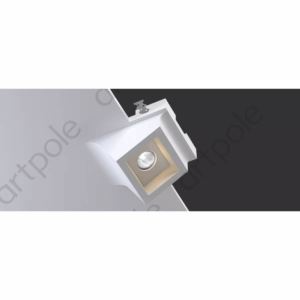
Гипсовый светильник ARTPOLE SGS14
Первоначальная цена составляла 3264 руб..3070 руб.Текущая цена: 3070 руб..