Скидка 5% на первый заказ — RDS5




Как добавлять картинки в презентацию повер поинт
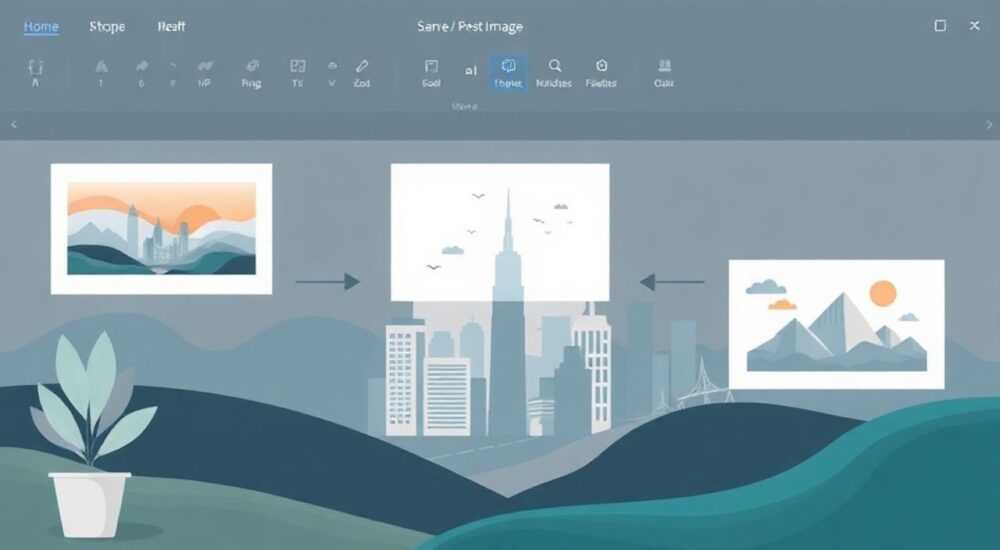
Добавление изображений в презентацию PowerPoint — один из ключевых навыков для создания визуально привлекательных и эффективных слайдов. Картинки помогают усилить восприятие информации, сделать подачу материала более живой и запоминающейся. Современные версии PowerPoint (включая Microsoft 365, 2019, 2021) предоставляют широкие возможности: от простой вставки файлов до интеграции с облачными сервисами и искусственным интеллектом. Главное — использовать изображения правильно, соблюдая баланс между текстом и графикой.
Чтобы добавить картинку в PowerPoint, перейдите на нужный слайд, выберите «Вставка» → «Изображения» и загрузите файл с компьютера или из облака. Убедитесь, что изображение соответствует теме, не перегружает слайд и оптимизировано по размеру.
Содержание статьи:
- Способы вставить изображение в PowerPoint
- Пошаговая инструкция: как вставить изображение с компьютера
- Редактирование и форматирование изображений
- Применение стилей и эффектов
- Лучшие практики использования изображений
- Выбор подходящих изображений
- Распространённые ошибки и как их избежать
- Как проверить, можно ли использовать изображение
- Экспертные рекомендации
- Вопросы и ответы
- Заключение
Способы вставить изображение в PowerPoint
Современный интерфейс PowerPoint предлагает несколько путей добавления графики. Выбор метода зависит от источника изображения, скорости интернета и версии программы. Все способы доступны через вкладку «Вставка» в верхнем меню.
Наиболее распространённый способ — вставка из файла. Перейдите на нужный слайд, откройте вкладку «Вставка», нажмите «Изображения» и выберите «Этот устройство». Откроется проводник Windows, где можно указать папку с нужным файлом. Поддерживаются форматы JPEG, PNG, GIF, BMP и SVG. После выбора изображение появится на слайде, и его можно будет перемещать и масштабировать.
Если вы работаете в команде или используете облачные сервисы, удобнее вставлять изображения напрямую из OneDrive, SharePoint или других облачных хранилищ. Для этого в том же меню выберите «Онлайн-изображения». PowerPoint интегрирован с Bing Image Search, что позволяет находить иллюстрации по ключевым словам. Однако будьте осторожны: не все найденные изображения бесплатны для коммерческого использования.
Пошаговая инструкция: как вставить изображение с компьютера
- Откройте презентацию PowerPoint и перейдите на нужный слайд.
- Нажмите вкладку «Вставка» в верхнем меню.
- Выберите «Изображения» → «Этот устройство».
- Найдите файл в проводнике, выделите его и нажмите «Вставить».
- Изображение появится на слайде — отрегулируйте положение и размер.
Альтернативный способ — перетаскивание. Просто откройте папку с изображением, кликните по файлу левой кнопкой мыши и перетащите его прямо на слайд. Этот метод особенно быстрый при работе с несколькими картинками.
PowerPoint также поддерживает вставку скриншотов. В меню «Вставка» есть пункт «Скриншот», который позволяет захватить активное окно или область экрана. Это полезно при создании инструкций, демонстрации интерфейсов или подготовке обучающих материалов.
Полезно знать: Если вы используете PowerPoint в браузере (через Office Online), функционал вставки изображений немного ограничен. Рекомендуется работать в десктопной версии для максимального контроля.
Редактирование и форматирование изображений
После вставки изображения вы можете его редактировать. При клике на картинку появляется контекстная вкладка «Формат», содержащая инструменты для изменения внешнего вида, цвета, границ, эффектов и обрезки.
Одна из важнейших функций — обрезка. Она позволяет скрыть лишние части изображения, оставив только нужный фрагмент. Нажмите «Обрезать» и потяните углы рамки. Можно обрезать по форме: круг, треугольник, стрелка и другие. Это создаёт профессиональный вид и помогает интегрировать изображение в дизайн слайда.
Цветовые коррекции тоже играют важную роль. В разделе «Цвет» можно изменить насыщенность, тон, яркость и контрастность. Например, если фон слишком яркий, снижение насыщенности сделает его менее отвлекающим. Также доступны чёрно-белые и сепия-фильтры.
Применение стилей и эффектов
- Стили изображений — готовые шаблоны оформления: тени, отражения, закругления углов.
- Границы — добавление рамки с выбором цвета, толщины и стиля линии.
- Эффекты — свечение, размытие, 3D-поворот для визуального акцента.
PowerPoint 2026 и Microsoft 365 активно используют ИИ. Например, функция «Удаление фона» автоматически определяет объект и убирает задний план. Раньше это требовало Photoshop, теперь же процесс занимает пару секунд. Особенно полезно при подготовке портретов, логотипов или иконок.
Также доступна функция «Удалить предмет», которая позволяет убрать лишние элементы с фото — например, случайного прохожего на фоне. Технология основана на машинном обучении и работает с высокой точностью.
Функция |
Где найти |
Для чего используется |
|---|---|---|
Обрезка по форме |
Формат → Обрезать → Обрезать по форме |
Создание нестандартных рамок для изображений |
Коррекция цвета |
Формат → Цвет |
Подстройка под стиль презентации |
Удаление фона |
Формат → Удалить фон |
Выделение объекта без фона |
Стили изображений |
Формат → Стили изображений |
Быстрое оформление |
«Используйте стили изображений не ради красоты, а ради согласованности. Все картинки в презентации должны быть оформлены в одном ключе — с одинаковыми тенями, рамками и углами.» — Елена М., ведущий дизайнер презентаций
Лучшие практики использования изображений
Картинки усиливают сообщение, но только при правильном использовании. Исследования показывают, что слайды с качественной графикой запоминаются на 65% лучше, чем текстовые. Однако перегруженность изображениями может привести к обратному эффекту.
Главное правило — каждое изображение должно иметь цель. Оно либо объясняет, либо усиливает, либо вызывает эмоцию. Если картинка не выполняет ни одной из этих функций, её лучше удалить.
Размещайте изображения так, чтобы они не мешали чтению текста. Используйте принцип F-образного восприятия: глаза читателя движутся сверху вниз и слева направо. Лучшие места для графики — правая часть слайда или фон с низкой насыщенностью.
Выбор подходящих изображений
- Приоритет — оригинальные фото или иллюстрации, соответствующие теме.
- Избегайте клише: рукопожатия, смайлики, глобусы с людьми.
- Используйте реальные фотографии вместо стоковых, если возможно.
- Для бизнес-презентаций предпочтительны нейтральные, профессиональные образы.
Размер и качество имеют значение. Изображение должно быть чётким даже при увеличении. Рекомендуемое разрешение — не менее 72 dpi для экрана, но лучше 150 dpi, особенно если презентация будет распечатываться.
Полезно знать: PowerPoint автоматически сжимает изображения при сохранении. Чтобы сохранить качество, перед сохранением перейдите в «Файл» → «Параметры» → «Дополнительно» → «Изображения» и установите «Не сжимать файлы при сохранении».
Для командной работы рекомендуется использовать коллекции изображений. Создайте папку с общими материалами и ссылайтесь на них. Это обеспечивает единообразие стиля и упрощает обновление презентаций.
Распространённые ошибки и как их избежать
Многие пользователи делают типичные ошибки при работе с изображениями. Они могут испортить впечатление даже от хорошо подготовленной презентации.
Первая ошибка — использование низкокачественных или растянутых изображений. Когда картинка становится зернистой при увеличении, это выглядит непрофессионально. Всегда проверяйте, как изображение выглядит в полноэкранном режиме.
Вторая — перегруженность слайдов. Более двух изображений на слайде — уже перебор, если только это не коллаж или сравнение. Каждая картинка должна «дышать», иметь отступы и не сливаться с текстом.
Третья — нарушение авторских прав. Даже если изображение найдено в интернете, это не значит, что его можно использовать бесплатно. В коммерческих целях разрешены только материалы с лицензией Creative Commons, Royalty-Free или собственные фото.
Как проверить, можно ли использовать изображение
- Найдите изображение через «Онлайн-изображения» в PowerPoint — система фильтрует по лицензии.
- Используйте стоки: Unsplash, Pexels, Pixabay — все изображения свободны для коммерческого использования.
- Проверяйте метаданные файла: кликните ПКМ → «Свойства» → вкладка «Подробно».
Ещё одна частая ошибка — неправильное соотношение сторон. Когда вы растягиваете изображение, оно искажается. Всегда удерживайте клавишу Shift при изменении размера, чтобы сохранить пропорции.
«Не гонитесь за количеством картинок. Одно сильное, релевантное изображение стоит десяти случайных. Качество всегда важнее количества.» — Артём К., эксперт по визуальной коммуникации
Экспертные рекомендации
Выбирайте изображения, которые поддерживают вашу историю, а не просто украшают слайд. Визуальный нарратив — мощный инструмент. Например, если вы говорите о росте продаж, покажите график в динамике, дополненный фото успешной команды.
Используйте единый визуальный стиль. Если одно изображение в чёрно-белом цвете, а другое — с насыщенной сепией, это создаёт диссонанс. Настройте фильтры заранее и применяйте их ко всем картинкам.
Оптимизируйте размер файла. Большие изображения увеличивают объём презентации, что затрудняет отправку по почте или загрузку в LMS. Используйте встроенную опцию: «Формат» → «Сжать изображения» → выберите «Экран (150 ppi)».
Автоматизация — ваш союзник. Если вы часто вставляете одни и те же типы изображений, создайте шаблон слайда с заготовками. Это сэкономит время и обеспечит консистентность.
Вопросы и ответы
Можно ли вставить изображение в фон слайда?
Да. Кликните правой кнопкой по слайду → «Формат фона» → «Изображение или текстура» → «Вставить» → выберите файл. Рекомендуется использовать полупрозрачные или размытые изображения, чтобы текст оставался читаемым.
Как вставить прозрачный фон у изображения?
Используйте формат PNG и функцию «Удалить фон» в PowerPoint. Кликните по изображению → «Формат» → «Удалить фон». Программа выделит область, которую нужно убрать. Подтвердите изменения. Для сложных фонов используйте ручную настройку.
Почему изображение стало размытым после вставки?
Возможные причины: исходное изображение низкого качества, PowerPoint автоматически сжал файл при вставке или вы увеличили картинку больше оригинала. Решение — использовать высококачественные исходники и отключить сжатие в настройках.
Как быстро вставить одно и то же изображение на все слайды?
Перейдите в режим «Образец слайдов» (Вид → Образец слайдов), вставьте изображение туда. Оно появится на всех слайдах, основанных на этом образце. Удобно для логотипов, водяных знаков или фирменного стиля.
Поддерживаются ли анимации для изображений?
Да. Выберите изображение, перейдите на вкладку «Анимация» и выберите эффект: появление, выцветание, масштабирование. Анимация должна быть уместной — не более одной-двух на слайд, иначе отвлекает внимание.
Заключение
Добавление изображений в PowerPoint — это не просто техническая операция, а важный этап создания эффективной презентации. Грамотно подобранные и оформленные картинки усиливают восприятие, улучшают запоминаемость и повышают доверие к докладчику. Современные инструменты позволяют быстро вставлять, редактировать и оптимизировать графику прямо в программе, без необходимости использовать сторонние редакторы.
Ключ к успеху — баланс. Изображение должно служить содержанию, а не заменять его. Следуйте принципам визуальной коммуникации, уважайте авторские права и помните: каждый элемент слайда должен иметь смысл.
- Вставляйте изображения через «Вставка» → «Изображения» или перетаскиванием.
- Используйте функции редактирования: обрезка, цвет, эффекты, удаление фона.
- Следите за качеством, пропорциями и лицензией на изображения.
- Оптимизируйте файлы и используйте единый визуальный стиль.
- Не перегружайте слайды — одна идея, одно изображение.
⚠️ Дисклеймер — нажмите, чтобы развернуть
Материалы, опубликованные в разделе «Блог» на сайте RU DESIGN SHOP (rudesignshop.ru), носят исключительно информационный и ознакомительный характер и не являются руководством к действию, финансовой рекомендацией, медицинской услугой, ветеринарным назначением либо рекламой товаров и услуг, включая азартные игры. Публикации не содержат призывов к участию в азартных играх и не направлены на продвижение соответствующих операторов.
Безопасность применения товаров и веществ: при использовании строительных материалов, бытовой химии, пестицидов и агрохимикатов необходимо строго следовать инструкциям производителя и действующему законодательству Российской Федерации, включая Федеральный закон РФ от 19.07.1997 № 109-ФЗ «О безопасном обращении с пестицидами и агрохимикатами».
Упоминание товарных знаков, брендов и организаций носит исключительно информационный характер и не означает наличие партнёрских отношений или одобрения со стороны правообладателей.
Материалы, содержащие сведения о медицинских, ветеринарных или косметических средствах, представлены в справочных целях и не являются медицинской консультацией или назначением. Перед применением рекомендуется обратиться к врачу, ветеринарному специалисту или иному сертифицированному профессионалу.
Возрастные ограничения: материалы, содержащие сведения о продукции категории 18+, включая алкоголь или азартные игры, предназначены исключительно для совершеннолетней аудитории и публикуются в информационных целях.
Правовая ответственность: решения, принятые на основе опубликованной информации, пользователь принимает самостоятельно и на свой риск; редакция и авторы несут ответственность в пределах, установленных законодательством Российской Федерации.
Редакция не допускает публикаций, содержащих пропаганду экстремизма, терроризма, наркотических средств или суицида; подобные материалы подлежат немедленному удалению.
Упоминание организаций с ограниченным статусом: компания Meta Platforms Inc. (социальные сети Facebook и Instagram) признана экстремистской организацией решением суда РФ, её деятельность запрещена на территории Российской Федерации; любые упоминания приводятся исключительно в информационных целях.
Авторские права и источники: информация собирается из открытых источников; её актуальность указывается на дату публикации и может изменяться.
Изображения и иллюстрации используются на условиях, разрешённых правообладателями. При возникновении претензий редакция готова оперативно рассмотреть обращение и внести необходимые изменения.
Персональные данные и cookies: сайт использует cookies и обрабатывает персональные данные пользователей в соответствии с Федеральным законом № 152-ФЗ «О персональных данных» и Политикой конфиденциальности RU DESIGN SHOP.
Мнения авторов могут не совпадать с позицией государственных органов или коммерческих организаций, упомянутых в материалах.
РЕКОМЕНДУЕМ
Товары от российских производителей

Настенный светильник Gelios Court GLODE
31383 руб.

Гипсовый светильник SGS8
2364 руб.
