Скидка 5% на первый заказ — RDS5




Как преобразовать pdf в презентацию powerpoint
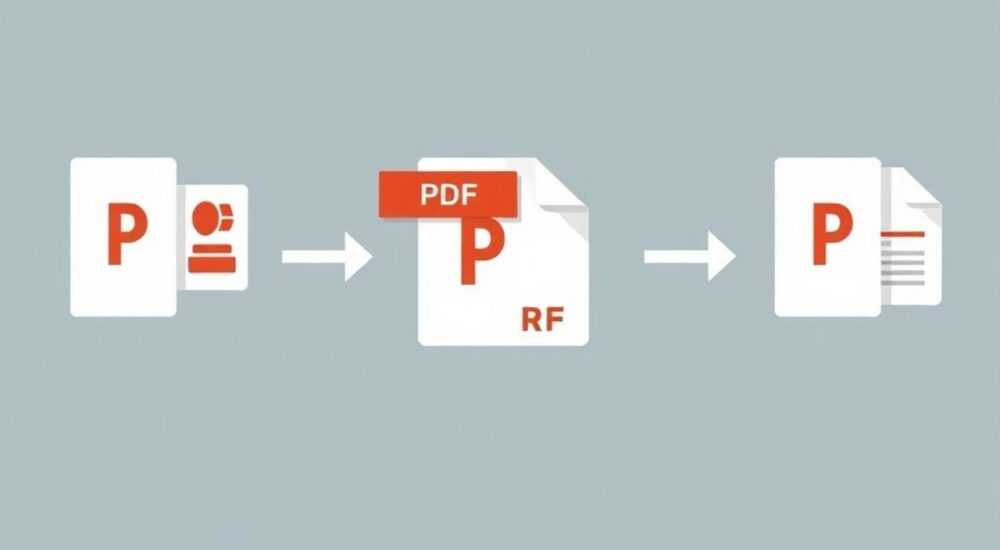
Преобразование PDF-документа в презентацию PowerPoint — задача, с которой регулярно сталкиваются специалисты из разных сфер: от маркетологов до преподавателей и бизнес-консультантов. Часто исходный материал уже существует в виде PDF — будь то отчёт, статья или слайды, отправленные коллегой. Однако для редактирования, адаптации под выступление или интеграции в существующую презентацию требуется формат PPTX. К счастью, современные инструменты позволяют выполнить конвертацию быстро и с минимальной потерей форматирования. Главное — выбрать правильный метод в зависимости от структуры исходного файла.
Чтобы преобразовать PDF в PowerPoint, используйте встроенные функции Microsoft PowerPoint или надёжные онлайн-сервисы, такие как Adobe Acrobat или Smallpdf. Для сложных документов с графикой и таблицами предпочтительнее инструменты с распознаванием макетов.
Содержание статьи:
- Когда нужно конвертировать PDF в презентацию
- Методы конвертации: плюсы и минусы
- Пошаговая инструкция: как сделать всё правильно
- Шаг 1: Подготовка файла
- Шаг 2: Настройка параметров
- Шаг 3: Финальная проверка
- Частые ошибки и как их избежать
- Ошибка 1: Текст не редактируется
- Ошибка 2: Элементы смещены или обрезаны
- Ошибка 3: Пропали шрифты и цвета
- Ошибка 4: Большой размер файла
- Экспертное мнение
- Вопросы и ответы
- Заключение
Когда нужно конвертировать PDF в презентацию
PDF — универсальный формат для хранения и передачи документов. Он сохраняет шрифты, цвета, графику и макет, что делает его идеальным для финальных версий. Однако его основное преимущество становится недостатком при необходимости внести изменения. Редактировать PDF напрямую сложно, особенно если речь идёт о презентациях. В таких случаях логично перевести документ в PowerPoint.
Наиболее частые сценарии включают подготовку к выступлению на основе чужого материала, адаптацию учебных пособий для студентов, обновление устаревших слайдов или создание единой презентации из нескольких источников. Например, вы получили PDF-презентацию партнёра и хотите добавить туда свои данные. Или вам нужно переработать годовой отчёт в формате PDF под устное представление на совещании.
Если PDF содержит сканированный текст или изображения, задача усложняется. Требуется не просто конвертация, а оптическое распознавание символов (OCR), чтобы сделать текст редактируемым. Современные инструменты справляются с этим на автоматическом уровне, но результат зависит от качества исходника.
Полезно знать: Конвертация PDF в PPTX работает лучше всего, если исходный файл был создан из редактируемого источника, а не сканированной копии.
Методы конвертации: плюсы и минусы
Выбор способа преобразования зависит от доступных инструментов, объёма работы и требований к точности. Существует три основных подхода: использование программного обеспечения, онлайн-сервисы и ручная переписка.
Первый — через Microsoft PowerPoint. Начиная с версии 2013, программа позволяет импортировать PDF напрямую. Это удобно, потому что не требует сторонних сервисов и гарантирует совместимость. Преимущество — высокая степень сохранения форматирования, особенно для текстовых блоков и простых графиков. Минус — возможны проблемы с шрифтами и расположением элементов, если в PDF использовались нестандартные настройки.
Второй — онлайн-конвертеры. Такие платформы, как Smallpdf, iLovePDF, Adobe Acrobat Online, предлагают быструю обработку за несколько кликов. Они поддерживают OCR, что важно для сканированных документов. Плюс — простота использования и доступность с любого устройства. Минус — ограничения по размеру файла, необходимость интернета и риски утечки данных при работе с конфиденциальной информацией.
Третий — специализированные программы, например, Adobe Acrobat Pro DC. Это профессиональное решение, которое не только конвертирует PDF в PPTX, но и точно воссоздаёт макеты, таблицы и диаграммы. Подходит для сложных проектов, где важна детализация. Недостаток — стоимость лицензии и необходимость установки ПО.
Метод |
Скорость |
Точность |
Безопасность |
Цена |
|---|---|---|---|---|
PowerPoint встроенный импорт |
Высокая |
Средняя |
Высокая |
Бесплатно (при наличии Office) |
Онлайн-сервисы |
Очень высокая |
Низкая–средняя |
Средняя |
Бесплатно / подписка |
Adobe Acrobat Pro DC |
Средняя |
Очень высокая |
Высокая |
Платно (от $14.99/мес) |
«Для разового преобразования подойдёт онлайн-инструмент. Если вы регулярно работаете с PDF и презентациями — инвестируйте в Adobe Acrobat Pro.» — Мария Соколова, менеджер по цифровой трансформации, 8 лет опыта
Пошаговая инструкция: как сделать всё правильно
Чтобы получить качественную презентацию без потери содержания, следуйте проверенному алгоритму. Ниже — подробная последовательность действий с рекомендациями по каждому этапу.
- Оцените структуру PDF-файла. Откройте документ и определите: это сканированная копия или цифровой текст? Есть ли много графики, таблиц, диаграмм? Если файл сканирован, потребуется OCR.
- Выберите инструмент. Для простых текстовых слайдов подойдёт PowerPoint. Для сложных документов — Adobe Acrobat. Для быстрой конвертации без установки ПО — Smallpdf или iLovePDF.
- Загрузите PDF. В случае с онлайн-сервисами перетащите файл в зону загрузки. В PowerPoint выберите «Вставка» → «Объект» → «Из файла» и укажите PDF.
- Запустите конвертацию. Сервисы обрабатывают файл автоматически. В PowerPoint при первой вставке появится окно выбора: вставить как объект или преобразовать в редактируемые слайды. Выберите второй вариант.
- Проверьте результат. После завершения откройте каждый слайд. Убедитесь, что текст читаем, изображения на месте, а абзацы не «прыгают».
- Отредактируйте презентацию. Исправьте шрифты, выровняйте блоки, замените неразборчивые элементы. Сохраните как PPTX.
Шаг 1: Подготовка файла
Убедитесь, что PDF не защищён паролем. Зашифрованные документы могут не поддерживаться некоторыми конвертерами. Если пароль есть, снимите защиту заранее с помощью тех же инструментов — например, в Adobe Acrobat.
Шаг 2: Настройка параметров
В профессиональных программах можно указать параметры: разрешение изображений, язык OCR, ориентацию страниц. Для английского текста установите соответствующую языковую модель — это повысит точность распознавания.
Шаг 3: Финальная проверка
После конвертации просмотрите презентацию целиком. Особое внимание уделите:
- Слайдам с таблицами — часто они превращаются в изображения;
- Многостраничным абзацам — могут быть разбиты некорректно;
- Шрифтам — если оригинальный шрифт недоступен, PowerPoint заменит его, что может нарушить дизайн.
Полезно знать: После конвертации сохраните копию в PPTX и PDF — так вы сможете сравнить результат с исходником и при необходимости внести правки.
Частые ошибки и как их избежать
Даже при использовании лучших инструментов легко допустить ошибку, которая испортит результат. Вот наиболее распространённые проблемы и способы их решения.
Ошибка 1: Текст не редактируется
После конвертации вы видите, что текст нельзя изменить. Причина — PDF был сканирован, и инструмент не запустил OCR. Решение: использовать сервис с поддержкой OCR (например, Adobe Scan или ABBYY FineReader) перед конвертацией.
Ошибка 2: Элементы смещены или обрезаны
Расположение текста и изображений нарушено. Это происходит из-за различий в размерах страниц. PDF часто имеет формат A4, а PowerPoint — 4:3 или 16:9. Рекомендация: перед конвертацией проверьте соотношение сторон и, при необходимости, масштабируйте PDF под стандартный слайд.
Ошибка 3: Пропали шрифты и цвета
Если в PDF использовались нестандартные шрифты, PowerPoint заменит их на системные. Цвета могут отличаться из-за разницы в профилях. Чтобы избежать этого, экспортируйте презентацию в режиме «высокая точность» и проверьте цветовую гамму.
Ошибка 4: Большой размер файла
После конвертации PPTX стал слишком тяжёлым. Причина — встроенная графика в высоком разрешении. Оптимизация: сожмите изображения через PowerPoint («Формат» → «Сжать изображения») и удалите скрытые слои.
«Всегда делайте бэкап оригинального PDF перед началом работы. Это спасёт вас, если что-то пойдёт не так.» — Дмитрий Лебедев, IT-консультант, 12 лет в digital
Экспертное мнение
Анна Петрова, ведущий дизайнер презентаций в агентстве «SlidePro», с 15-летним опытом работы с корпоративными материалами, делится практическими советами.
«Мы ежедневно получаем PDF от клиентов и конвертируем их в редактируемые слайды. Ключевой момент — не доверять автоматике на 100%. Даже лучшие инструменты требуют ручной доработки. Я рекомендую начинать с анализа структуры: сколько слайдов, какой тип контента преобладает. Если в документе много таблиц, лучше использовать Adobe Acrobat — он сохраняет их как редактируемые объекты, а не картинки.
Также важно понимать, что не всякий PDF стоит конвертировать. Иногда проще создать презентацию с нуля, особенно если оригинал плохо структурирован. Но если задача — сохранить брендбук, стиль и логику подачи, тогда конвертация оправдана.
Один из наших кейсов: мы получили 50-страничный отчёт в PDF от международной компании. Нужно было сделать из него 15-слайдовую презентацию. Мы использовали комбинированный подход: сначала автоматическую конвертацию в PowerPoint, затем ручную адаптацию каждого слайда под storytelling-подачу. Результат — клиент сохранил все ключевые данные, но получил динамичную, визуально привлекательную презентацию.»
Полезно знать: После автоматической конвертации всегда проводите аудит слайдов: проверяйте последовательность, читаемость и соответствие целям презентации.
Вопросы и ответы
Можно ли бесплатно конвертировать PDF в PowerPoint?
Да, существует множество бесплатных онлайн-сервисов, таких как Smallpdf, iLovePDF, ILoveIMG. Также встроенная функция в Microsoft PowerPoint (с 2013 версии) позволяет импортировать PDF без дополнительных затрат. Однако бесплатные версии могут иметь ограничения по размеру файла (до 50–100 МБ) и количеству конвертаций в день.
Что делать, если после конвертации текст превратился в каракули?
Скорее всего, проблема в кодировке или отсутствии OCR. Если PDF — сканированная копия, используйте инструмент с поддержкой распознавания текста. Загрузите файл в Adobe Acrobat Online или ABBYY FineReader, выполните OCR, а затем конвертируйте в PPTX. Также убедитесь, что выбран правильный язык распознавания.
Как сохранить анимации и переходы при конвертации?
Анимации и эффекты переходов из PDF в PowerPoint не переносятся — PDF не поддерживает такие функции. Если вам нужны анимации, их придётся добавлять вручную после конвертации. Это ограничение самого формата, а не инструментов.
Безопасно ли использовать онлайн-конвертеры для конфиденциальных документов?
Не всегда. Многие онлайн-сервисы временно хранят загруженные файлы на серверах. Для работы с чувствительной информацией лучше использовать локальные программы: Microsoft PowerPoint, Adobe Acrobat Pro или специализированные офлайн-конвертеры. Также проверьте политику конфиденциальности сервиса перед загрузкой.
Заключение
Преобразование PDF в презентацию PowerPoint — это не просто техническая операция, а часть рабочего процесса, требующая понимания целей, контекста и возможностей инструментов. Успешная конвертация начинается с анализа исходного документа и заканчивается финальной редакцией. Автоматизация экономит время, но не заменяет внимательность.
Главное — помнить, что цель не в том, чтобы просто «перевести» формат, а в том, чтобы получить функциональную, редактируемую и визуально согласованную презентацию. Выбирайте метод в зависимости от задачи, проверяйте результат и не бойтесь вносить правки вручную.
- Для простых PDF подойдёт встроенный импорт в PowerPoint.
- Для сложных и сканированных документов используйте Adobe Acrobat с OCR.
- Онлайн-сервисы удобны, но не подходят для конфиденциальных данных.
- Всегда проверяйте результат: текст, макет, шрифты и изображения.
- Храните резервную копию оригинального файла на случай ошибок.
⚠️ Дисклеймер — нажмите, чтобы развернуть
Материалы, опубликованные в разделе «Блог» на сайте RU DESIGN SHOP (rudesignshop.ru), носят исключительно информационный и ознакомительный характер и не являются руководством к действию, финансовой рекомендацией, медицинской услугой, ветеринарным назначением либо рекламой товаров и услуг, включая азартные игры. Публикации не содержат призывов к участию в азартных играх и не направлены на продвижение соответствующих операторов.
Безопасность применения товаров и веществ: при использовании строительных материалов, бытовой химии, пестицидов и агрохимикатов необходимо строго следовать инструкциям производителя и действующему законодательству Российской Федерации, включая Федеральный закон РФ от 19.07.1997 № 109-ФЗ «О безопасном обращении с пестицидами и агрохимикатами».
Упоминание товарных знаков, брендов и организаций носит исключительно информационный характер и не означает наличие партнёрских отношений или одобрения со стороны правообладателей.
Материалы, содержащие сведения о медицинских, ветеринарных или косметических средствах, представлены в справочных целях и не являются медицинской консультацией или назначением. Перед применением рекомендуется обратиться к врачу, ветеринарному специалисту или иному сертифицированному профессионалу.
Возрастные ограничения: материалы, содержащие сведения о продукции категории 18+, включая алкоголь или азартные игры, предназначены исключительно для совершеннолетней аудитории и публикуются в информационных целях.
Правовая ответственность: решения, принятые на основе опубликованной информации, пользователь принимает самостоятельно и на свой риск; редакция и авторы несут ответственность в пределах, установленных законодательством Российской Федерации.
Редакция не допускает публикаций, содержащих пропаганду экстремизма, терроризма, наркотических средств или суицида; подобные материалы подлежат немедленному удалению.
Упоминание организаций с ограниченным статусом: компания Meta Platforms Inc. (социальные сети Facebook и Instagram) признана экстремистской организацией решением суда РФ, её деятельность запрещена на территории Российской Федерации; любые упоминания приводятся исключительно в информационных целях.
Авторские права и источники: информация собирается из открытых источников; её актуальность указывается на дату публикации и может изменяться.
Изображения и иллюстрации используются на условиях, разрешённых правообладателями. При возникновении претензий редакция готова оперативно рассмотреть обращение и внести необходимые изменения.
Персональные данные и cookies: сайт использует cookies и обрабатывает персональные данные пользователей в соответствии с Федеральным законом № 152-ФЗ «О персональных данных» и Политикой конфиденциальности RU DESIGN SHOP.
Мнения авторов могут не совпадать с позицией государственных органов или коммерческих организаций, упомянутых в материалах.
РЕКОМЕНДУЕМ
Товары от российских производителей


Люстра Sanchi GLODE
31185 руб.

