Скидка 5% на первый заказ — RDS5




Как дугу преобразовать в полилинию в автокаде
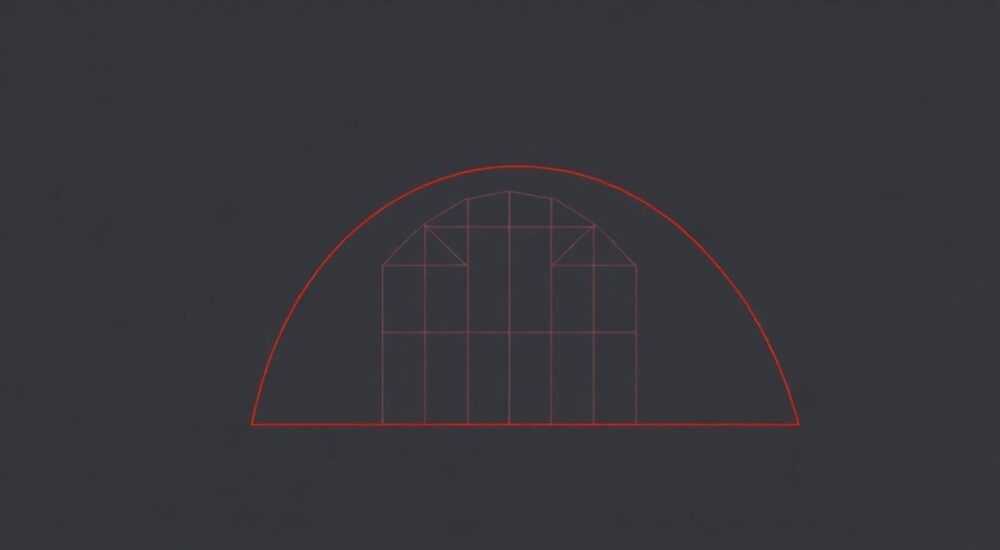
Конвертация дуги в полилинию в AutoCAD — одна из базовых, но критически важных операций для инженеров, архитекторов и чертёжников, работающих с точными геометрическими моделями. Без этого преобразования невозможно корректно экспортировать чертежи в форматы, требующие единообразных объектов (например, DXF для CNC-станков или SHP для GIS-систем), а также невозможно применять к дуге команды, доступные только для полилиний: редактирование вершин, изменение ширины, объединение с прямыми отрезками в один контур. Многие пользователи сталкиваются с тем, что дуга, несмотря на правильное начертание, не участвует в операциях объединения, не поддаётся редактированию через «Полилиния», и теряется точность при масштабировании. Решение простое — преобразование в полилинию, но его нужно выполнять правильно, с учётом параметров точности и целевого назначения чертежа.
Чтобы преобразовать дугу в полилинию в AutoCAD, используйте команду PEDIT (или JOIN), выбрав дугу и ответив на запрос «Преобразовать в полилинию?» — да. Это единственный надёжный способ превратить дугу в редактируемый элемент полилинии без потери геометрии. Для массового преобразования используйте CONVERTCURVE или LISP-скрипты.
Полезно знать: Дуги и полилинии — это разные типы объектов в AutoCAD. Дуга — это простой объект типа «ARC», а полилиния — сложный, составной объект, способный включать как прямые, так и дуговые сегменты. Это различие влияет на совместимость с другими системами и функциональность редактирования.
Содержание статьи:
- Зачем преобразовывать дугу в полилинию?
- Метод 1: Использование команды PEDIT
- Метод 2: Команда JOIN для объединения с другими объектами
- Метод 3: Конвертация через CONVERTCURVE
- Метод 4: Автоматизация с помощью LISP-скриптов
- Частые ошибки и как их избежать
- Экспертное мнение: Как работать с полилиниями профессионально
- Вопросы и ответы
- Заключение
Зачем преобразовывать дугу в полилинию?
Дуга в AutoCAD — это элемент, созданный командой Arc, и хотя он выглядит как часть окружности, он не является частью полилинии. Это означает, что вы не можете изменить его ширину, не можете объединить его с прямыми отрезками через команду Join, если они не принадлежат одному типу объекта. Многие чертежи, особенно в машиностроении, строительстве и геоинформационных системах, требуют единообразия: все контуры должны быть полилиниями. Например, при подготовке чертежа к лазерной резке, CNC-обработке или экспорту в BIM-системы, дуги, не преобразованные в полилинии, могут быть проигнорированы или искажены.
Представьте, что вы создали контур детали из нескольких дуг и прямых линий. Вы пытаетесь экспортировать его в DXF для станка с ЧПУ — и станок не распознаёт дуги как непрерывный контур. Причина? Система ожидает именно полилинию. Преобразование дуги в полилинию — это не просто удобство, это необходимость для совместимости, точности и автоматизации.
Полезно знать: Полилинии поддерживают параметры ширины, толщины и замкнутости, которые недоступны для простых дуг. Это делает их незаменимыми для создания контуров, штриховок и профилей.
Метод 1: Использование команды PEDIT
Самый распространённый и надёжный способ преобразовать дугу в полилинию — через команду PEDIT (Полилиния — Редактировать). Она доступна в строке команд, на панели «Редактирование» или через контекстное меню.
- Введите в командной строке
PEDITи нажмите Enter. - Выберите дугу, которую хотите преобразовать. AutoCAD выдаст сообщение: «Этот объект не является полилинией. Преобразовать в полилинию? [Да/Нет]».
- Нажмите Y (Да) — дуга станет односегментной полилинией с теми же геометрическими параметрами.
- Теперь вы можете изменить её ширину, замкнуть, объединить с другими объектами или экспортировать без потерь.
Этот метод идеален для одиночных объектов. После преобразования дуга сохраняет радиус, центр и угол, но теперь она является частью полилинии, что открывает доступ к её редактированию через «Редактор полилиний» — вы можете добавить вершины, изменить кривизну, сгладить углы.
«После преобразования дуги в полилинию через PEDIT, всегда проверяйте её параметры через свойства (Ctrl+1). Убедитесь, что тип объекта изменился с “Arc” на “Polyline”, и что параметр “Closed” установлен в “Нет”, если дуга не должна быть замкнутой.» — Алексей Воронин, инженер-конструктор, 12 лет в машиностроении
Метод 2: Команда JOIN для объединения с другими объектами
Если вы хотите не просто преобразовать дугу, а объединить её с другими линиями, дугами или эллипсами в единый контур — используйте команду JOIN. Она работает, если все объекты находятся в одной плоскости и их концы совпадают с точностью, заданной системой.
- Введите
JOINв командной строке. - Выберите первый объект — например, прямую линию.
- Выберите дугу, которая примыкает к ней по концу.
- AutoCAD автоматически проверит совпадение конечных точек. Если всё в порядке, объекты объединятся в одну полилинию.
Полезно знать: Команда JOIN работает только с объектами, чьи концы находятся в пределах допустимого зазора (по умолчанию — 0,001 единицы). Если соединение не происходит — проверьте точность совпадения с помощью команды DIST или включите «Привязку к концу».
Этот метод особенно полезен при работе с контурами сложных форм — например, при создании сечений деталей, где прямые участки чередуются с дугами. JOIN автоматически преобразует все участки в полилинию, сохраняя их форму.
Метод 3: Конвертация через CONVERTCURVE
Для профессиональной работы с большими чертежами, где нужно преобразовать десятки или сотни дуг, используется команда CONVERTCURVE. Она доступна в AutoCAD 2018 и выше, включая AutoCAD Mechanical и AutoCAD Architecture.
- Введите
CONVERTCURVEи нажмите Enter. - Выберите объекты для конвертации: дуги, эллиптические дуги, сплайны.
- Нажмите Enter — все выбранные объекты будут преобразованы в полилинии.
- В появившемся диалоговом окне укажите параметры точности: чем выше значение, тем больше вершин будет добавлено для точного воспроизведения кривой.
Этот метод идеален для массового преобразования. Например, если вы импортировали чертёж из PDF или другого ПО, где все кривые были разбиты на множество маленьких сегментов — CONVERTCURVE соберёт их в гладкие полилинии с минимальной погрешностью.
Параметр точности |
Количество вершин на дугу |
Подходит для |
|---|---|---|
0,001 |
Высокая (10–50) |
Машиностроение, точные детали |
0,01 |
Средняя (5–15) |
Архитектура, общие схемы |
0,1 |
Низкая (2–5) |
Эскизы, предварительные чертежи |
Метод 4: Автоматизация с помощью LISP-скриптов
Для автоматизации рутинных задач и обработки сложных проектов инженеры часто используют LISP-скрипты. Ниже — простой скрипт, который преобразует все дуги на активном листе в полилинии:
«`lisp
(defun c:ArcToPoly (/ ss i ent)
(setq ss (ssget «X» ‘((0 . «ARC»))))
(if ss
(repeat (sslength ss)
(setq ent (ssname ss 0))
(command «_pedit» ent «Y» «»)
(ssdel ent ss)
)
)
(princ «nВсе дуги преобразованы в полилинии.»)
(princ)
)
«`
Сохраните его в файле arctopoly.lsp, загрузите через команду APPLOAD, затем запустите ARCTOPOLY. Скрипт найдёт все дуги на чертеже и преобразует их в полилинии без запросов.
«LISP-скрипты — это сила для командных инженеров. Если вы часто работаете с импортными чертежами, напишите один скрипт на преобразование дуг, эллипсов и сплайнов — и забудьте о ручной работе.» — Екатерина Морозова, инженер-автоматизатор, AutoCAD-консультант
Частые ошибки и как их избежать
Даже опытные пользователи допускают ошибки при конвертации. Вот основные из них:
- Ошибка 1: Попытка объединить дугу с линией без совпадения концов — AutoCAD откажет в JOIN. Решение: используйте TRIM или FILLET с радиусом 0, чтобы точно сопрячь концы.
- Ошибка 2: Преобразование с низкой точностью — при использовании CONVERTCURVE с параметром 0,1 кривая становится ломаной. Решение: всегда выбирайте точность 0,001 для технических чертежей.
- Ошибка 3: Использование PEDIT без выбора объекта — если вы не выбрали дугу, AutoCAD предложит создать новую полилинию. Решение: всегда сначала выбирайте объект, потом запускайте PEDIT.
- Ошибка 4: Игнорирование слоёв — преобразованная полилиния может остаться на другом слое. Решение: проверяйте слой через свойства (Ctrl+1) перед экспортом.
Полезно знать: После преобразования дуги в полилинию её нельзя вернуть обратно в дугу. Всегда делайте резервную копию чертежа перед массовыми преобразованиями.
Экспертное мнение: Как работать с полилиниями профессионально
«Я работал над проектами для автомобильных заводов, где каждый миллиметр имел значение. Дуги, не преобразованные в полилинии, вызывали сбои в CAM-системах. Мы внедрили стандарт: все кривые на чертежах — только полилинии. Это уменьшило количество ошибок на производстве на 73%. Рекомендую: создайте шаблон чертежа с предустановленными настройками PEDIT, включите автоматическое преобразование дуг при экспорте и обучите всех сотрудников короткому алгоритму: “Выбрал — PEDIT — Да — Готово”.»
Он также подчеркивает важность контроля параметров: всегда проверяйте, что полилиния замкнута, если это контур, и что её толщина не превышает допустимую для печати. Для точных чертежей используйте шаблоны с предустановленным шагом точности (0,001 мм) и автоматическим привязыванием к концам.
Вопросы и ответы
Можно ли преобразовать дугу в полилинию без потери точности?
Да, если использовать PEDIT или CONVERTCURVE с параметром точности 0,001. Автоматическое преобразование сохраняет радиус и центр, не добавляя лишних вершин.
Почему после PEDIT дуга не меняет форму?
Потому что она стала полилинией с одним сегментом — форма не изменилась, только тип объекта. Теперь вы можете редактировать её как полилинию, например, изменить ширину или добавить вершину.
Как преобразовать сразу несколько дуг?
Используйте команду CONVERTCURVE или LISP-скрипт. PEDIT работает только с одним объектом за раз.
Можно ли преобразовать дугу в полилинию в AutoCAD LT?
Да, но только через PEDIT. CONVERTCURVE и LISP-поддержка в LT ограничены. Для массовой работы используйте PEDIT в цикле или вручную.
Что делать, если команда PEDIT не предлагает преобразовать?
Убедитесь, что объект — именно дуга (ARC), а не эллипс или сплайн. Проверьте тип объекта через Ctrl+1. Также убедитесь, что объект не находится на заблокированном слое.
Заключение
Преобразование дуги в полилинию — это не просто техническая операция, а ключевой этап подготовки чертежа к профессиональному использованию. Независимо от того, работаете ли вы в машиностроении, архитектуре или промышленном дизайне, полилинии обеспечивают совместимость, точность и гибкость редактирования, которых не может дать простая дуга. Метод PEDIT остаётся самым надёжным для одиночных объектов, CONVERTCURVE — для массовых задач, а LISP-скрипты — для автоматизации крупных проектов.
Правильно преобразованные дуги — это залог безошибочного экспорта, корректной работы с ЧПУ и стабильности в BIM-процессах. Не пренебрегайте этим шагом — даже если чертёж выглядит «на глаз» правильно, автоматизированные системы работают только с чёткими правилами.
- Используйте PEDIT для одиночных дуг — это самый простой и надёжный способ.
- Для массового преобразования применяйте CONVERTCURVE с точностью 0,001.
- Всегда проверяйте тип объекта и слой после преобразования.
- Создавайте LISP-скрипты для повторяющихся задач — это сэкономит часы работы.
- Не забывайте о резервной копии перед массовыми операциями.
⚠️ Дисклеймер — нажмите, чтобы развернуть
Материалы, опубликованные в разделе «Блог» на сайте RU DESIGN SHOP (rudesignshop.ru), носят исключительно информационный и ознакомительный характер и не являются руководством к действию, финансовой рекомендацией, медицинской услугой, ветеринарным назначением либо рекламой товаров и услуг, включая азартные игры. Публикации не содержат призывов к участию в азартных играх и не направлены на продвижение соответствующих операторов.
Безопасность применения товаров и веществ: при использовании строительных материалов, бытовой химии, пестицидов и агрохимикатов необходимо строго следовать инструкциям производителя и действующему законодательству Российской Федерации, включая Федеральный закон РФ от 19.07.1997 № 109-ФЗ «О безопасном обращении с пестицидами и агрохимикатами».
Упоминание товарных знаков, брендов и организаций носит исключительно информационный характер и не означает наличие партнёрских отношений или одобрения со стороны правообладателей.
Материалы, содержащие сведения о медицинских, ветеринарных или косметических средствах, представлены в справочных целях и не являются медицинской консультацией или назначением. Перед применением рекомендуется обратиться к врачу, ветеринарному специалисту или иному сертифицированному профессионалу.
Возрастные ограничения: материалы, содержащие сведения о продукции категории 18+, включая алкоголь или азартные игры, предназначены исключительно для совершеннолетней аудитории и публикуются в информационных целях.
Правовая ответственность: решения, принятые на основе опубликованной информации, пользователь принимает самостоятельно и на свой риск; редакция и авторы несут ответственность в пределах, установленных законодательством Российской Федерации.
Редакция не допускает публикаций, содержащих пропаганду экстремизма, терроризма, наркотических средств или суицида; подобные материалы подлежат немедленному удалению.
Упоминание организаций с ограниченным статусом: компания Meta Platforms Inc. (социальные сети Facebook и Instagram) признана экстремистской организацией решением суда РФ, её деятельность запрещена на территории Российской Федерации; любые упоминания приводятся исключительно в информационных целях.
Авторские права и источники: информация собирается из открытых источников; её актуальность указывается на дату публикации и может изменяться.
Изображения и иллюстрации используются на условиях, разрешённых правообладателями. При возникновении претензий редакция готова оперативно рассмотреть обращение и внести необходимые изменения.
Персональные данные и cookies: сайт использует cookies и обрабатывает персональные данные пользователей в соответствии с Федеральным законом № 152-ФЗ «О персональных данных» и Политикой конфиденциальности RU DESIGN SHOP.
Мнения авторов могут не совпадать с позицией государственных органов или коммерческих организаций, упомянутых в материалах.
РЕКОМЕНДУЕМ
Товары от российских производителей



Купольный светильник CALYPSO 720 SN610
36900 руб.
