Скидка 5% на первый заказ — RDS5




Как вставить фото в круг в фотошопе
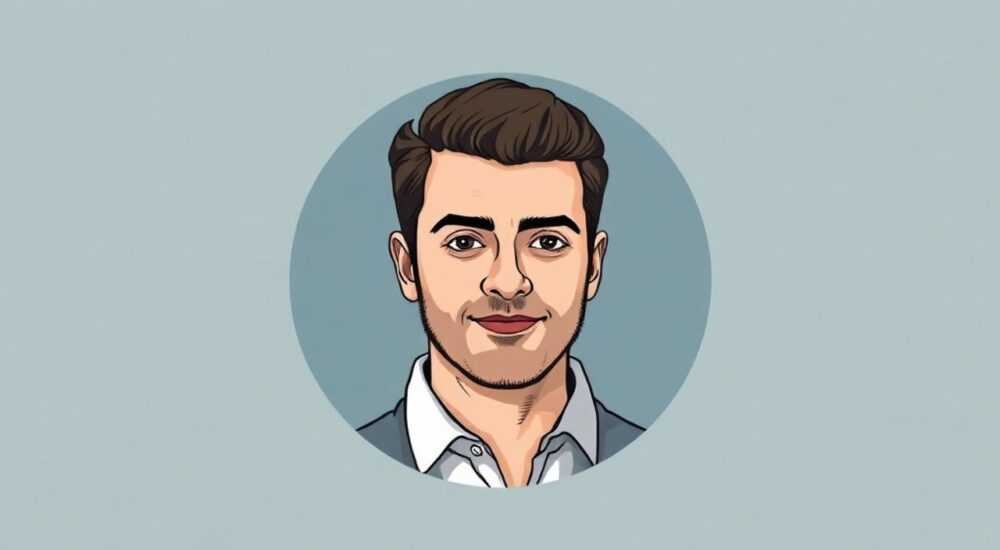
Вставить фото в круг в Photoshop — задача, с которой сталкиваются как новички, так и опытные дизайнеры. Это универсальный приём для создания аватарок, логотипов, иконок или художественных композиций. Основная идея заключается в использовании масок и выделений, чтобы обрезать изображение по кругу, сохранив при этом возможность редактирования в будущем.
Чтобы вставить фото в круг в Photoshop, используйте инструмент «Эллиптическое маркирование» для создания кругового выделения и добавьте маску к слою. Такой способ не удаляет пиксели, а скрывает их, что позволяет легко корректировать результат.
Содержание статьи:
- Основные способы вставки фото в круг
- Когда использовать каждый метод?
- Пошаговая инструкция: фото в круге через маску
- Работа с масками: советы
- Альтернативные методы обрезки под круг
- Метод 1: Вставка фото внутрь фигуры
- Метод 2: Использование Smart Object
- Метод 3: Обрезка с удалением фона
- Типичные ошибки и как их избежать
- Ошибка 1: Овал вместо круга
- Ошибка 2: Чёткие края на маске
- Ошибка 3: Фото смещено, не по центру
- Ошибка 4: Прозрачность не сохраняется при экспорте
- Как улучшить круглое фото: тени, рамки, блюр
- Добавление тени
- Рамка вокруг круга
- Размытие фона вокруг круга
- Экспертное мнение
- Вопросы и ответы
- Заключение
Основные способы вставки фото в круг
Существует несколько проверенных методов, как поместить фотографию в круг в Adobe Photoshop. Выбор зависит от ваших целей: нужно ли сохранить исходное изображение нетронутым, требуется ли дальнейшая редакция или вы создаёте статичный элемент для публикации.
Наиболее гибкий и профессиональный подход — использование слоевых масок. Этот способ не уничтожает пиксели, а просто скрывает часть изображения за пределами круга. Это особенно важно, если вы планируете изменять размер, положение или форму в дальнейшем.
Другие методы включают обрезку через выделение и удаление фона, создание фигур с заливкой изображением (через «Поместить внутри»), а также использование векторных масок. Каждый из них имеет свои преимущества и ограничения.
Полезно знать: Работая с масками, всегда держите оригинальное изображение на отдельном слое. Это обеспечит максимальную гибкость при правке.
Когда использовать каждый метод?
- Маска + выделение: подходит для большинства случаев — профили, аватары, баннеры.
- Обрезка с удалением фона: если файл должен быть легковесным, а редактирование больше не потребуется.
- Фигура с маской: когда нужна точная геометрия и чёткие границы круга.
- Smart Object + маска: лучший выбор при работе с векторными элементами или при необходимости масштабирования без потерь.
Пошаговая инструкция: фото в круге через маску
Этот метод считается стандартом де-факто в среде графических дизайнеров. Он прост, надёжен и не разрушает исходное изображение.
- Откройте фото в Photoshop через Файл → Открыть.
- Убедитесь, что слой разблокирован. Если он называется «Фон», дважды щёлкните по нему и нажмите «ОК», чтобы преобразовать в обычный слой.
- Выберите инструмент «Эллиптическое маркирование» (Shift+M) на панели инструментов.
- Удерживая клавишу Shift, нарисуйте идеальный круг, начиная с центра. Для этого дополнительно зажмите Alt (Option на Mac).
«Всегда держите Shift при создании круга — это гарантирует пропорцию 1:1. Без него получится овал, что испортит результат.» — Анна Петрова, графический дизайнер, 8 лет опыта
- После создания выделения перейдите на панель слоёв и нажмите иконку «Добавить маску» внизу (прямоугольник с кружком внутри).
- Фото автоматически обрежется по кругу. Пиксели за пределами маски станут невидимыми.
- Чтобы переместить изображение внутри круга, выберите на панели слоёв миниатюру самого изображения (не маску), затем инструментом «Перемещение» (V) сдвиньте содержимое.
- Для изменения размера круга: выберите маску, нажмите Ctrl+T (Cmd+T на Mac), удерживайте Shift и растяните границы. Нажмите Enter для применения.
Полезно знать: Чтобы временно отключить маску, Alt+кликните по её миниатюре на слое. Повторный клик вернёт видимость.
Работа с масками: советы
- Не путайте маску со слоем — редактирование маски происходит только при активной иконке маски на слое.
- Используйте мягкие кисти на маске, чтобы создать плавные переходы (например, полукруг с размытыми краями).
- Если нужно восстановить часть изображения, возьмите белую кисть и закрасьте нужную область на маске.
Альтернативные методы обрезки под круг
Хотя маска — самый безопасный способ, иногда требуются другие подходы. Например, если вы работаете с текстом, иконками или встраиваете фото в шаблон.
Метод 1: Вставка фото внутрь фигуры
Photoshop позволяет поместить изображение внутрь векторной фигуры. Это удобно при создании логотипов или сложных композиций.
- Создайте новый слой.
- Выберите инструмент «Прямоугольник» или «Эллипс» (U), установите тип — «Фигура».
- Нарисуйте круг. Цвет заливки не важен — он будет скрыт.
- Перетащите ваше фото на документ выше слоя с кругом.
- Щёлкните правой кнопкой по слою с фото → «Поместить внутрь» (Create Clipping Mask).
Теперь изображение будет видно только в пределах круга. При этом можно свободно перемещать и масштабировать фото.
Метод 2: Использование Smart Object
Этот способ идеален, если вы хотите сохранить качество при масштабировании.
- Преобразуйте слой с фото в Smart Object: кликните правой кнопкой → «Преобразовать в объект».
- Создайте круговое выделение с помощью «Эллиптического маркирования».
- Добавьте маску. Теперь при увеличении изображение не потеряет чёткости.
Полезно знать: Smart Object особенно полезен при создании макетов для разных устройств — например, один и тот же аватар для мобильного и десктопа.
Метод 3: Обрезка с удалением фона
Быстрый, но необратимый способ.
- Выделите круг с помощью инструмента «Эллиптическое маркирование».
- Нажмите Shift+Ctrl+I (Shift+Cmd+I), чтобы инвертировать выделение.
- Нажмите Delete — внешние пиксели исчезнут.
- Сохраните файл в PNG, чтобы сохранить прозрачный фон.
Метод |
Гибкость |
Качество |
Редактируемость |
|---|---|---|---|
Слоевая маска |
Высокая |
Высокое |
Полная |
Clipping Mask |
Средняя |
Высокое |
Частичная |
Smart Object + маска |
Очень высокая |
Отличное |
Полная |
Удаление фона |
Низкая |
Среднее |
Необратимо |
Типичные ошибки и как их избежать
Даже опытные пользователи допускают просчёты при создании круглых изображений. Ниже — самые частые проблемы и пути их решения.
Ошибка 1: Овал вместо круга
Часто при рисовании эллипса не удерживают клавишу Shift. В результате получается овальная форма.
Решение: Всегда держите Shift при создании выделения. Если уже нарисован овал — снимите выделение (Ctrl+D), начните заново.
Ошибка 2: Чёткие края на маске
Изображение может выглядеть искусственно, особенно если вокруг есть размытый фон.
Решение: Примените мягкую кисть к маске. Перейдите на маску, выберите кисть с низкой жёсткостью (20–40%), затем аккуратно пройдитесь по краям.
Ошибка 3: Фото смещено, не по центру
Пользователи часто забывают, что маска не двигает само изображение, а лишь скрывает его части.
Решение: Активируйте слой изображения (не маску), затем инструментом «Перемещение» отцентрируйте фото относительно круга.
Ошибка 4: Прозрачность не сохраняется при экспорте
При сохранении в JPG прозрачный фон становится белым.
Решение: Используйте формат PNG для сохранения прозрачности. Выберите Файл → Экспорт → Экспорт как… и укажите PNG.
«Никогда не используйте JPG для аватарок с прозрачностью. Даже если сейчас кажется, что белый фон нормален, в будущем это вызовет проблемы при интеграции в интерфейсы.» — Дмитрий Соколов, UX/UI-дизайнер, ArtStation
Как улучшить круглое фото: тени, рамки, блюр
После того как фото вставлено в круг, можно добавить визуальные эффекты, чтобы выделить его на фоне.
Добавление тени
Тень делает изображение объёмным.
- Кликните по слою правой кнопкой → «Стили слоя» → «Тень».
- Настройте угол, расстояние (3–5 пикселей), размытие (4–6 пикселей).
- Нажмите OK.
Рамка вокруг круга
Рамка помогает отделить аватар от фона.
- Создайте новый слой под слоем с фото.
- Используя тот же круговой выделение, заполните его цветом (Edit → Fill).
- Снимите выделение (Ctrl+D).
- Уменьшите выделение на 2–3 пикселя: Выделение → Модифицировать → Сжать.
- Нажмите Delete — получится кольцо.
Размытие фона вокруг круга
Эффект «глубины резкости» делает акцент на центральном объекте.
- Создайте дубликат слоя с фото (Ctrl+J).
- Снимите маску с дубликата.
- Примените Фильтр → Размытие → Гауссово размытие (радиус 5–10 пикселей).
- Добавьте маску к размытому слою и залейте её чёрным (Ctrl+I — инвертировать).
- Белой кистью аккуратно раскройте круг — теперь фон размыт, а центр резкий.
Полезно знать: Комбинируйте эффекты: тень + рамка + лёгкое свечение — и ваше фото будет выделяться даже на плотном фоне.
Экспертное мнение
«Когда я работаю над аватарами для клиентов, всегда начинаю с маски. Это даёт мне свободу: могу менять композицию, пробовать разные размеры, не боясь испортить оригинал. Главное — не забывать про Smart Object, особенно если фото будет использоваться в разных проектах.» — Екатерина Лебедева, арт-директор студии BrandVision, 12 лет в дизайне
Екатерина отмечает, что в 70% случаев клиенты просят переделать аватар чуть больше или сместить лицо в центр. Благодаря маскам и Smart Object она выполняет такие правки за минуты.
Она также рекомендует использовать горячие клавиши:
• Ctrl+T — трансформация
• Alt+клик по маске — временно отключить
• Ctrl+J — дублировать слой
«Экономия времени колоссальная», — добавляет эксперт.
Вопросы и ответы
Можно ли сделать идеально круглое фото, если исходник — прямоугольный?
Да, любой прямоугольный снимок можно обрезать по кругу. Главное — правильно расположить выделение, чтобы ключевой объект (например, лицо) остался в центре.
Почему после маскировки появляются серые края?
Серые края — признак полупрозрачных пикселей. Решение: увеличьте контрастность маски с помощью уровней (Levels) или примените «Контур» к маске.
Как вставить несколько круглых фото в одну композицию?
Создайте отдельные слои для каждого фото, примените маски. Используйте направляющие (Ctrl+R) и инструмент «Выравнивание» для точного позиционирования.
Подойдёт ли такой метод для печати?
Да, особенно если используется векторная маска или высокое разрешение. Убедитесь, что DPI — не менее 300, а цветовая модель — CMYK.
Можно ли автоматизировать процесс через экшены?
Да. Запишите действия: выделение + маска + экспорт. Затем примените экшен к сотням фото через Файл → Автоматизация → Пакетная обработка.
Заключение
Вставка фото в круг в Photoshop — базовый, но важный навык для любого, кто работает с графикой. Наиболее эффективный и безопасный способ — использование слоевой маски с круговым выделением. Он сохраняет исходное изображение, позволяет легко редактировать композицию и совместим со всеми современными рабочими процессами.
Главное — понимать разницу между разрушительной обрезкой и немодульным редактированием. Маски, Smart Object и Clipping Mask дают вам контроль, которого лишены прямые методы удаления пикселей.
- Используйте маски вместо удаления фона — это сохраняет гибкость.
- Всегда держите Shift при создании круга, чтобы избежать овала.
- Для прозрачности выбирайте PNG, а не JPG.
- Применяйте Smart Object для масштабируемых проектов.
- Комбинируйте эффекты — тень, рамка, блюр — чтобы усилить визуальное воздействие.
⚠️ Дисклеймер — нажмите, чтобы развернуть
Материалы, опубликованные в разделе «Блог» на сайте RU DESIGN SHOP (rudesignshop.ru), носят исключительно информационный и ознакомительный характер и не являются руководством к действию, финансовой рекомендацией, медицинской услугой, ветеринарным назначением либо рекламой товаров и услуг, включая азартные игры. Публикации не содержат призывов к участию в азартных играх и не направлены на продвижение соответствующих операторов.
Безопасность применения товаров и веществ: при использовании строительных материалов, бытовой химии, пестицидов и агрохимикатов необходимо строго следовать инструкциям производителя и действующему законодательству Российской Федерации, включая Федеральный закон РФ от 19.07.1997 № 109-ФЗ «О безопасном обращении с пестицидами и агрохимикатами».
Упоминание товарных знаков, брендов и организаций носит исключительно информационный характер и не означает наличие партнёрских отношений или одобрения со стороны правообладателей.
Материалы, содержащие сведения о медицинских, ветеринарных или косметических средствах, представлены в справочных целях и не являются медицинской консультацией или назначением. Перед применением рекомендуется обратиться к врачу, ветеринарному специалисту или иному сертифицированному профессионалу.
Возрастные ограничения: материалы, содержащие сведения о продукции категории 18+, включая алкоголь или азартные игры, предназначены исключительно для совершеннолетней аудитории и публикуются в информационных целях.
Правовая ответственность: решения, принятые на основе опубликованной информации, пользователь принимает самостоятельно и на свой риск; редакция и авторы несут ответственность в пределах, установленных законодательством Российской Федерации.
Редакция не допускает публикаций, содержащих пропаганду экстремизма, терроризма, наркотических средств или суицида; подобные материалы подлежат немедленному удалению.
Упоминание организаций с ограниченным статусом: компания Meta Platforms Inc. (социальные сети Facebook и Instagram) признана экстремистской организацией решением суда РФ, её деятельность запрещена на территории Российской Федерации; любые упоминания приводятся исключительно в информационных целях.
Авторские права и источники: информация собирается из открытых источников; её актуальность указывается на дату публикации и может изменяться.
Изображения и иллюстрации используются на условиях, разрешённых правообладателями. При возникновении претензий редакция готова оперативно рассмотреть обращение и внести необходимые изменения.
Персональные данные и cookies: сайт использует cookies и обрабатывает персональные данные пользователей в соответствии с Федеральным законом № 152-ФЗ «О персональных данных» и Политикой конфиденциальности RU DESIGN SHOP.
Мнения авторов могут не совпадать с позицией государственных органов или коммерческих организаций, упомянутых в материалах.
РЕКОМЕНДУЕМ
Товары от российских производителей

Бра комета синий ARCHPOLE
20957 руб.
Светильник RING TURN Forstlight
Диапазон цен: 14940 руб. – 21490 руб.
Люстра Iblamf 81/7484 GLODE
103277 руб.
